Livret utilisateur
The Swimming Hub — planifier, écrire ses séances, pointer, suivre.
Le guide complet des fonctions, pour le coach et pour le nageur.
1. Premiers pas — connexion, comptes et espaces#
Cette section explique comment entrer dans The Swimming Hub : se connecter, créer son compte, récupérer un mot de passe oublié. Elle décrit ensuite les profils (nageur, coach, ou les deux), la notion d'espace (espace coach / espace nageur) et comment passer de l'un à l'autre, puis le tableau de bord d'accueil, la cloche de notifications et le menu de navigation.
Se connecter#
À quoi ça sert. C'est la porte d'entrée : on prouve qui on est pour retrouver ses groupes, ses séances et son suivi.
Comment faire :
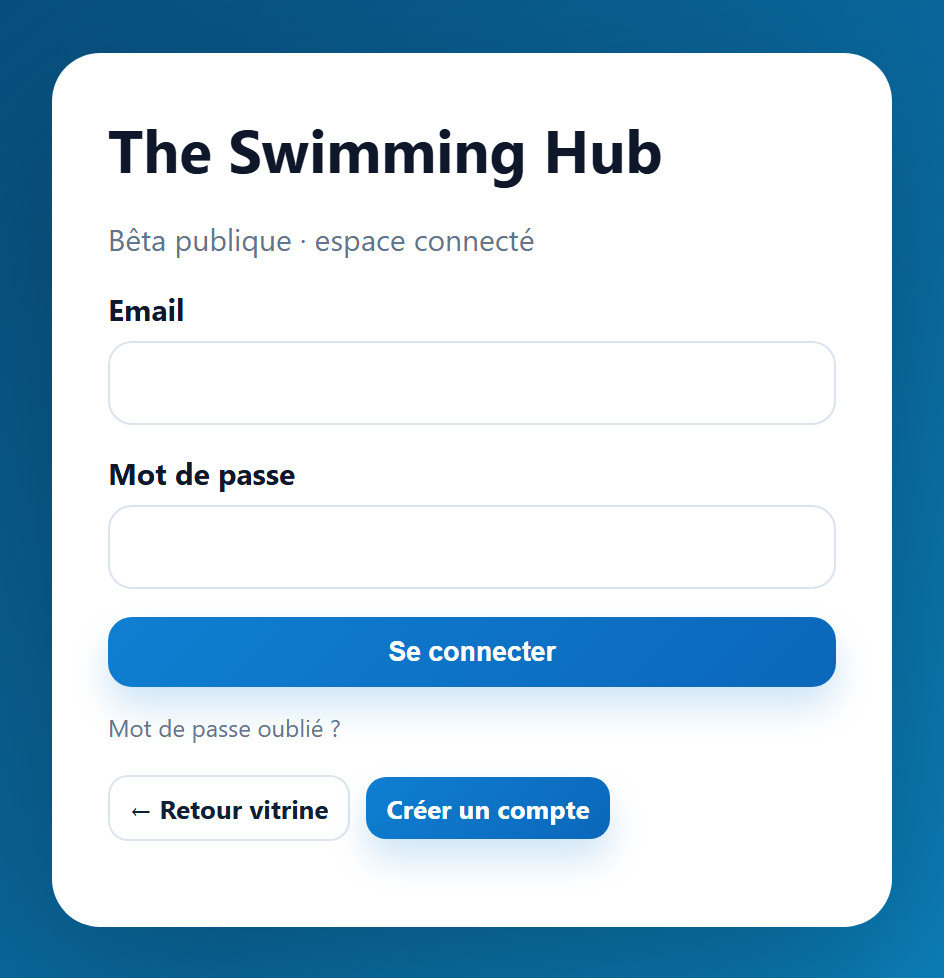
- Ouvre la page de connexion de The Swimming Hub.
- Saisis ton email dans le premier champ.
- Saisis ton mot de passe dans le second champ.
- Clique sur Se connecter.
- Résultat attendu : tu arrives sur ton tableau de bord.
⚠️ Piège à connaître. Si tu te trompes plusieurs fois de suite, l'application te fait patienter, et l'attente double à chaque nouvel échec (jusqu'à une heure au maximum). Ce n'est pas un blocage : après une heure sans erreur, tout repart de zéro. Si tu n'es plus sûr de ton mot de passe, passe plutôt par « Mot de passe oublié ? ».
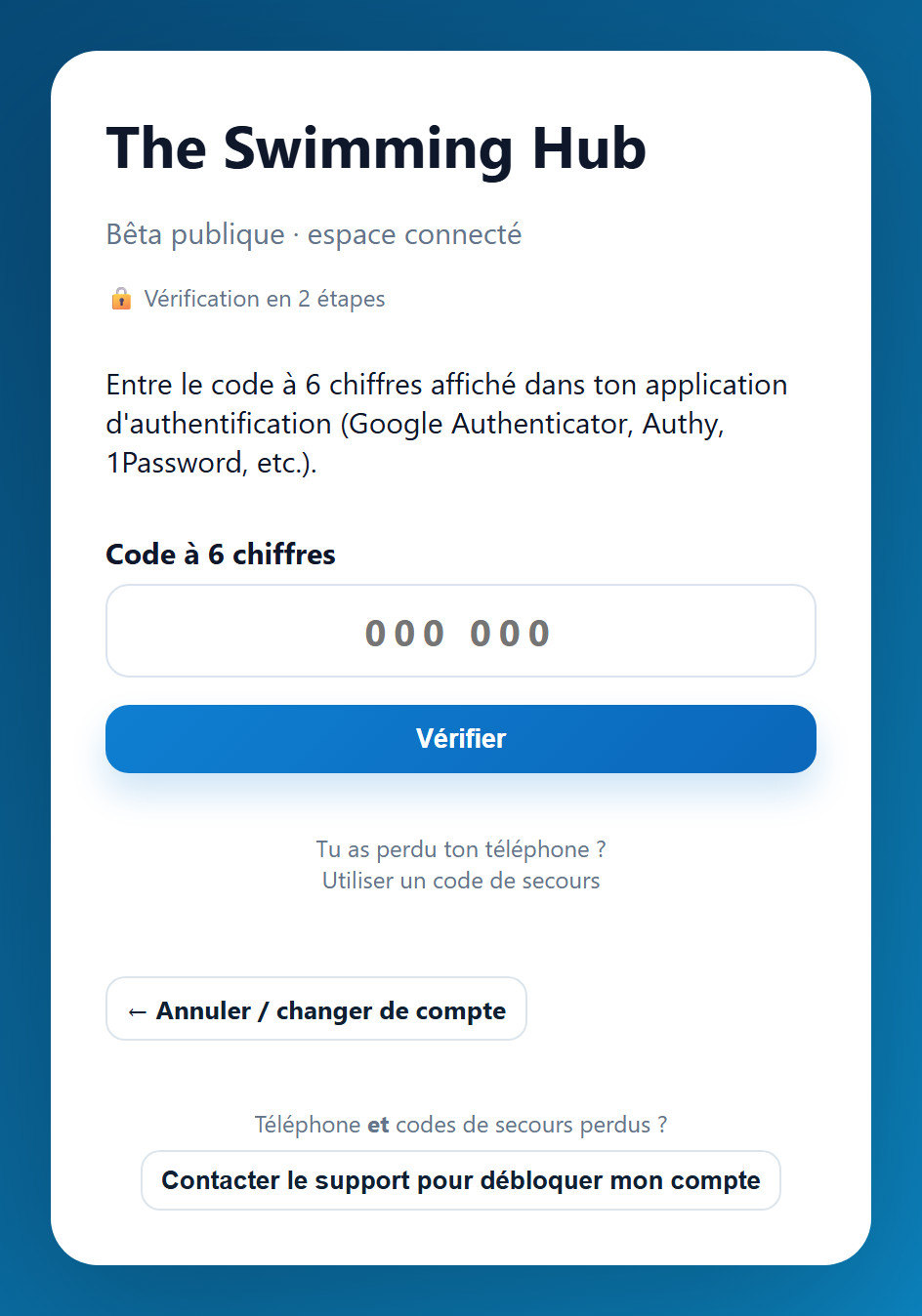
Vérification en 2 étapes (si tu l'as activée). Si tu as protégé ton compte avec une application d'authentification :
- Après ton mot de passe, une page « Vérification en 2 étapes » s'affiche.
- Ouvre ton application d'authentification (Google Authenticator, Authy, 1Password…) et lis le code à 6 chiffres du moment.
- Tape ce code dans le champ, puis clique sur Vérifier.
- Résultat attendu : tu accèdes à ton tableau de bord.
Astuce — téléphone perdu. Sur la page de vérification, le lien « Utiliser un code de secours » te permet de saisir l'un des codes de secours notés lors de l'activation. Si tu as perdu et ton téléphone et tes codes, le bouton « Contacter le support pour débloquer mon compte » en bas de page prévient l'équipe, qui te recontactera. Le lien « ← Annuler / changer de compte » te ramène à la connexion.
Sous la page de connexion, trois raccourcis sont disponibles : « Mot de passe oublié ? », « ← Retour vitrine » (la page publique de présentation) et « Créer un compte ».
Créer un compte (inscription)#
Si ton coach t'a envoyé une invitation depuis la fiche qu'il a préparée pour toi. Clique sur le lien de son mail : la page t'accueille par « Bienvenue,
À quoi ça sert. Te donner ton propre accès. Dès l'inscription, tu choisis ton profil, ce qui détermine ce que tu verras ensuite.
Comment faire :
- Sur la page de connexion, clique sur « Créer un compte » (ou ouvre directement la page d'inscription depuis la vitrine).
- Remplis tes informations : Prénom, Nom, Email, Mot de passe (8 caractères minimum). La Date de naissance est obligatoire (c'est elle qui déclenche la règle des mineurs). Le Sexe reste facultatif.
- Dans le menu déroulant « Je suis », choisis ton profil (voir les 3 choix ci-dessous).
- Si tu as choisi Coach ou Coach et nageur, une case te propose de créer ta structure tout de suite : coche-la et remplis les champs qui apparaissent.
- Coche la case « J'ai lu et j'accepte les conditions d'utilisation et la politique de confidentialité » (obligatoire). Si tu as moins de 15 ans, une seconde case apparaît : coche aussi l'accord de ton représentant légal.
- Clique sur Créer mon compte.
- Résultat attendu : ton compte est créé et tu peux te connecter.
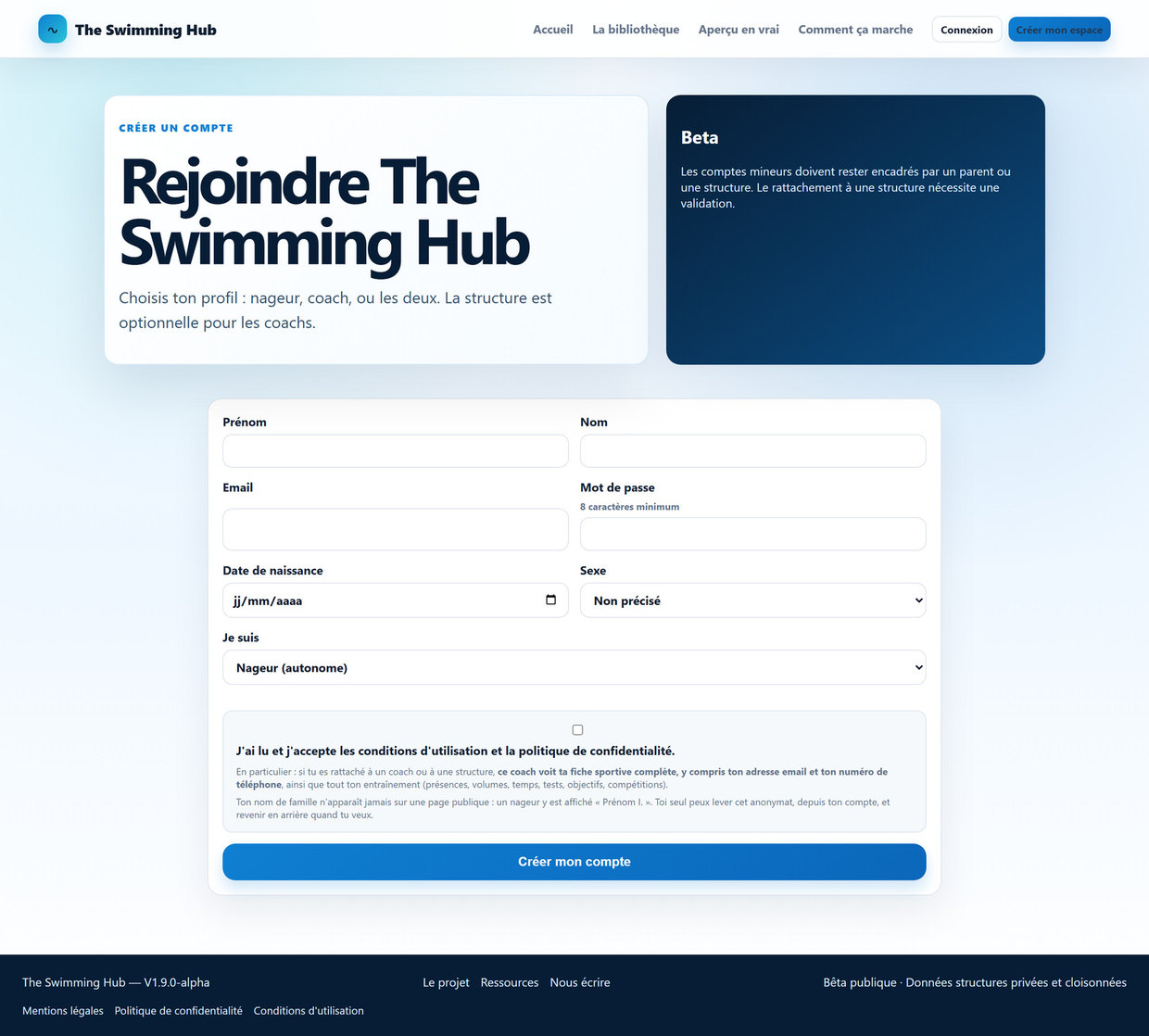
Les 3 choix du menu « Je suis » :
- Nageur (autonome) — tu utilises l'outil pour toi-même, sans coach : tu planifies tes propres saisons et séances.
- Rejoindre un coach ou un club ? Ça ne se fait plus au moment de l'inscription. Deux chemins : soit ton coach t'envoie une invitation par mail depuis la fiche qu'il a préparée pour toi et ton compte s'y relie tout seul, soit tu crées d'abord ton compte puis tu utilises Mon accès → Rejoindre avec un lien ou un code dans ton espace nageur.
- Coach — tu encadres des nageurs. Une case « Créer ma structure maintenant » apparaît : si tu la coches, tu renseignes le Nom structure / activité, le Type (Coach indépendant ou Club / structure), la Ville et le Pays. Tu peux aussi laisser décoché et créer ta structure plus tard.
- Coach et nageur — tu es les deux à la fois (cas fréquent : un coach qui s'entraîne aussi). Tu obtiens les deux espaces. Les mêmes options de structure que pour le profil Coach s'affichent.
Pièges à connaître :
- Le mot de passe doit faire au moins 8 caractères.
- Le rattachement à une structure doit être validé côté coach ou structure : ce n'est pas immédiat.
- Les comptes de mineurs doivent rester encadrés par un parent ou une structure. En dessous de 15 ans, c'est même bloquant : une case supplémentaire apparaît et, sans l'accord coché du représentant légal (parent ou tuteur), le compte n'est pas créé.
Mot de passe oublié#
À quoi ça sert. Reprendre la main sur ton compte si tu ne te souviens plus de ton mot de passe.
Comment faire :
- Sur la page de connexion, clique sur « Mot de passe oublié ? ».
- Saisis ton email, puis clique sur Envoyer le lien par email.
- Va dans ta boîte mail : tu y reçois un lien de réinitialisation valable 2 heures (pense à regarder tes spams). Clique dessus.
- Sur la page « Nouveau mot de passe », saisis ton nouveau mot de passe (8 caractères minimum), puis confirme-le à l'identique.
- Clique sur Réinitialiser.
- Résultat attendu : ton mot de passe est changé, tu peux te reconnecter.

Les profils : coach, nageur, les deux#
The Swimming Hub s'adapte à qui tu es :
- Nageur — tu consultes ton entraînement en autonomie : ta prochaine séance, ta semaine, ton volume et ton assiduité, ainsi que tes objectifs personnels. Tu peux aussi être un nageur autonome (solo) qui se planifie lui-même.
- Coach — tu pilotes : tu crées tes séances, fais tes présences, gères tes groupes et ta planification.
- Coach et nageur (dual) — tu disposes des deux espaces et tu bascules de l'un à l'autre à volonté (voir ci-dessous).
La notion d'espace et comment basculer#
À quoi ça sert. Si ton compte est à la fois coach et nageur, l'application sépare deux façons de travailler : l'espace coach (pour encadrer) et l'espace nageur (pour suivre ton propre entraînement). Tu passes de l'un à l'autre sans te déconnecter.
Il y a deux façons de basculer :
1. Depuis le tableau de bord (le plus rapide). En haut du tableau de bord, un interrupteur « 🎓 Coach | 🏊 Nageur » te fait passer instantanément d'une vue à l'autre, sans rechargement de page.
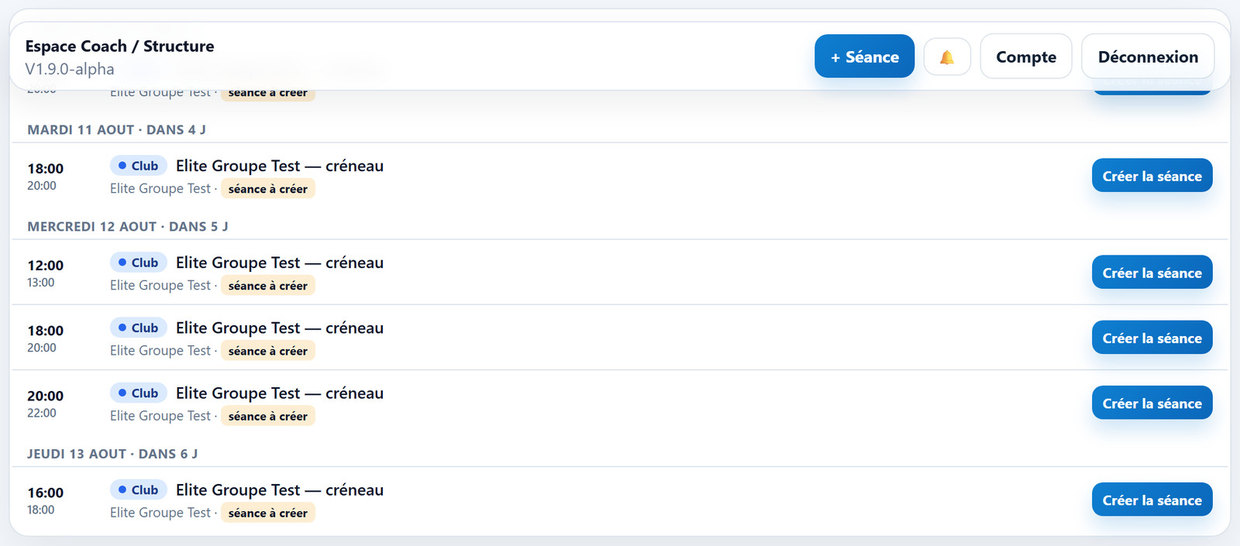
2. Depuis la page Compte. Clique sur Compte (en haut à droite). Dans l'en-tête, tes rôles sont affichés sous forme de pastilles (🎽 Coach, 🏊 Nageur), avec les boutons Espace coach et Espace nageur.
Astuce. Si tu n'as qu'un seul profil (uniquement coach, ou uniquement nageur), tu n'as pas d'interrupteur : tu vois directement le bon espace.
Le tableau de bord (page d'accueil)#
À quoi ça sert. C'est ton point de départ après connexion : tout ce qui te concerne, au même endroit, pour savoir quoi faire maintenant.
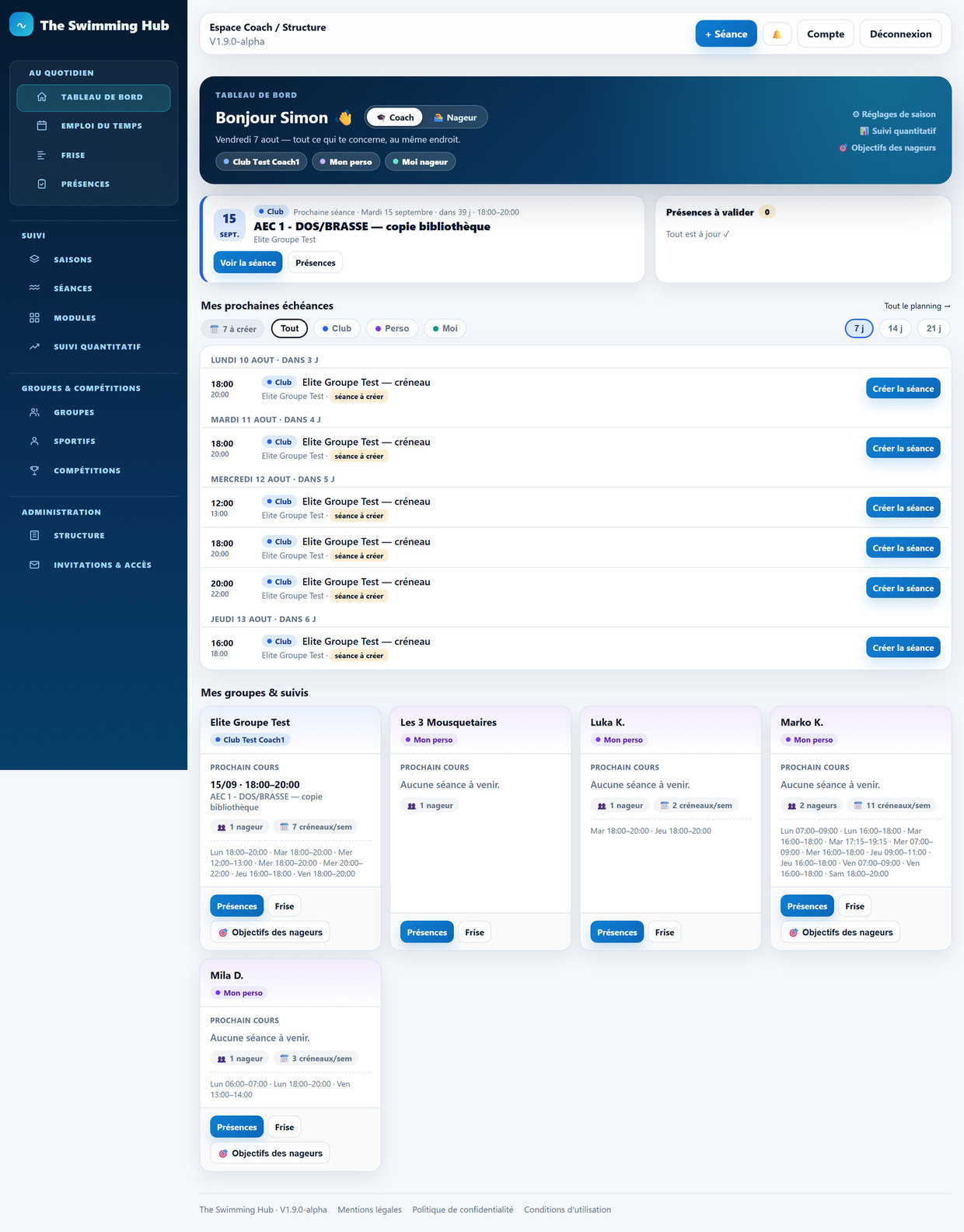
L'accueil s'ouvre sur un message « Bonjour
Vue coach — ce que tu y vois :
- Ta prochaine séance (grand encadré) : la date, l'horaire, le groupe, avec un bouton Voir la séance ou, si elle n'existe pas encore, Créer la séance. À côté, un bouton Présences t'emmène directement à la feuille d'appel de cette séance.
- Présences à valider : un encadré avec le nombre en pastille et une petite vignette par séance passée (jour + groupe). Clique sur une vignette : la feuille d'appel s'ouvre en fenêtre, tu pointes, c'est réglé.
- Au-dessus de tes échéances, une étiquette « 🗓️ N à créer » te dit combien de créneaux des 7 prochains jours n'ont pas encore de séance. Elle n'apparaît que s'il y en a.
- Mes prochaines échéances : la liste de tes séances à venir, avec des filtres en haut — par contexte (Tout / Club / Perso / Moi) et par horizon (7 j / 14 j / 21 j). Un lien « Tout le planning → » ouvre la planification.
- Mes groupes & suivis : une vignette par groupe (prochain cours ou créneau, le nombre de nageurs et de créneaux par semaine, plus les boutons Présences, Frise et, si l'outil est actif sur la saison, 🎯 Objectifs des nageurs).
- En haut à droite du bandeau, trois liens directs : ⚙ Réglages de saison, 📊 Suivi quantitatif et, si tu as des groupes concernés, 🎯 Objectifs des nageurs. Pour créer une séance, utilise le bouton + Séance de la barre du haut.
- Dans le bandeau bleu marine du haut, de petites pastilles d'alerte apparaissent selon les cas : demandes en attente, séances encore en brouillon, chevauchement de saisons, fin d'un suivi individuel, prochaine compétition. Clique sur une pastille : elle t'emmène là où il faut agir (le détail s'affiche au survol).
Astuce — pointer sans quitter l'accueil. Clique sur une vignette de Présences à valider : une fenêtre Feuille d'appel s'ouvre avec la liste des nageurs. Tu marques présent / absent d'un clic, ou tu utilises Tout présent, puis Terminé. La vignette s'estompe et passe au vert, le compteur baisse, sans jamais recharger la page.
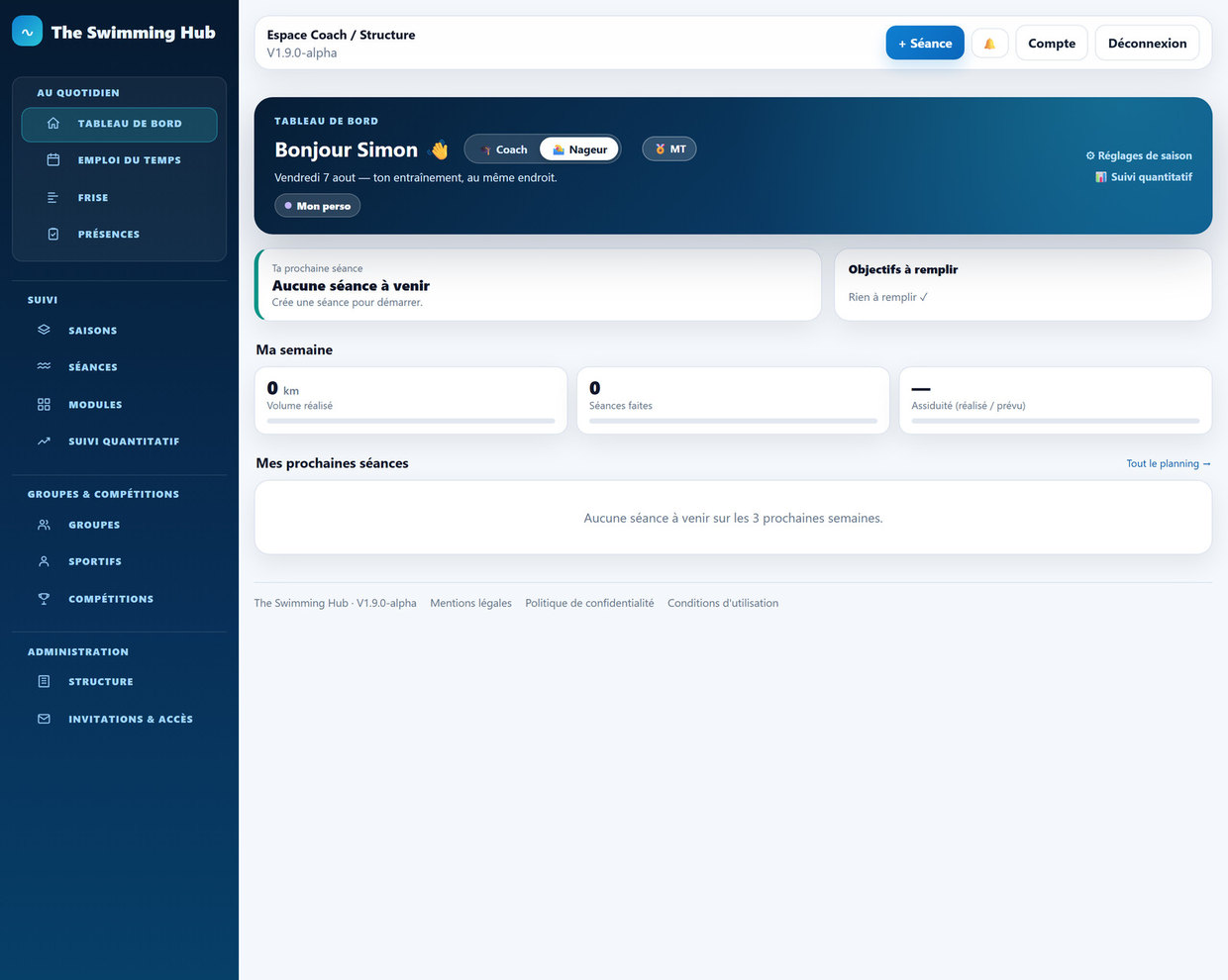
Vue nageur — ce que tu y vois :
- Ma semaine : trois chiffres — Volume réalisé (en km), Séances faites (réalisées / prévues) et Assiduité (réalisé / prévu) en pourcentage.
- Ta prochaine séance, marquée Coaché ou Perso, avec un bouton Voir la séance. Si c'est une séance à toi, un bouton Modifier s'ajoute.
- En haut à droite du bandeau, des liens directs : ⚙ Réglages de saison, 📊 Suivi quantitatif et, si ton coach a ouvert l'outil, 🎯 Suivi d'objectif. Tout le reste (Séances, Saisons, Mes groupes, Mon accès…) se trouve dans le menu de gauche.
- Dans le bandeau du haut, une pastille par groupe auquel tu es rattaché, avec le prénom de ton coach (le nom du club s'affiche au survol).
-
Mes prochaines séances : la liste de ce qui t'attend sur 3 semaines (horaire, type, titre, groupe), chaque ligne marquée Coaché ou Perso, avec un bouton Voir (et Modifier sur tes séances perso). Un lien « Tout le planning → » ouvre la planification.
-
À côté du « Bonjour », un badge 🏅 MT ouvre la fenêtre de tes meilleurs temps : ton historique par épreuve, en 25 m comme en 50 m, avec la possibilité de récupérer tes performances officielles.
- Objectifs à remplir : les retours que ton coach attend de toi, un par vignette. Le bouton 🎯 Mes objectifs & retours ouvre ton carnet complet.
La cloche de notifications#
À quoi ça sert. Te prévenir de ce qui bouge (demandes, accès, objectifs partagés…) sans avoir à chercher.
Comment faire :
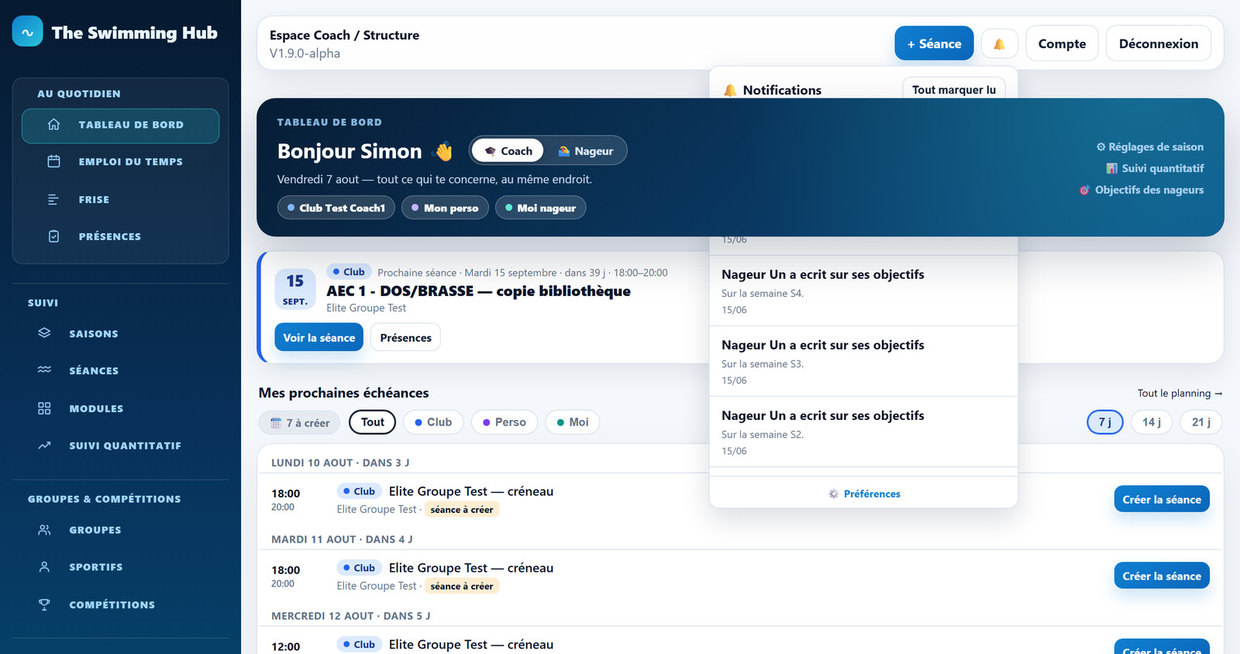
- En haut à droite, repère l'icône 🔔. Une pastille rouge indique le nombre de notifications non lues.
- Clique sur la cloche : un panneau « Notifications » s'ouvre avec la liste, les plus récentes en haut.
- Clique sur une notification pour l'ouvrir : tu es emmené vers la page concernée et elle passe en « lue ».
- Le bouton « Tout marquer lu » efface d'un coup la pastille.
- Le lien « ⚙️ Préférences » en bas du panneau ouvre la page où tu choisis quelles notifications recevoir.
Astuce. Le compteur se met à jour tout seul, régulièrement : pas besoin de recharger la page.
Le menu de navigation et la barre du haut#
À quoi ça sert. Te déplacer dans l'application et retrouver chaque outil.
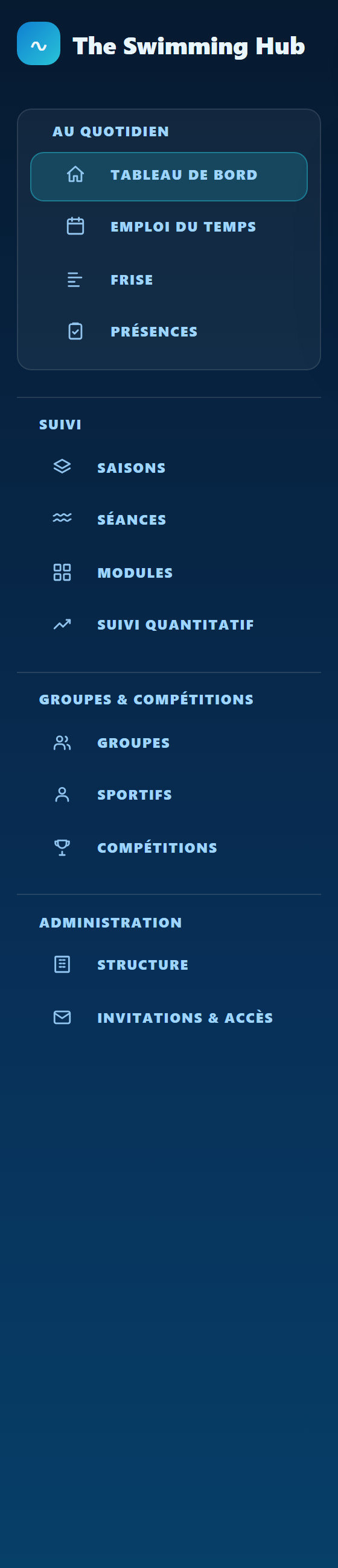
- Le menu latéral (à gauche). Il regroupe tes outils par sections et s'adapte à ton espace : un menu pour le coach, un autre pour le nageur. Le tout premier lien est toujours Tableau de bord. Sur mobile, le menu est masqué : touche le bouton ☰ pour l'ouvrir, et touche en dehors (ou la flèche) pour le refermer.
- La barre du haut. À droite, tu trouves : un bouton + Séance (côté coach, pour créer une séance rapidement), la cloche 🔔, le bouton Compte (réglages de ton compte) et Déconnexion. Le mode clair/sombre, lui, se règle dans Compte → Préférences d'affichage. (côté coach, pour créer une séance rapidement), la cloche 🔔, le bouton Compte (réglages de ton compte) et Déconnexion.
Astuce — menu sur mesure. Depuis la page Compte, le lien « Personnaliser mon menu » te permet de réorganiser, renommer ou masquer des entrées et d'ajouter des raccourcis vers les pages que tu utilises le plus.
2. Mettre en place sa structure, ses groupes et ses nageurs#
Avant de pouvoir planifier la moindre séance, il faut poser les fondations : où tu entraînes (ta structure), qui tu entraînes (tes groupes et tes nageurs) et quand (les créneaux). Cette section te guide pas à pas, du club au coach freelance, jusqu'à l'invitation des nageurs.
2.1 Activer ton espace coach (si tu arrives en tant que nageur)#
À quoi ça sert. Un même compte peut être nageur, coach, ou les deux. Si tu t'es inscrit comme nageur mais que tu veux entraîner, tu actives ton espace coach : tu obtiens alors le droit de créer des groupes, des saisons et d'inviter des nageurs.
Comment faire.
- En haut à droite, clique sur le bouton Compte.
- Descends jusqu'à la carte Mes espaces → ligne ➕ Devenir coach → clique sur Activer.
- Confirme dans la fenêtre qui s'ouvre → résultat attendu : un menu coach apparaît à gauche (Tableau de bord, Emploi du temps, Frise, Présences, Saisons, Séances, Modules, Groupes, Sportifs, Compétitions, Invitations & accès). L'entrée Structure, elle, n'apparaîtra qu'une fois ta structure créée.
💡 Si tu t'es déjà inscrit comme coach, cette étape est déjà faite : passe directement à la suite.
2.2 Créer sa structure (club) ou son espace freelance#
À quoi ça sert. La structure est le toit qui regroupe tes groupes, tes saisons et tes séances. Deux cas de figure :
- Club / structure : tu fais partie d'un club, plusieurs coachs s'y partagent les groupes et les lignes d'eau.
- Coach indépendant (freelance) : tu travailles seul, tu réserves des piscines publiques pour tes cours.
Tu n'es pas obligé d'avoir une structure : un coach freelance peut très bien ne gérer que des groupes perso et des suivis individuels (voir plus bas). Mais créer une structure est utile dès que vous êtes plusieurs ou que vous gérez l'occupation des lignes d'un même bassin.
Comment faire (créer une structure).
- Ouvre Compte (en haut à droite) → descends jusqu'à la carte Accès structure → clique sur Créer ma structure. (L'entrée Structure du menu de gauche n'apparaîtra qu'une fois ta structure créée.)
- Sur la page Créer ma structure, renseigne : - Nom structure / activité (ex. « Dauphins de Lyon » ou « Coaching Simon B. »). - Type : Coach indépendant (proposé par défaut), Club / structure ou Autre. ⚠️ Ne choisis pas Sportif personnel : ce réglage est réservé à l'espace perso, et ta structure n'apparaîtrait nulle part ensuite. - Ville et Pays (le pays est pré-rempli sur France).
- Clique sur Créer ma structure → résultat attendu : tu deviens responsable de cette structure et tu arrives sur sa fiche.
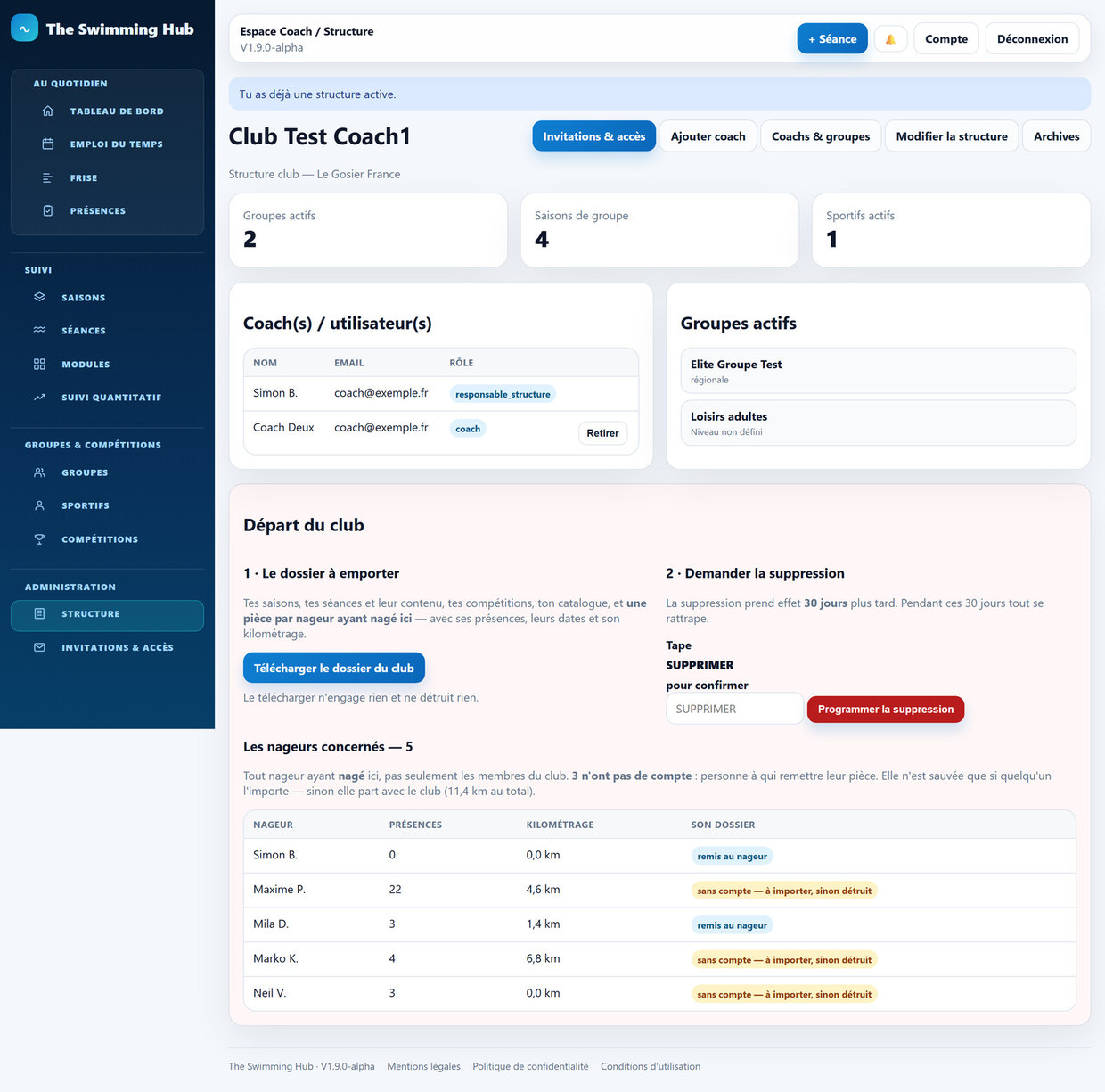
Ce que tu trouves sur la fiche Structure. En haut, des boutons :
- Invitations & accès : inviter des nageurs et des coachs (voir 2.5).
- Ajouter coach : proposer à quelqu'un de devenir coach chez toi.
- Coachs & groupes : gérer ton staff et qui voit quoi (voir 2.7) — visible seulement pour un responsable.
- Modifier la structure : changer le nom, le type, la ville et le pays.
- Archives : retrouver ce qui a été désactivé — Groupes archivés, Saisons archivées, Saisons de groupe archivées et Sportifs archivés. Chaque ligne se Consulte ; sur les groupes, les saisons et les saisons de groupe, un responsable peut en plus Supprimer définitivement (avec la liste des données concernées et le mot SUPPRIMER à taper). Les sportifs archivés, eux, se consultent seulement.
Trois compteurs résument l'état : Groupes actifs, Saisons de groupe, Sportifs actifs.
Quitter le club et emporter ses données. Tout en bas de la fiche, un responsable trouve l'encadré Départ du club. Le bouton Télécharger le dossier du club te remet, en un fichier, tes saisons, tes séances et leur contenu, tes compétitions, ton catalogue, et une pièce par nageur ayant nagé chez toi (ses présences, leurs dates, son kilométrage). Le télécharger n'engage rien et ne détruit rien — tu peux le faire quand tu veux. Un tableau te montre les nageurs concernés et te signale ceux qui n'ont pas de compte : personne à qui remettre leur pièce.
Différence par rôle.
- Responsable : administre tout le club, voit tous les groupes, gère le staff.
- Coach : peut tout voir, ou être limité à certains groupes (décidé par un responsable).
- Nageur : un nageur n'a pas de fiche Structure.
2.3 Créer un groupe (club ou perso)#
À quoi ça sert. Le groupe rassemble les nageurs qui s'entraînent ensemble (ex. « Groupe Compétition », « École de nage »). C'est sur lui qu'on accroche une saison, des créneaux, des séances et des présences.
Trois types coexistent, organisés en onglets sur la page Groupes :
- Club : groupes rattachés à ta structure, visibles par les coachs du club.
- Perso (freelance) : groupes hors club (cours privés, petits groupes). Invisibles pour ton club.
- Suivis individuels (1to1) : un seul nageur suivi en individuel — ce n'est pas un groupe, mais il fonctionne comme tel (sa saison, sa frise, ses présences).
Comment faire (créer un groupe).
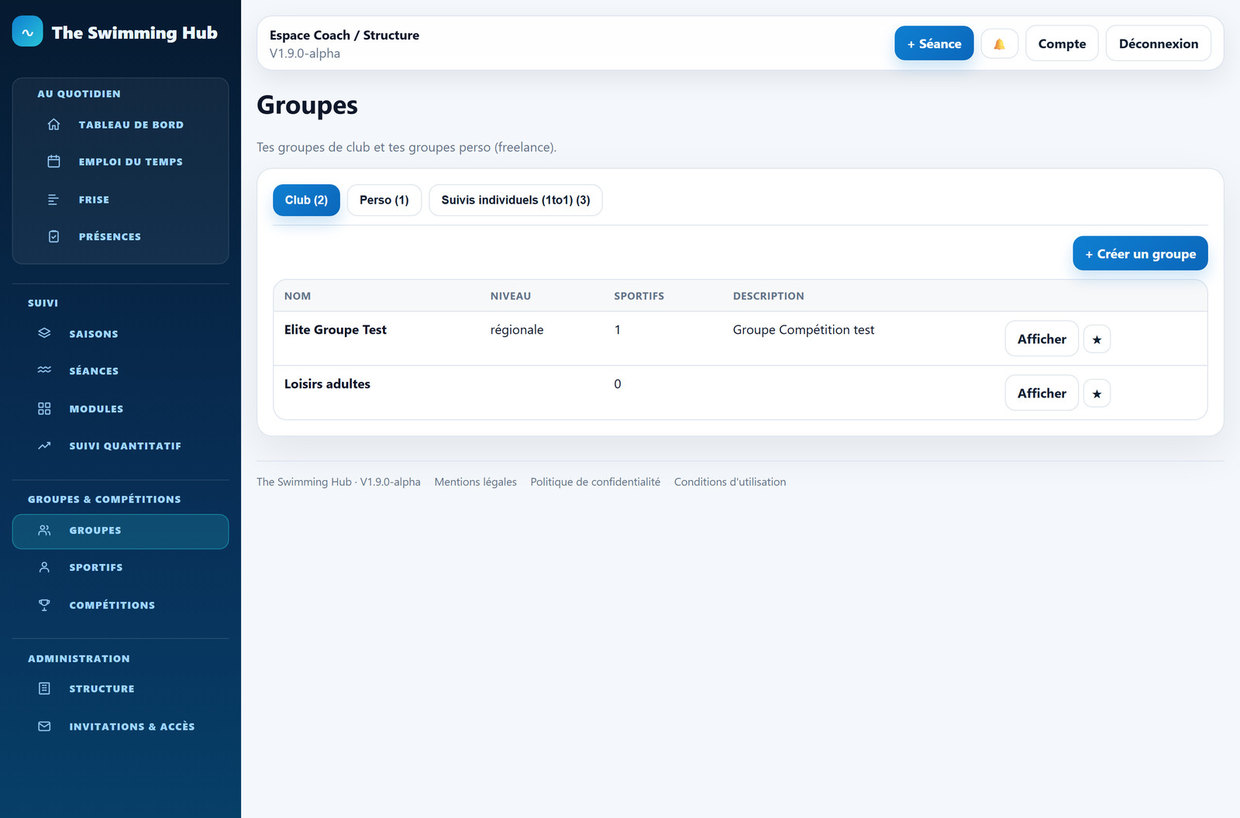
- Dans le menu de gauche, clique sur Groupes.
- Choisis l'onglet voulu : - Club → bouton + Créer un groupe. - Perso → bouton + Groupe perso. - Suivis individuels (1to1) → boutons + Inviter un nageur existant (qui t'emmène sur Invitations & accès) et + Suivi individuel (créer le nageur suivi en individuel ; tu lui poses sa saison juste après).
- Sur la page de création, choisis d'abord le Type de groupe (ton club ou Perso (freelance)), puis renseigne : - Nom (obligatoire), - Niveau (ex. « Régional », « Loisir »), - Description (facultatif).
- Clique sur Créer → résultat attendu : tu arrives sur la fiche du groupe pour lui associer une saison et définir ses créneaux.
Ce que tu trouves aussi sur la fiche du groupe. Le bouton Modifier le groupe (nom, niveau, description) ; la carte Membres actuels avec + Sportif existant (rattacher quelqu'un que tu as déjà, en donnant sa date d'entrée) et + Nouveau sportif (créer la fiche) ; et tout en bas une Zone danger : Désactiver le groupe (il part en Archives, c'est réversible) ou Supprimer définitivement (il faut taper SUPPRIMER ; tu peux cocher les saisons à garder en archive avant). Les sportifs, eux, ne sont jamais supprimés : ils sont seulement détachés.
Astuce. Le groupe seul ne suffit pas : il lui faut une saison active (période avec ses dates) pour pouvoir poser des créneaux et des séances. Tu fais ça depuis la fiche du groupe : tant qu'il n'a pas de saison, la carte Saison active affiche « Aucune saison active associée » et un bouton + Nouvelle saison qui t'emmène sur la page Saisons. Une fois la saison en place, cette même carte te donne Gérer la saison et Sportifs & créneaux. La configuration de la saison est détaillée dans la section suivante du manuel.
Différence par rôle. Un nageur voit ce même menu sous le nom Mes groupes : il y consulte les groupes auxquels il appartient, sans pouvoir en créer ni en modifier. Il peut en revanche Quitter le groupe, et sur un suivi individuel Arrêter le suivi ou Récupérer mes programmes (voir 11.8).
2.4 Définir les créneaux récurrents d'un groupe#
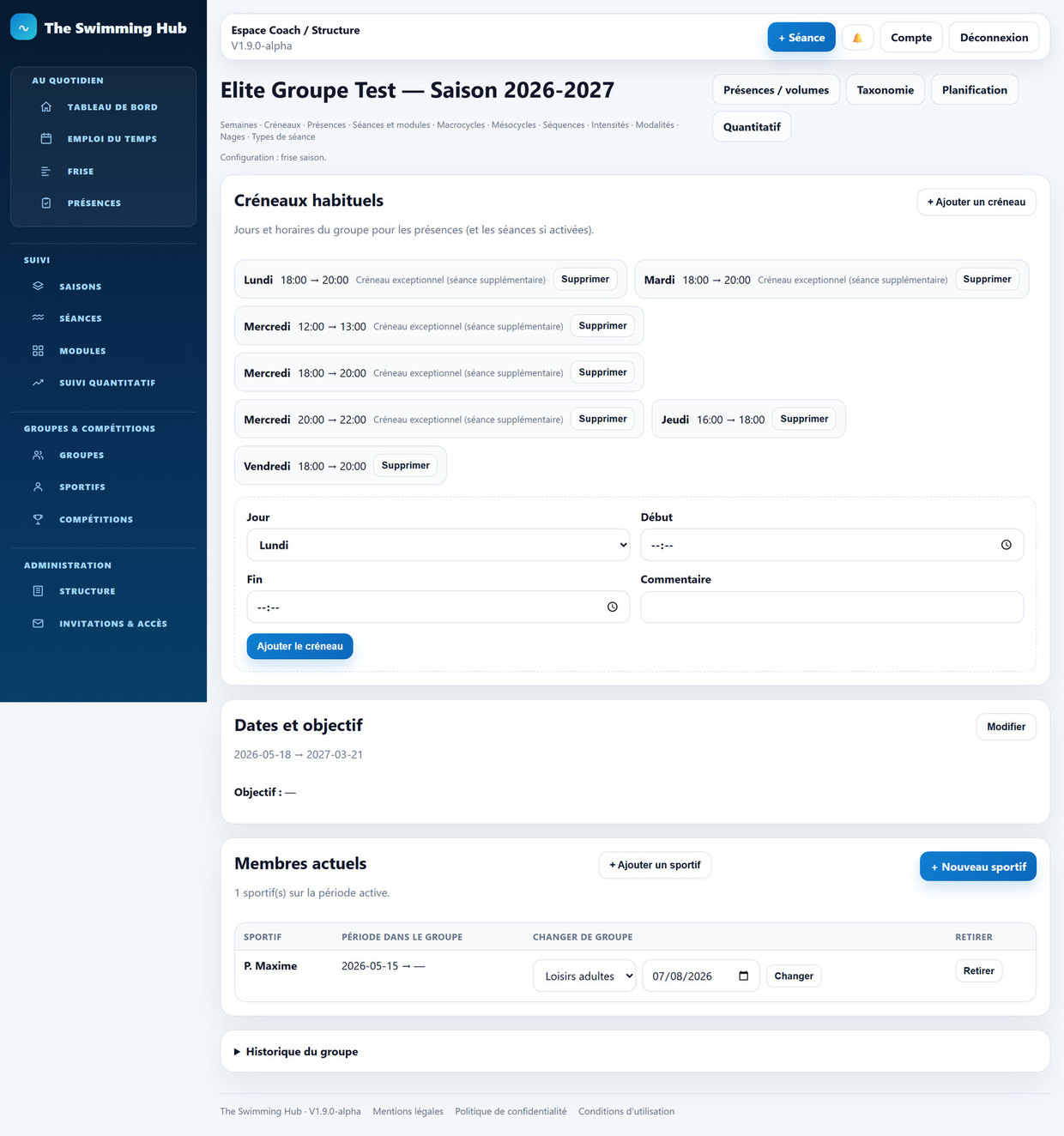
À quoi ça sert. Les créneaux habituels sont l'emploi du temps fixe du groupe pour la saison : « tous les lundis 18h-20h », « tous les mercredis 17h-19h », etc. Leur nombre varie énormément (de 1 à une douzaine par semaine). Ce sont eux qui :
- proposent les séances à créer aux bons jours/horaires,
- alimentent la feuille de présences,
- fixent la taille de bassin (et, si tu veux, le lieu et les lignes d'eau).
Pré-requis. Le groupe doit avoir une saison active. Sans saison, l'appli te le rappelle et te propose d'en associer une.
Comment faire (ajout rapide depuis la fiche du groupe).
- Ouvre le groupe (menu Groupes → Afficher).
- Sur la fiche du groupe, carte Saison active, clique sur Sportifs & créneaux.
- Sur cette page, repère la carte Créneaux habituels → clique sur + Ajouter un créneau.
- Dans la fenêtre, renseigne : - Jour (Lundi → Dimanche), - Début et Fin (par pas de 30 min ; rien n'est pré-rempli ici, tu saisis les deux heures), - Commentaire (facultatif, ex. « ligne du fond »).
- Clique sur Ajouter le créneau → résultat attendu : le créneau apparaît dans la liste (jour + horaires).
Pour supprimer un créneau : clique sur Supprimer à côté de la ligne et confirme.
Comment faire (version complète : bassin + lignes d'eau). La fenêtre d'ajout rapide gère le jour et l'heure. Pour préciser le lieu (bassin) et les lignes d'eau d'un créneau, passe par la page de planification :
- Depuis la fiche du groupe, clique sur Gérer la saison (ou ouvre Frise, section Au quotidien du menu de gauche) et passe en mode édition.
- Dans l'en-tête de la saison, clique sur ⏱ Créneaux : une fenêtre s'ouvre sur la liste Créneaux d'entraînement → + Ajouter un créneau (ou Modifier sur un créneau existant).
- Le champ Jour(s) est une rangée de pastilles (L M M J V S D) : à l'ajout, coche-en plusieurs pour poser le même horaire sur plusieurs jours d'un coup (en modification, un seul jour reste possible). En plus du jour et des horaires, tu peux choisir : - Taille de bassin : Héritée de la saison, 25 m ou 50 m. - Bassin (lieu) : un de tes bassins enregistrés — chacun s'affiche avec sa taille et son nombre de lignes (ex. « Centre nautique · 25 m · 4 lignes ») — sinon « — Aucun (non renseigné) — ». - Lignes d'eau : si tu choisis un bassin, sélectionne au moins une ligne (1, 2, 3…). C'est obligatoire dès qu'un bassin est renseigné.
- Enregistre → résultat attendu : le créneau affiche le bassin et un résumé des lignes (ex. « 📍 Piscine Tournesol · L1-4 »).
💡 Astuce — créer tes bassins d'abord. Pour qu'un bassin apparaisse dans la liste, crée-le au préalable : bouton Compte (en haut à droite) → Paramètres de saison → carte Bassins & lignes d'eau → + Creer un bassin (nom, taille 25/50 m, nombre de lignes). Raccourci : depuis le tableau de bord, le lien ⚙ Réglages de saison mène au même endroit. C'est surtout utile à un club (éviter que deux groupes occupent la même ligne) et à un freelance (réserver une piscine publique).
⚠️ Piège. Modifier un créneau ne touche pas les séances déjà enregistrées dessus : le changement s'applique seulement aux prochaines séances créées sur ce créneau.
2.5 Inviter les nageurs : la page « Invitations & accès »#
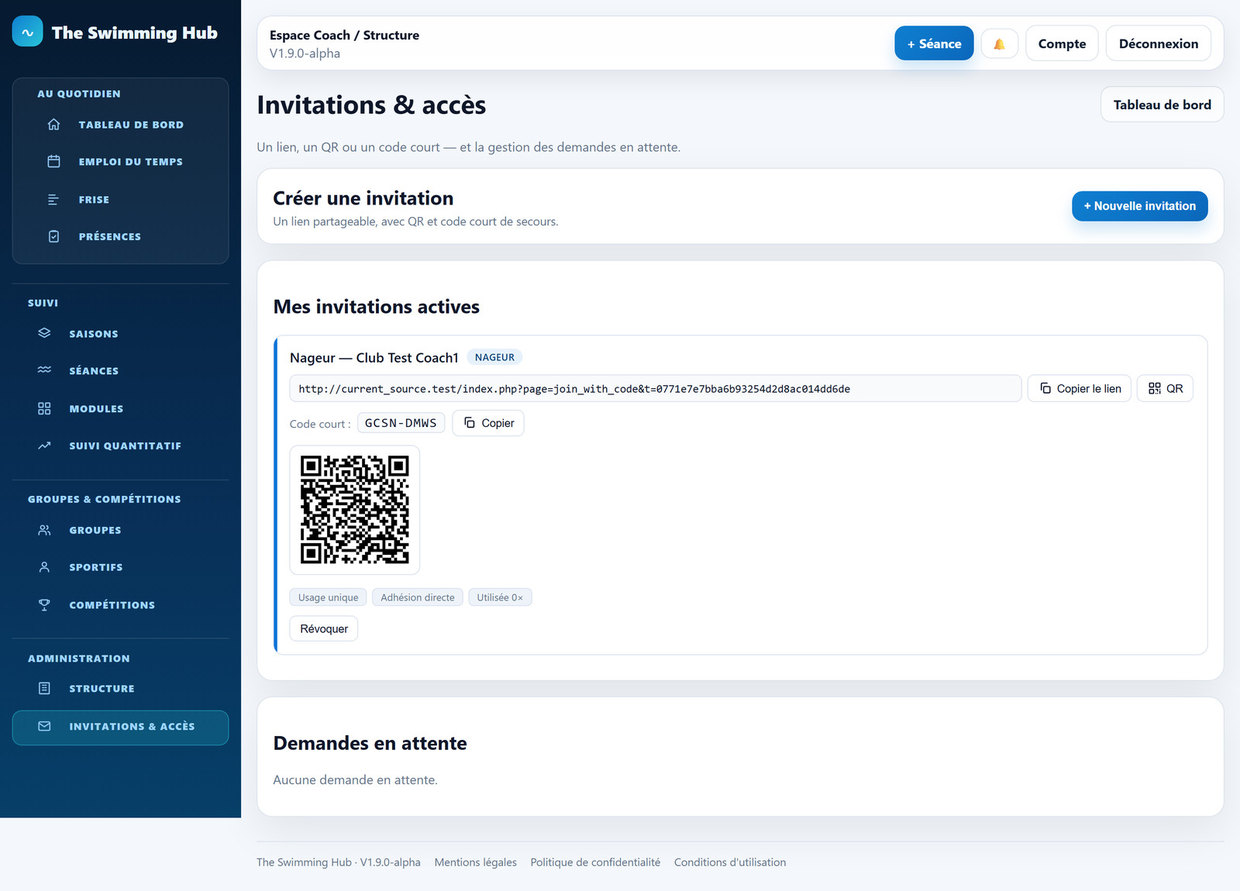
À quoi ça sert. C'est le point d'entrée pour faire venir des nageurs (et d'autres coachs) dans ton espace. Tu génères un lien, un QR code ou un code court à transmettre (WhatsApp, mail, affiché à la piscine), et tu gères depuis la même page les demandes en attente.
Comment faire (créer une invitation).
- Dans le menu de gauche, clique sur Invitations & accès.
- Clique sur + Nouvelle invitation → une fenêtre s'ouvre.
- Choisis d'abord l'onglet, c'est-à-dire l'endroit où la personne va entrer : 👤 Mon coaching perso (tes nageurs hors club) ou l'onglet du club concerné, qui porte son nom (il y en a un par club où tu es coach).
- Choisis la cible : - ✉️ Un nageur précis, par mail (proposé par défaut) : tu tapes son Prénom, son Nom et Son adresse email. Sa fiche est créée tout de suite ; quand il clique et choisit son mot de passe, son compte se relie à cette fiche — pas de doublon, et tu peux déjà y mettre ses temps en attendant. Cette invitation est forcément à usage unique et sans validation (les options ci-dessous ne s'appliquent qu'aux liens collectifs). - Suivi individuel (1to1) : suivre un nageur en individuel (onglet Mon coaching perso uniquement). - Un nageur dans le club : rattacher un nageur à ta structure (onglet du club). - Un nageur dans un groupe : le faire entrer directement dans un groupe précis — un menu Quel groupe ? apparaît. - Un coach dans la structure : faire venir un autre coach (onglet du club, réservé au responsable).
- Règle les options : - Réutilisable : le même lien sert à plusieurs personnes (décoche pour un lien à usage unique, envoyé à une seule personne). - Validation requise : tu valides chaque arrivant (recommandé pour un lien réutilisable ou un QR affiché). - Expire : jamais, ou dans 7 / 30 / 90 jours.
- Clique sur Générer l'invitation → résultat attendu : l'invitation apparaît dans Mes invitations actives.
Partager l'invitation. Sur la carte de l'invitation créée, tu disposes de :
- Copier le lien (à coller dans WhatsApp ou un mail),
- QR (affiche un QR code à scanner — pratique au bord du bassin),
- Code court (ex.
K7P4-F9C2) avec son bouton Copier, pour les nageurs qui préfèrent taper un code. - ✉️ Renvoyer — seulement sur une invitation nominative : un champ email pré-rempli et ce bouton relancent l'envoi à la personne. Un lien collectif, lui, se partage par son lien, son QR ou son code, jamais par ce champ.
Des étiquettes rappellent les réglages : Réutilisable / Usage unique, Validation requise / Adhésion directe, date d'expiration, nombre d'utilisations. Pour désactiver une invitation : clique sur Révoquer (le lien et le code cessent de fonctionner).
Comment faire (traiter les demandes en attente).
- Toujours sur Invitations & accès, descends jusqu'à Demandes en attente (le nombre s'affiche à côté du titre, et aussi dans le menu).
- Pour chaque ligne, tu vois qui demande quoi (un nageur veut rejoindre un groupe ou le club, un compte demande à devenir coach, un nageur demande un suivi individuel).
- Clique sur Accepter ou Refuser. - Pour un coach, clique sur Accepter… : une fenêtre te laisse choisir s'il voit tous les groupes du club, ou seulement certains (coche les groupes), avec un commentaire optionnel, avant de valider.
💡 Rappel important. Rejoindre comme coach est toujours soumis à validation, même si l'invitation est en adhésion directe.
Astuce — créer un nageur sans l'inviter. Tu peux gérer un nageur entièrement seul, sans qu'il ait de compte : depuis la fiche d'un groupe, + Nouveau sportif crée la fiche directement ; depuis le menu Sportifs, ce sont les boutons + Créer un sportif (club) et + Sportif perso. Et si tu veux plus tard lui donner son accès sans perdre ce que tu as déjà saisi, ouvre sa fiche et clique sur ✉️ Inviter ce nageur : son compte se reliera à cette fiche-là. L'invitation (compte nageur) n'est utile que si le nageur veut consulter son entraînement de son côté.
⚠️ Sur la fiche d'un groupe tu croiseras aussi une carte Code invitation groupe (Générer / Régénérer). C'est l'ancien système, doublon de « Invitations & accès » : préfère la page Invitations & accès, qui donne en plus le lien et le QR.
2.6 Côté nageur : la page « Mon accès »#
À quoi ça sert. C'est l'écran du nageur pour rejoindre une structure, un groupe ou un coach, et suivre l'état de ses demandes.
Comment faire (rejoindre avec un lien ou un code).
- Si le nageur a reçu un lien : il l'ouvre directement → il arrive sur un écran de confirmation et clique sur Confirmer. Si son coach lui a préparé sa fiche (invitation nominative), l'écran s'appelle Récupérer ton profil de nageur et le bouton Oui, c'est moi : en confirmant, il récupère la fiche déjà remplie par son coach — rien n'est créé en double.
- Sinon, il va dans le menu Mon accès → zone Rejoindre avec un lien ou un code.
- Il saisit le code d'invitation reçu (ex.
G848-V365) → clique sur Continuer. - Résultat attendu : - si l'invitation est en adhésion directe, il rejoint aussitôt ; - si elle exige une validation, sa demande part vers la boîte du coach (visible dans Demandes en attente).
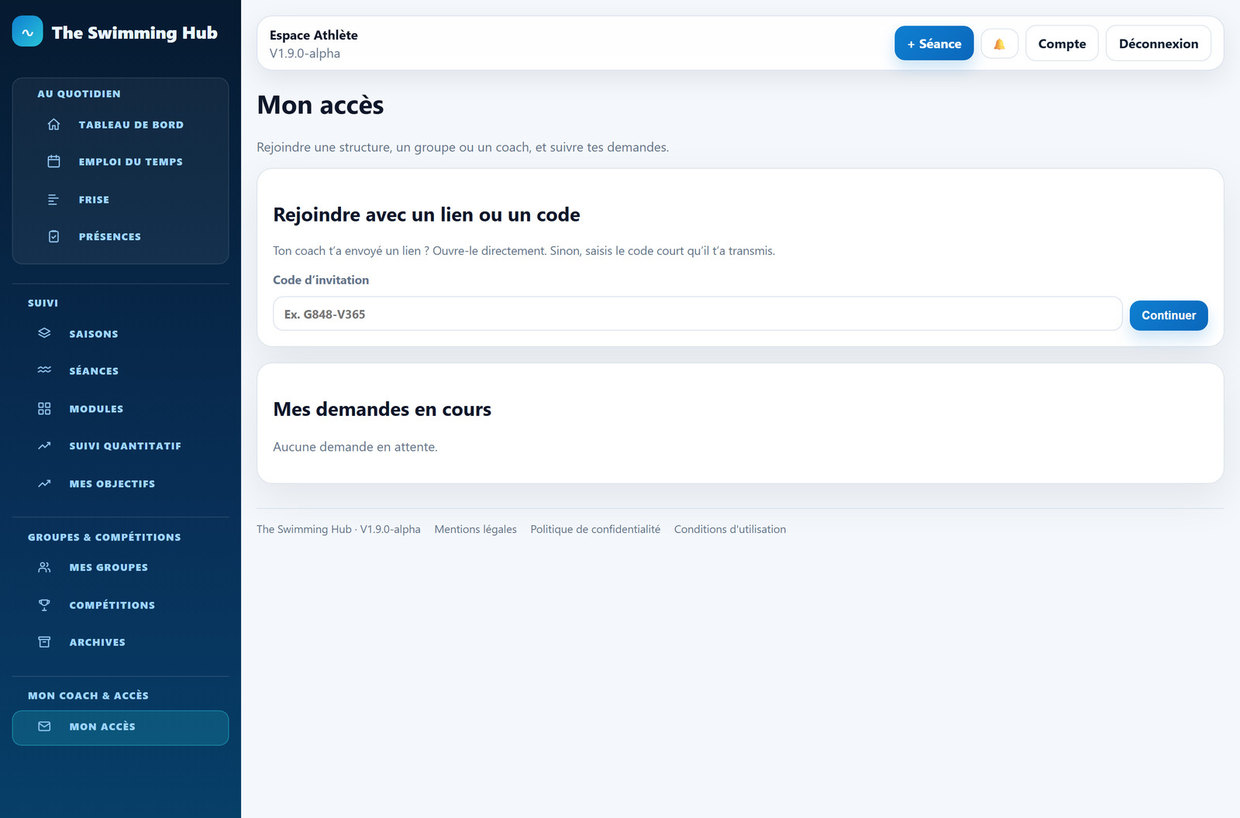
Suivre ses demandes. Plus bas, Mes demandes en cours liste ce qui est En attente (type, cible, code). Si un responsable lui propose le rôle coach, une zone Invitation rôle coach lui permet d'Accepter ou Refuser (avec un commentaire optionnel).
💡 À savoir sur les codes. Le code court d'une invitation ne veut rien dire : c'est une suite de 8 caractères en deux blocs (ex.
K7P4-F9C2), tirée au hasard. Les caractères qui se confondent (0/O et 1/I) en sont exclus exprès. Le nageur n'a rien à comprendre : il colle simplement le code reçu.
2.7 Le périmètre coach : qui voit quels groupes#
À quoi ça sert. Dans un club avec plusieurs coachs, tu ne veux pas forcément que chacun voie tous les groupes. Le périmètre permet de limiter un coach à ses groupes (saisons, sportifs, présences, séances, planning). Un coach hors de son périmètre ne verra tout simplement pas les autres groupes.
Comment faire.
- Depuis la fiche Structure, clique sur Coachs & groupes (réservé aux responsables).
- Tu vois la liste de ton staff : chaque ligne indique le rôle (Responsable / Coach) et son périmètre actuel.
- Pour régler un coach, clique sur Configurer au bout de sa ligne : la fenêtre Périmètre du coach s'ouvre. - laisse Voit tous les groupes activé pour un accès complet, - ou désactive-le, puis coche les groupes qu'il doit voir (les liens Tout / Aucun aident pour les longues listes ; au-delà de 6 groupes, un champ Filtrer un groupe… apparaît). Une phrase sous les pastilles te dit en direct ce que ça donne : « 3 groupes assignés », ou « Aucun groupe : il ne verra rien tant que tu n'assignes pas un groupe. »
- Enregistre → le changement est pris en compte immédiatement (un petit bandeau confirme).
Sur cette même page, tu peux aussi changer le rôle d'un membre : Passer en responsable (tous pouvoirs) ou Passer en coach. L'appli te demande de confirmer à chaque fois.
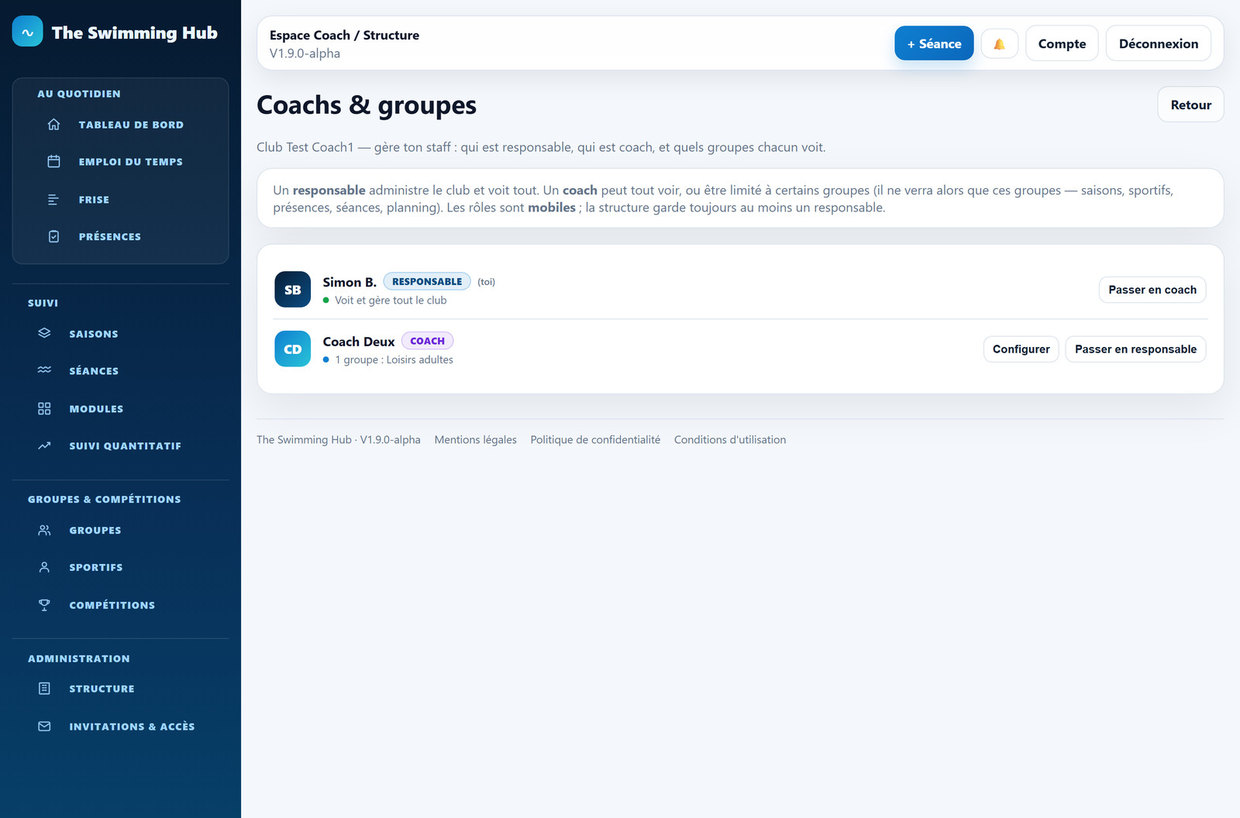
⚠️ Garde-fou. La structure garde toujours au moins un responsable : l'appli t'empêchera de rétrograder le dernier. Et un coach limité à zéro groupe ne verra rien tant que tu ne lui en assignes pas au moins un.
💡 Bon à savoir. Un responsable n'est jamais bridé par le périmètre : il voit et gère l'ensemble du club. Sa ligne l'affiche d'ailleurs telle quelle — « Voit et gère tout le club » — et n'a pas de bouton Configurer.
2.8 Retirer un sportif : désactiver, supprimer, et la corbeille#
À quoi ça sert. Un nageur part du club, ou tu as créé une fiche en double. Deux gestes existent, et ils ne veulent pas dire la même chose.
Où ça se passe. Menu Sportifs → clique sur le nageur → tout en bas de sa fiche, la carte Zone danger.
Désactiver (le geste courant)
- Clique sur Désactiver → confirme.
- Résultat attendu : le nageur sort des listes et des feuilles de présence à venir, mais tout son historique reste (présences passées, volumes, chronos). C'est ce qu'il faut faire quand quelqu'un arrête.
Supprimer définitivement (rare)
- Toujours dans Zone danger, tape le mot SUPPRIMER dans le champ prévu, puis clique sur Supprimer définitivement.
- Résultat attendu : la fiche part à la corbeille. Elle disparaît des écrans mais rien n'est effacé.
La corbeille — 30 jours pour changer d'avis
- Sur la page Sportifs, en haut à droite, le bouton 🗑 Corbeille porte une pastille avec le nombre de fiches à l'intérieur.
- Clique dessus : la fenêtre liste les fiches supprimées et le temps qu'il reste à chacune.
- Restaurer ramène la fiche intacte, avec tout ce qu'elle portait.
- Passé les 30 jours, l'identité du nageur est effacée pour de bon — c'est irréversible.
⚠️ Un nageur qui a un compte ne se supprime pas ici. S'il s'est inscrit lui-même, la fiche affiche : « Ce sportif possède un compte utilisateur : il peut être retiré de la structure, pas supprimé définitivement ici. » C'est à lui de supprimer son compte (voir §12.10).
3. Créer et configurer une saison#
La saison est le cœur de l'organisation : c'est elle qui porte une période (les semaines), un groupe (ou un nageur), et surtout tous les réglages qui décident de ce que tu vas pouvoir suivre — les zones d'intensité, les nages, le matériel, le type de séances, etc. On crée une saison, on la configure une fois, puis on la planifie (frise, cycles) et on y rentre les séances.
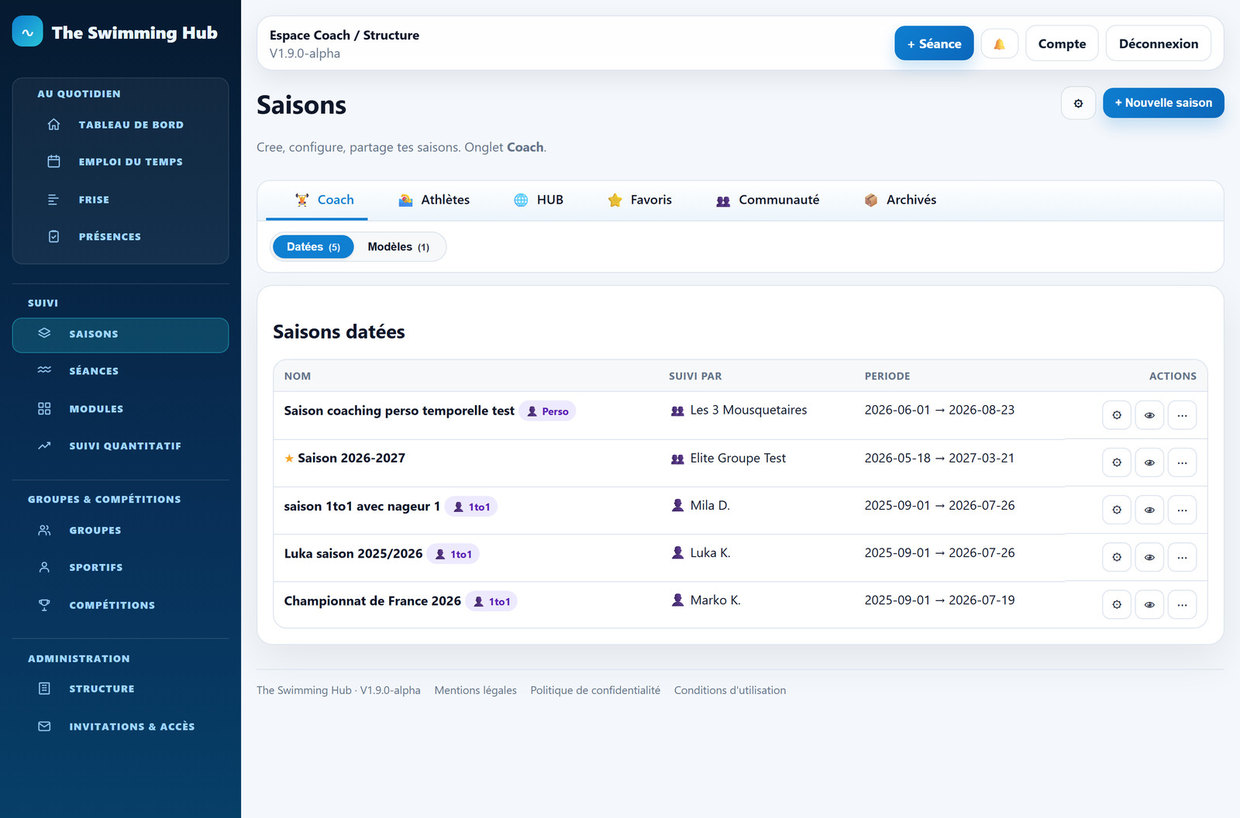
Tu trouveras tout ça dans le menu de gauche, section Suivi → Saisons (côté coach) ou Suivi → Saisons (côté nageur autonome).
3.1 À quoi sert une saison (et les deux grandes familles)#
Une saison répond à une question simple : pour qui, sur quelle période, et avec quels outils de suivi ?
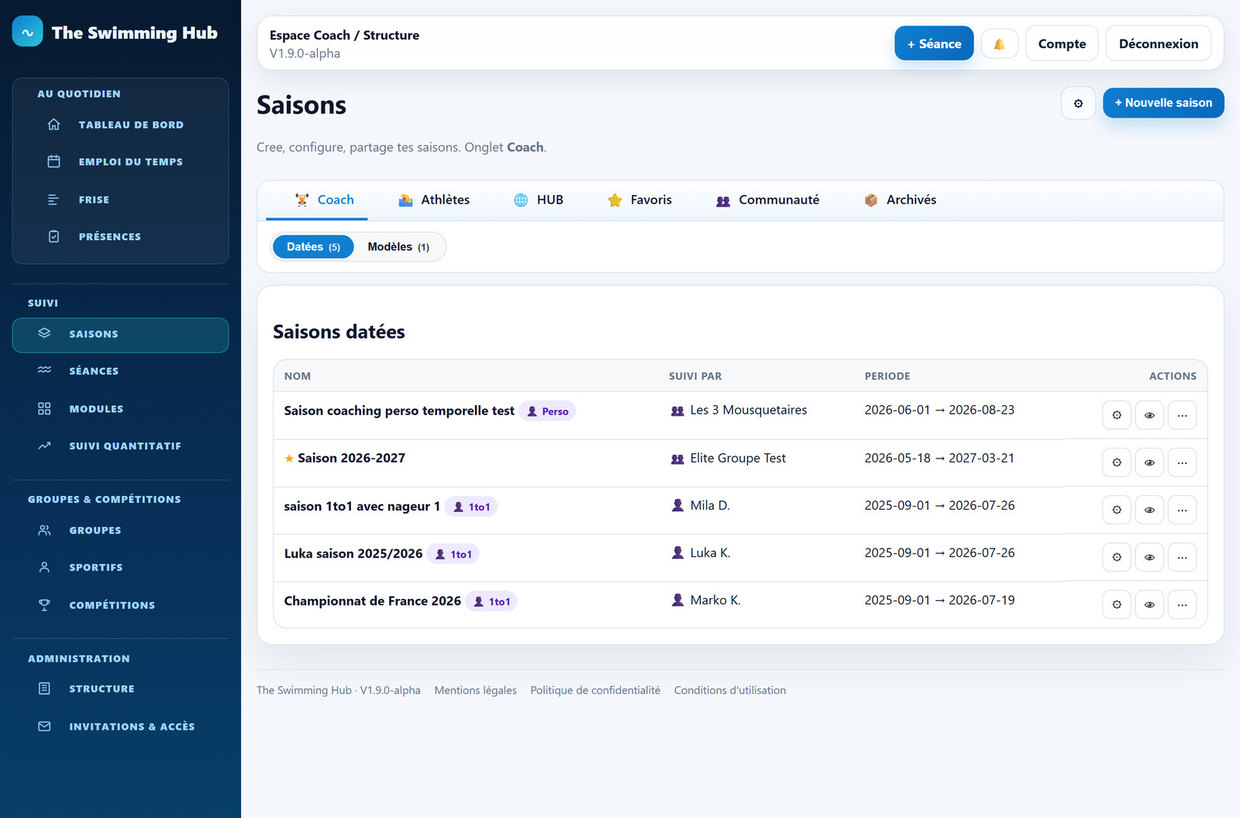
Il existe deux familles, repérables par l'onglet Datées / Modèles en haut de la liste :
- Saison datée : elle a une vraie date de début et de fin (ex. du 1er septembre au 30 juin). C'est ce que tu utilises pour de vrai, avec un groupe : les semaines tombent sur des dates réelles, les présences et les séances s'y posent.
- Saison modèle (sans dates) : une trame réutilisable en semaines S1, S2… SN, sans calendrier. Tu la prépares une fois (cycles, types de semaines, réglages) et tu la ré-appliques chaque année ou tu la partages. Une saison modèle n'est attachée à aucun groupe.
Astuce : commence par créer ta saison datée pour ton groupe de la rentrée. Les modèles sont surtout utiles quand tu veux re-servir la même structure d'année en année — voir §3.9.
3.2 Créer une saison#
- Dans le menu de gauche, ouvre Saisons.
- En haut à droite, clique sur + Nouvelle saison. Une fenêtre s'ouvre.
- Quel type de saison ? Choisis une des cartes proposées : - Saison de groupe — pour un groupe (club ou perso freelance). C'est le cas courant côté coach. - Saison modèle — une trame sans groupe, réutilisable. - Saison personnelle — visible seulement si tu as un espace nageur : une saison pour toi, que tu te planifies seul.
- Si tu as choisi Saison de groupe, sélectionne le Groupe dans la liste déroulante. Les groupes sont rangés par catégorie : ceux de ton club, tes groupes Perso (freelance), et tes Suivis individuels (1to1).
- Semaine de début : choisis la semaine de démarrage. - Laisse ce champ vide pour créer une saison modèle (semaines S1..SN sans dates). - Renseigne-le pour une saison datée avec un vrai calendrier.
- Nombre de semaines : la durée de la saison (par défaut 4, ajustable de 1 à 104 semaines).
- Taille de bassin (par défaut) : 25 m ou 50 m. C'est la valeur par défaut de la saison ; tu pourras la changer par créneau ou par séance ensuite.
- Clique sur Créer. - Résultat attendu : l'appli t'emmène directement sur la frise de ta nouvelle saison, déjà en mode édition, avec le message « Saison créée. Configure-la dans la frise. » Tu enchaînes tout de suite sur la configuration et la planification (chapitre 4).
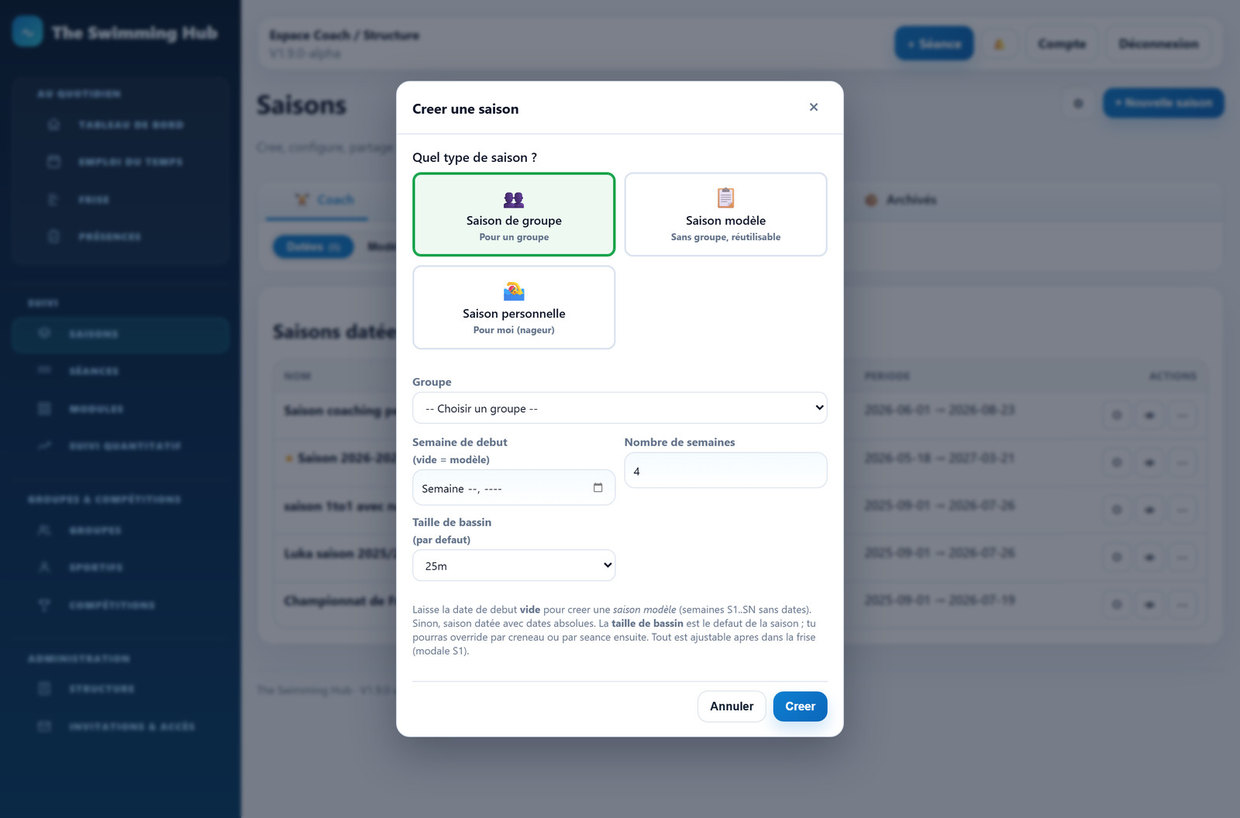
Piège : tout reste ajustable après, mais toujours au même endroit : la frise en mode édition. Les dates et le nombre de semaines se changent en cliquant sur la case S1, la taille de bassin dans l'en-tête de saison, et les semaines s'ajoutent ou se retirent avec Ajuster les semaines. Ne bloque pas sur le formulaire de création.
3.3 Ouvrir la configuration d'une saison#
Depuis la liste Saisons, chaque ligne a des boutons d'action à droite. Pour entrer dans les réglages :
- Sur la ligne de ta saison, clique sur Configurer (icône engrenage ⚙).
- Tu arrives sur la frise de la saison, déjà en mode édition. En haut tu retrouves le sélecteur de saison (nom de la saison · nom du groupe), puis l'en-tête où tu écris le titre, la taille de bassin, l'objectif et le retour critique ; la grille des semaines est en dessous, et tout en bas le bloc Configuration de la saison.
- Pour les autres actions, ouvre le menu ⋯ au bout de la ligne : Renommer (✎), Cloner, Exporter (📤), Ajouter aux favoris (⭐), Archiver (📦), Importer en temporelle (📅), etc.
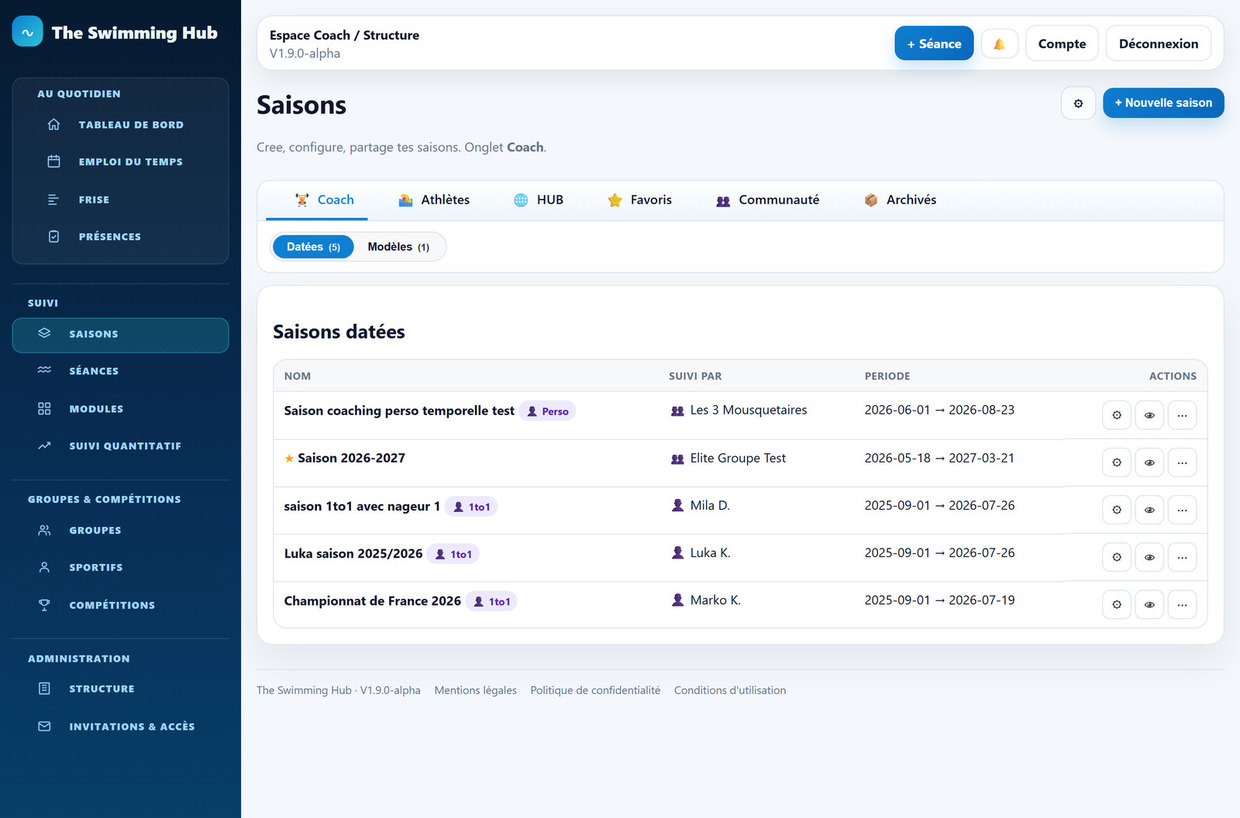
Réglages de base (nom, dates, objectif)
Sur la frise en mode édition, tu ajustes :
- Titre de la saison — dans l'en-tête, en haut de la frise.
- 🏊 Taille de bassin — juste à côté du titre (25 m ou 50 m).
- Objectif et Retour critique sur objectif — les deux grandes zones de texte de l'en-tête (le retour se remplit en fin de saison).
- Ces champs s'enregistrent tout seuls : clique en dehors du champ, un petit ✓ Enregistré apparaît. Aucun bouton à presser.
- Les dates et le nombre de semaines ne sont pas dans l'en-tête : ils se changent en cliquant sur la case S1 de la ligne des semaines (voir §4.9). Comme les décaler déplace les semaines existantes, la fenêtre affiche d'elle-même la fin calculée et un bloc « Impacts de cette modification » : tu vois ce qui bouge avant de valider, puis tu cliques sur Confirmer.
Piège : un groupe ne peut pas avoir deux saisons actives qui se chevauchent dans le temps. Si l'appli refuse une période, vérifie qu'une autre saison du même groupe ne couvre pas déjà ces semaines.
3.4 Les fonctionnalités de la saison (les « tuiles » de suivi)#
C'est le réglage le plus important. Tout en bas de la frise en mode édition, la section Configuration de la saison affiche une grille de tuiles, chacune avec un interrupteur (on/off). Elles décident de ce que tu pourras suivre dans cette saison.
À quoi ça sert : tu n'actives que ce qui te concerne. Un coach qui veut juste un volume nagé global n'active pas les zones d'intensité ni le matériel ; un coach pointu active tout. C'est 100 % à la carte, par saison.
Les tuiles sont rangées en trois blocs :
Paramètres de saison
- 🏆 Compétitions — affiche la ligne des compétitions sur la frise.
- 🎯 Objectifs persos — objectifs partagés entre le nageur et le coach. En l'activant, un petit panneau Niveaux suivis apparaît : coche les niveaux où ces objectifs sont permis (Saison, Macro, Méso, Séquence, Semaine, Séance), ou clique Tout.
Paramètres de séance
- 🏷 Type de séance — catégoriser les séances (AEC, ANC, Seuil…) ; le menu Liste utilisée te fait choisir la liste de types à appliquer.
- 🏊 Contenu de séance — le programme détaillé, les modules et le volume. C'est la tuile « moteur » : si elle est éteinte, tout le suivi fin du contenu disparaît, et le bloc Paramètres de suivi ci-dessous s'efface.
Paramètres de suivi (ce bloc n'apparaît qu'avec Contenu de séance actif)
- Référentiel d'intensité — active les zones de couleur / allures ; un menu déroulant te demande quelle liste de zones utiliser (§3.5).
- Nage — Crawl, dos, brasse… Déplie Choisir les nages pour activer/désactiver chaque nage pour cette saison (un compteur indique « X/Y actifs », et un bouton « Tout activer / désactiver »). En haut de ce panneau, la case 💪 Suivi du Corps active le détail bras / jambes (décochée = nage complète seule). Le « Corps » sert à doser la part de travail dissocié et à surveiller le volume de bras pour éviter les blessures d'épaule.
- Matériel — plaquettes, planche, palmes, pull… Déplie Choisir le matériel pour cocher ce qui sert dans la saison.
- Temps de départ — ajoute la colonne « départ » par série et la durée théorique (l'intervalle de départ, ex. « 10×100 départ 2 min »).
- Temps cibles — affiche, sur les lignes de la séance, le temps visé de chaque nageur d'après son profil. Cette tuile n'apparaît que si Référentiel d'intensité est actif (la cible naît d'une allure de zone).
Format des séances : sur la tuile Contenu de séance, un petit choix Détaillée / Simple définit comment tu écris tes séances dans cette saison (détaillée = ligne par ligne avec nages/intensités ; simple = texte libre).
Pour enregistrer : clique sur Valider la configuration, en bas du bloc. Tant que tu n'as pas validé, un rappel « Modifications non enregistrées » s'affiche à côté du bouton.
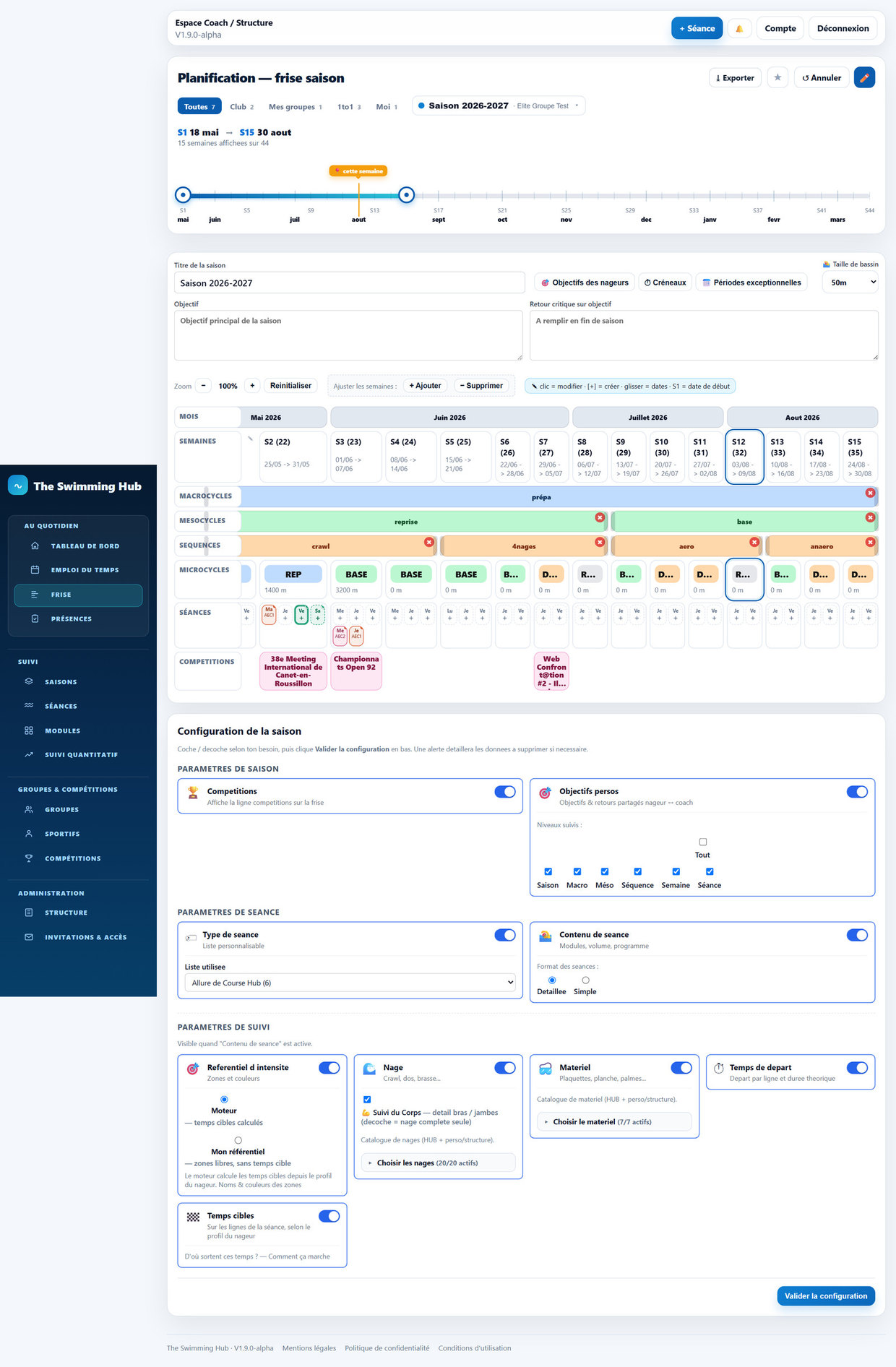
Piège important : si tu désactives une tuile qui contenait déjà des données, l'appli affiche une alerte de confirmation et efface ces données pour la saison. Ne désactive une option que si tu es sûr de ne plus en vouloir.
Différence par rôle : seul le coach (ou le nageur autonome sur sa propre saison) règle ces tuiles. Le nageur ne fait que consulter : il voit le suivi tel que le coach l'a configuré.
3.5 Le référentiel d'intensité (zones de couleur, allures)#
À quoi ça sert : une même série mélange souvent plusieurs allures (ex. 50 m à fond + 150 m bien nagé). Le référentiel d'intensité est le jeu de zones colorées qui te permet de décomposer la charge et de réguler l'entraînement (ne pas augmenter trop vite, rester sur ce qu'on veut travailler).
Choisir une liste de zones pour la saison :
- Dans le bloc Configuration de la saison (bas de la frise en mode édition), active la tuile Référentiel d'intensité.
-
Un choix à deux positions apparaît : - Moteur — temps cibles calculés : tu utilises les zones du programme, et l'appli calcule les temps cibles depuis le profil de chaque nageur. C'est le réglage par défaut. - Mon référentiel — zones libres, sans temps cible : un menu déroulant te laisse choisir une de tes listes de zones. Attention, dans ce mode il n'y a aucun temps cible. Les listes du site sont suivies de la mention Hub.
-
Clique sur Valider la configuration.
Créer ou modifier tes propres zones :
- Ouvre la page Paramètres : depuis ton Tableau de bord, lien ⚙ Réglages de saison ; depuis Mon compte, bouton Paramètres de saison ou bouton Référentiels & guide des zones.
- Sur la carte Référentiel d'intensité, clique sur + Créer une liste, puis remplis Nom du référentiel et Description (optionnelle).
- Dans la fenêtre, ajoute autant de colonnes que de zones avec + Colonne (zone) ; remplis pour chaque zone son nom, sa couleur et les repères (une ligne par critère).
- Clique sur Enregistrer. - Résultat attendu : ta liste de zones devient disponible dans la tuile Référentiel d'intensité de tes saisons, position Mon référentiel. Attention : une liste que tu crées toi-même est toujours une liste libre — elle ne donne pas de temps cible.
Différence par rôle : les référentiels du site sont en lecture seule — tu peux t'en servir, pas les modifier. En revanche tu crées et édites les tiens autant que tu veux : ils apparaissent sous Mes listes (ou Listes de ma structure si tu travailles dans un club), tandis que ceux du site sont regroupés sous Listes système.
3.6 Les « types » : semaines, séances, modules#
À quoi ça sert : « typer » sert à caractériser et colorer. Un type de semaine (Reprise, Base, Charge…) est comme un patron de composition de la semaine ; un type de séance (AEC, ANC, Seuil…) caractérise l'entraînement ; un type de module range tes blocs. Chaque coach a ses propres termes — c'est entièrement configurable.
Où on les active :
- Type de séance : dans le bloc Configuration de la saison (bas de la frise en mode édition), tuile Type de séance → menu Liste utilisée. Les listes du site portent la mention Hub.
- Types de semaine : dans la frise, clique sur une case de semaine, puis sur le lien Changer la liste… (voir §4.8).
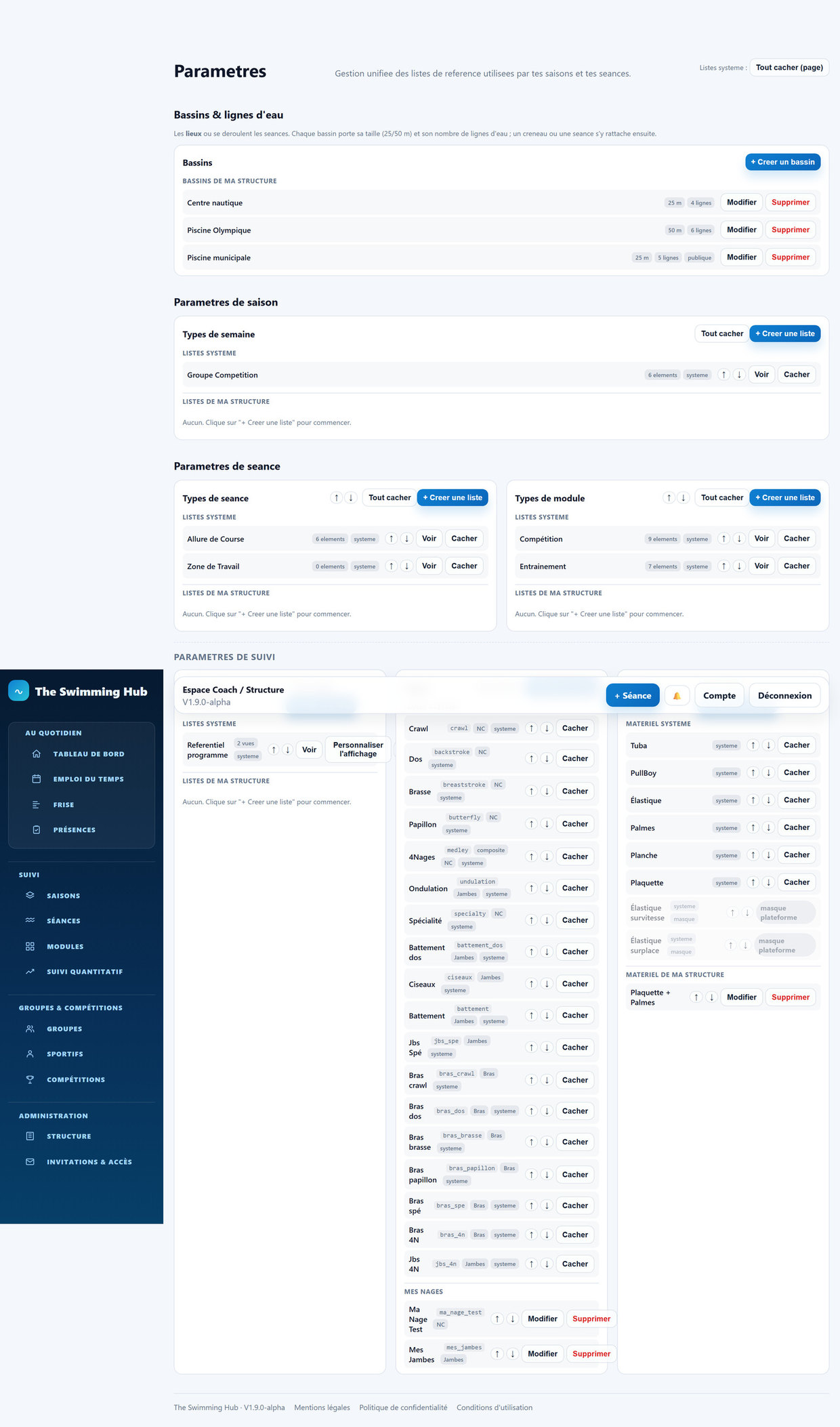
Où on crée ces listes : dans la page Paramètres, que tu ouvres depuis ton Tableau de bord (lien ⚙ Réglages de saison) ou depuis Mon compte (bouton Paramètres de saison). Tu y trouves :
- Paramètres de saison → la carte Types de semaine.
- Paramètres de séance → les cartes Types de séance, Types de module, etc.
Pour créer une liste :
- Ouvre Paramètres.
- Sur la carte voulue (ex. Types de séance), clique sur + Créer une liste.
- Donne un nom à la liste, puis ajoute ses éléments (avec + Ajouter un élément) ; selon le type, tu peux donner une abréviation et une couleur.
- Enregistre. - Résultat attendu : la liste apparaît sous « Mes listes » et devient sélectionnable dans la tuile correspondante d'une saison.
Astuce : tu peux cacher les listes du site dont tu ne te sers jamais (bouton Cacher sur chaque liste système) pour alléger tes menus. Rien n'est supprimé, tu peux les réafficher.
3.7 Le matériel, les nages, les bassins & lignes d'eau#
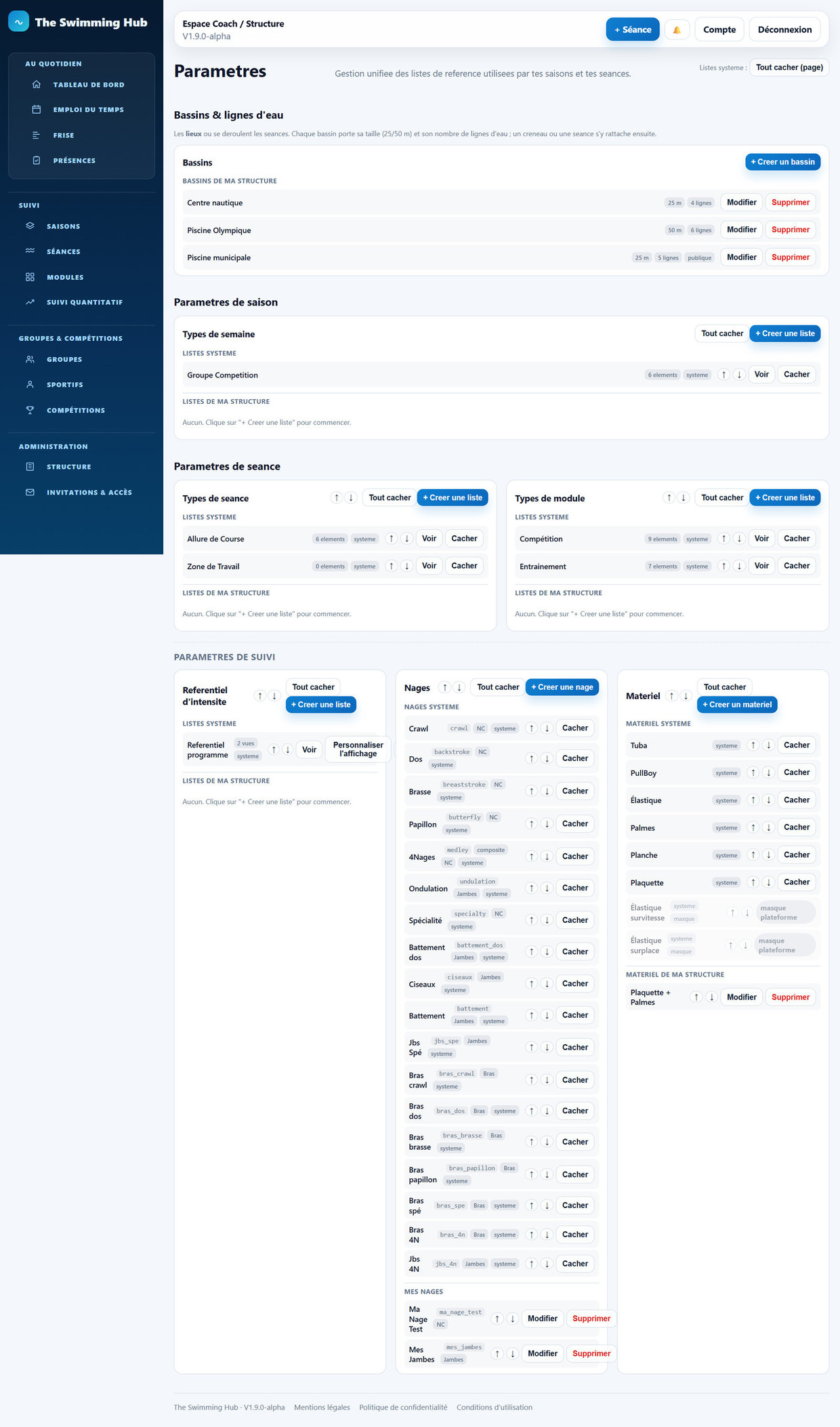
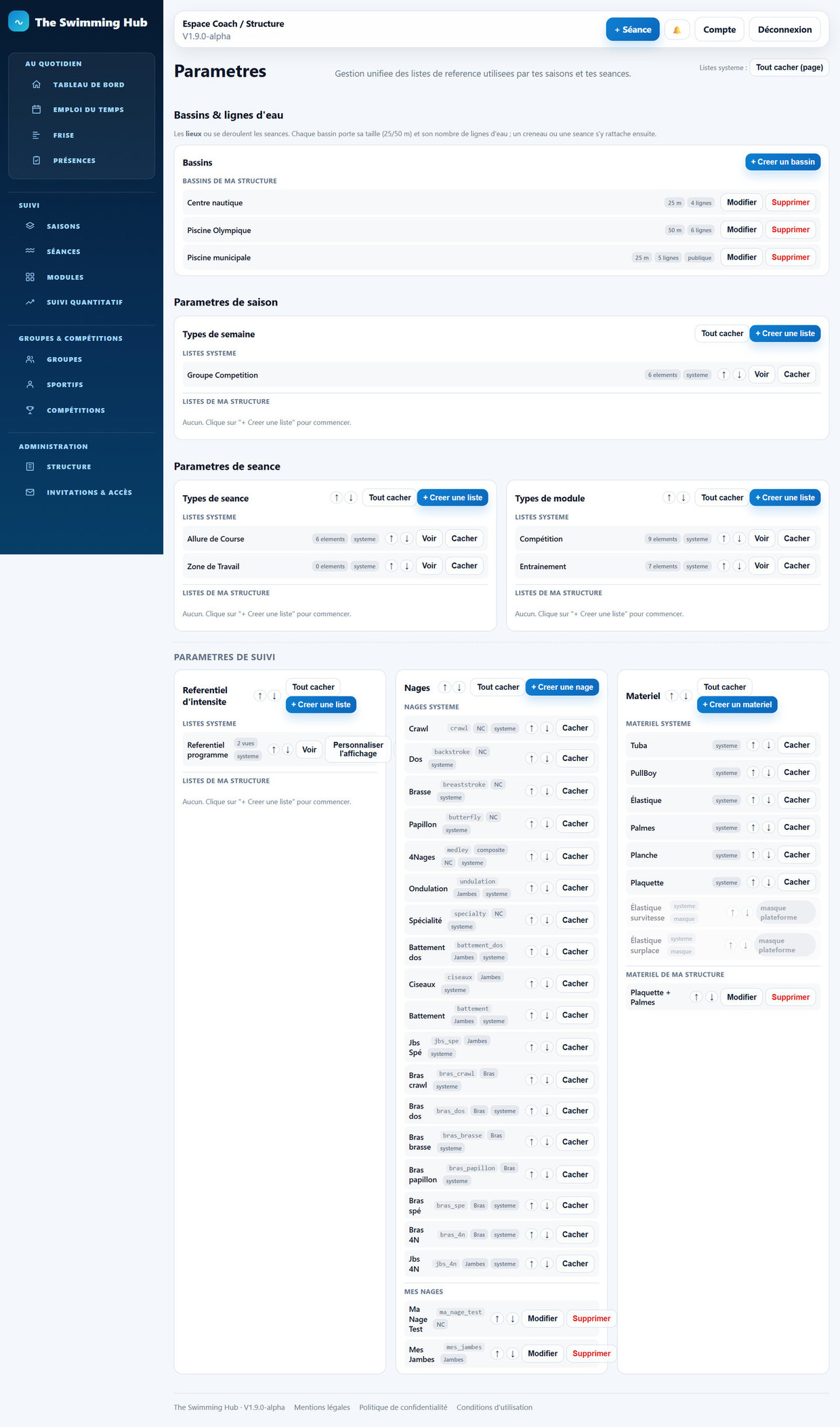
Ces réglages se trouvent eux aussi dans la page Paramètres, et s'activent ensuite via les tuiles de la saison (§3.4).
Matériel (plaque, palmes, tuba, élastique, pull…)
- À quoi ça sert : le matériel fait partie de la consigne d'une série ; le tracer permet de reproduire et communiquer fidèlement la série.
- Pour ajouter le tien : page Paramètres → carte Matériel → + Créer un matériel → saisis le nom → Enregistre.
Nages (crawl, dos, brasse, papillon, et variantes)
- Page Paramètres → carte Nages → + Créer une nage → saisis le nom ; choisis Base (une seule nage) ou Composite (mélange de nages dont la somme fait 100 %) et, pour une variante, la partie du corps (bras / jambes / NC) et la nage à laquelle elle se rattache.
Bassins & lignes d'eau
- À quoi ça sert : ce sont les lieux où se déroulent les séances. Pour un club, ça sert à gérer l'occupation des lignes (éviter que deux groupes se chevauchent) ; pour un coach freelance, à réserver une piscine publique.
- Pour en créer un : page Paramètres → bloc Bassins & lignes d'eau → + Créer un bassin → renseigne le nom, la taille (25/50 m) et le nombre de lignes d'eau. Coche Piscine publique si c'est un lieu partagé.
- Un bassin se rattache ensuite à un créneau ou à une séance. La taille de bassin par défaut de la saison (vue à la création) s'applique partout, mais chaque créneau/séance peut hériter ou imposer la sienne.
3.8 Les catégories d'âge (listes FFN / FINA)#
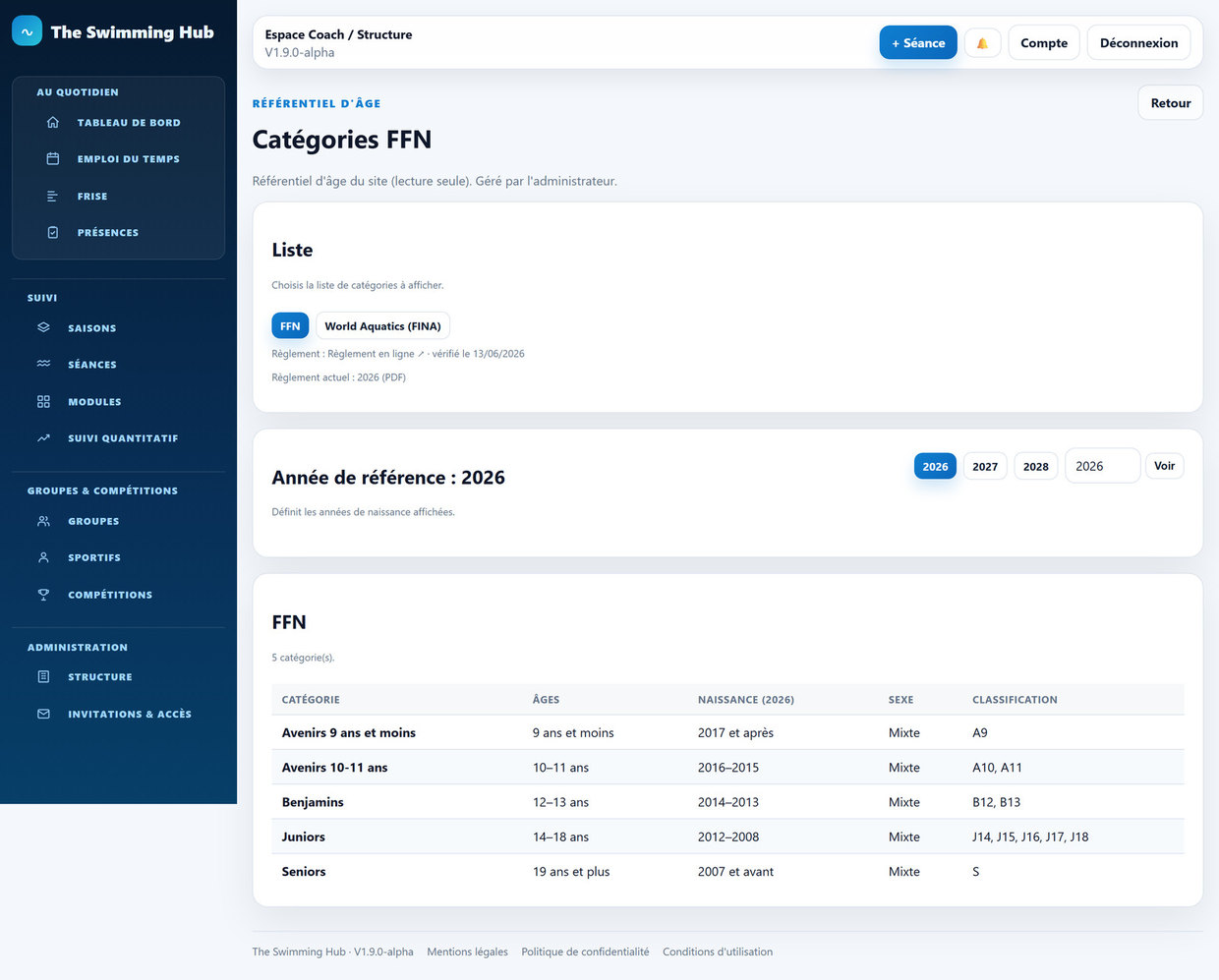
À quoi ça sert : classer les nageurs par catégorie d'âge (Avenirs, Benjamins, Juniors, Seniors…) pour les compétitions et l'affichage. Une liste regroupe les catégories d'un règlement donné (ex. FFN Mixte, World Aquatics / FINA).
L'astuce maison : tu définis chaque catégorie par un âge, et l'appli calcule toute seule les années de naissance, l'ordre et la classification. Il suffit de changer l'année de référence pour tout décaler sans rien re-saisir.
Y accéder : ouvre la page Compétitions dans le menu, puis clique sur le bouton Catégories en haut. Ces listes sont tenues par l'équipe du site : tu es en lecture seule, tu consultes sans modifier. (Côté nageur, la page « Mes compétitions » ne propose pas ce bouton.)
Consulter :
- Ouvre Catégories FFN.
- Clique sur la liste voulue (FFN, World Aquatics…).
- Choisis l'année de référence (boutons rapides ou champ « Voir »). - Résultat : le tableau affiche, par catégorie, les âges, les années de naissance pour cette année, le sexe et la classification. Un lien Règlement en ligne et le PDF en vigueur sont rappelés en haut.
3.9 Les saisons « modèles » réutilisables#
À quoi ça sert : ne pas tout refaire chaque année. Tu prépares une fois une saison modèle (sa trame de semaines, ses cycles, ses types, ses réglages), puis tu la transformes en saison datée au moment voulu — ou tu la partages.
Repérer un modèle : dans la liste Saisons, onglet Modèles ; les lignes portent un badge 📋 Modèle.
Transformer une saison datée en modèle :
- Sur la ligne d'une saison datée, ouvre le menu ⋯ → Exporter (📤), puis choisis Programme.
- Dans la fenêtre, coche ce que tu veux reprendre (cycles, thèmes & objectifs de semaine, séances, contenu des séances, créneaux).
- Sous Type d'export, choisis Non daté (modèle). Si tu veux repartir d'une page blanche, coche Réinitialiser les objectifs et/ou Réinitialiser les retours / bilans sur objectif. Puis clique sur Exporter. - Résultat : un nouveau modèle est créé ; ta saison d'origine n'est pas modifiée.
Ré-utiliser un modèle en saison réelle :
- Sur la ligne du modèle, ouvre ⋯ → Importer en temporelle (ou Cloner).
- Dans la fenêtre Importer comme datée, choisis la semaine de début (obligatoire, le début tombe toujours un lundi) et le groupe cible, coche ce que tu reprends, puis clique sur Importer. - Résultat : une nouvelle saison datée, prête à planifier, avec la trame du modèle.
Astuce : les saisons modèles servent aussi à préparer des saisons types par niveau de groupe que tu réappliques d'année en année, ou que tu proposes au HUB (via Exporter → Partager à la communauté) pour les mettre à disposition des autres coachs.
4. Planifier — la frise (cycles, objectifs, compétitions)#
La frise est le cœur de la planification d'une saison. C'est une grande grille où chaque colonne représente une semaine de la saison, et chaque ligne un niveau de lecture : les mois, les cycles, les semaines, les séances et les compétitions. C'est ici que le coach dessine la structure de sa saison — le fameux « plan d'attaque » — avant même de rentrer les séances une à une.
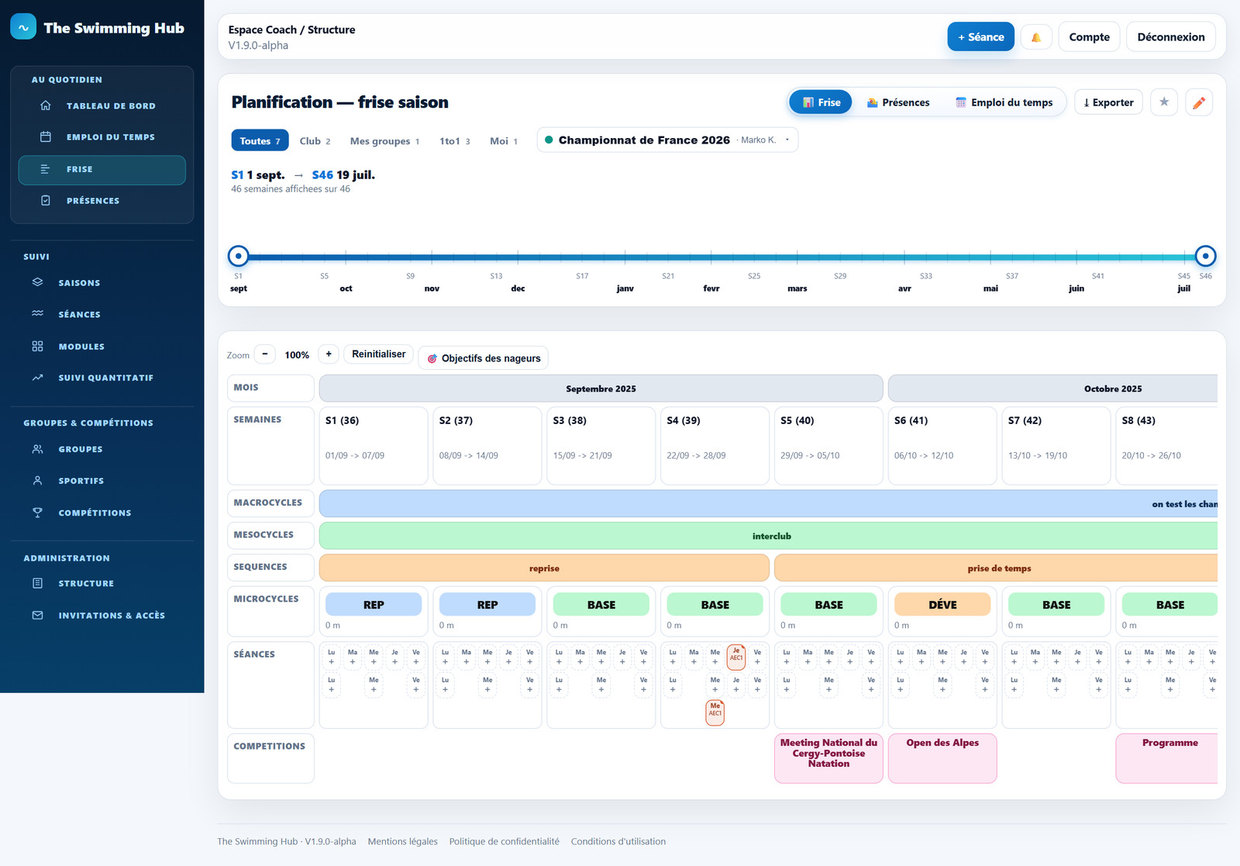
4.1 À quoi sert la frise et comment l'ouvrir#
La frise donne une vue d'avion sur toute la saison : on voit d'un coup d'œil les grandes phases (préparation, charge, affûtage…), où tombent les compétitions, et le thème de chaque semaine. Elle sert à planifier, puis à piloter en cours de saison (rajuster un cycle, poser un objectif, lire un retour).
Pour ouvrir la frise :
- Dans le menu de gauche, clique sur Frise.
- En haut de la page, choisis le groupe et la saison que tu veux planifier (sélecteur de saison).
- La frise de cette saison s'affiche → résultat attendu : la grille avec ses lignes et ses semaines apparaît.
Sur cette même page, trois boutons en haut permettent de basculer entre 📊 Frise, 🏊 Présences et 📅 Emploi du temps sans changer de saison. Ils ne s'affichent qu'en lecture : en mode édition, la place est prise par les boutons Annuler et Enregistrer.

Différences par rôle :
- Coach : voit la frise, peut entrer en mode édition pour tout modifier.
- Nageur : voit la frise de ses groupes en lecture seule (il peut ouvrir les fenêtres récap et ses objectifs persos, mais ne modifie ni cycles ni semaines).
- Visiteur d'une saison exemple publique : lecture seule également, avec un bandeau « Saison exemple publique ».
4.2 La réglette de semaines (choisir la fenêtre visible)#
Une saison peut faire 40 semaines ou plus : tout afficher d'un coup rend la frise illisible. La réglette sous le sélecteur permet de choisir la portion de saison affichée.
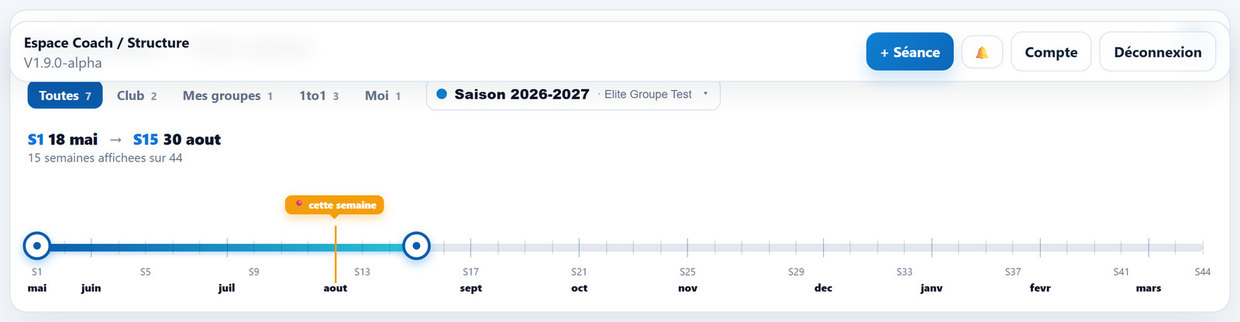
- Repère la réglette (barre horizontale avec deux poignées et un repère 📍 cette semaine).
- Glisse les deux poignées pour resserrer ou élargir la fenêtre (par exemple « les 8 prochaines semaines »).
- La frise se met à jour toute seule, sans recharger la page → résultat attendu : seules les semaines choisies restent affichées.
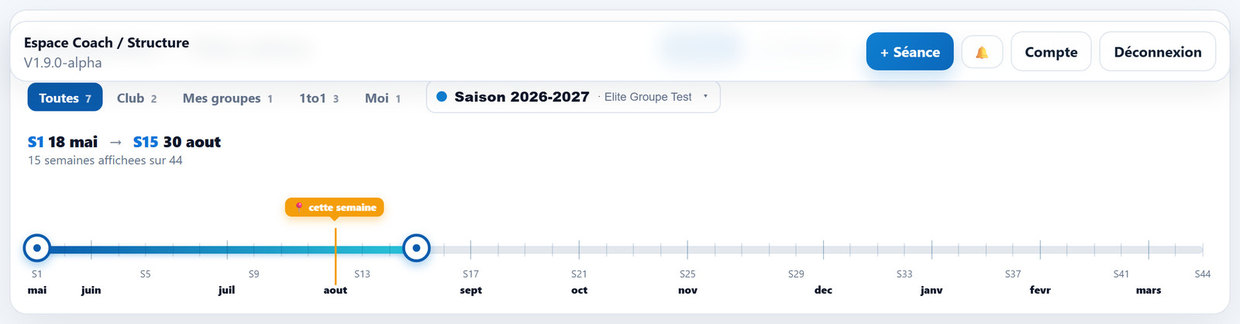
Astuce : la réglette ne supprime rien, elle ne fait que choisir la fenêtre affichée. Elle agit aussi sur la vue Présences.
Astuce — le zoom : à côté, un réglage Zoom (−, le pourcentage, +, Réinitialiser) élargit ou resserre les colonnes de la frise sans changer la période affichée. Ctrl + molette fait la même chose.
4.3 Lire la frise : les niveaux de la planification#
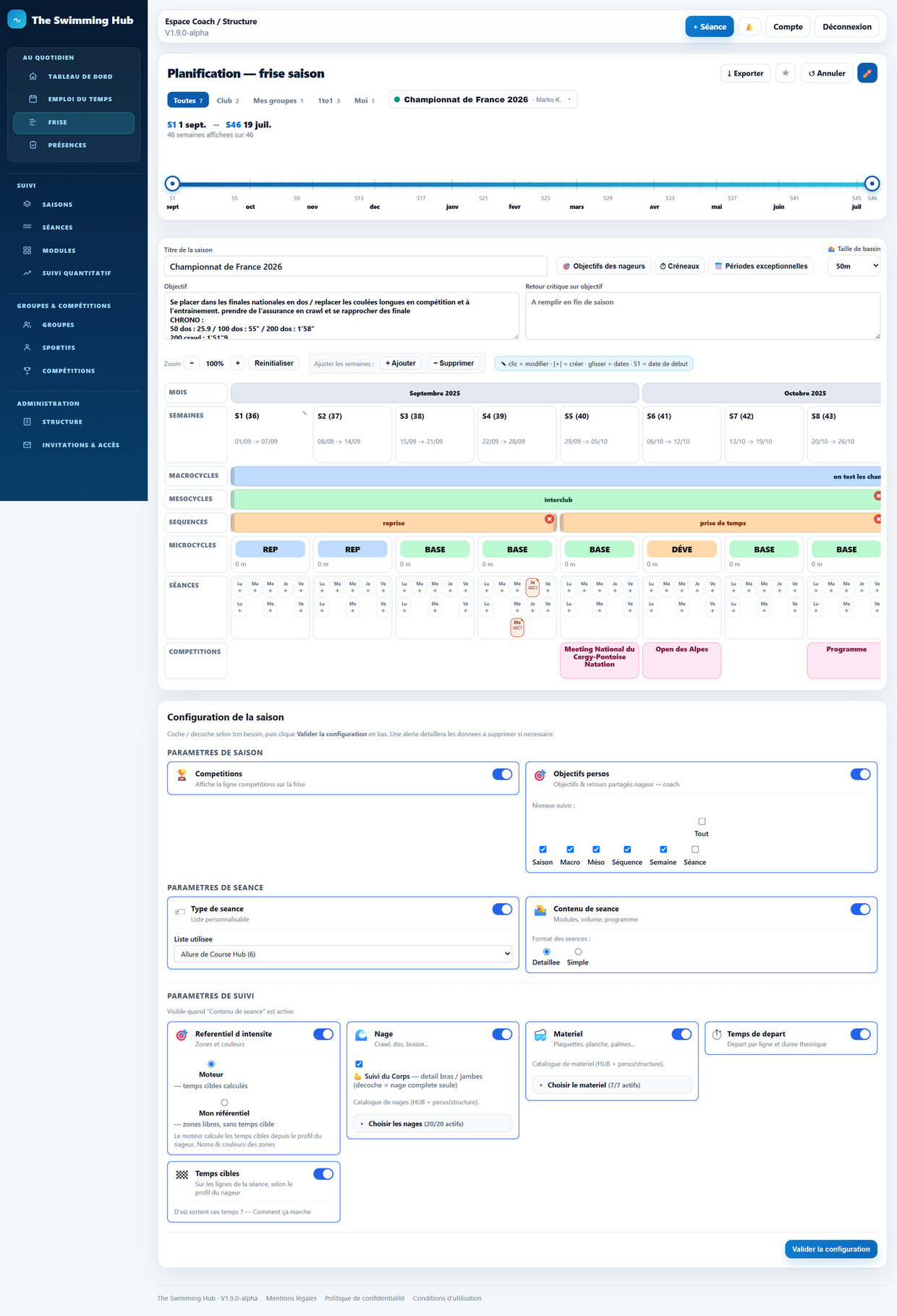
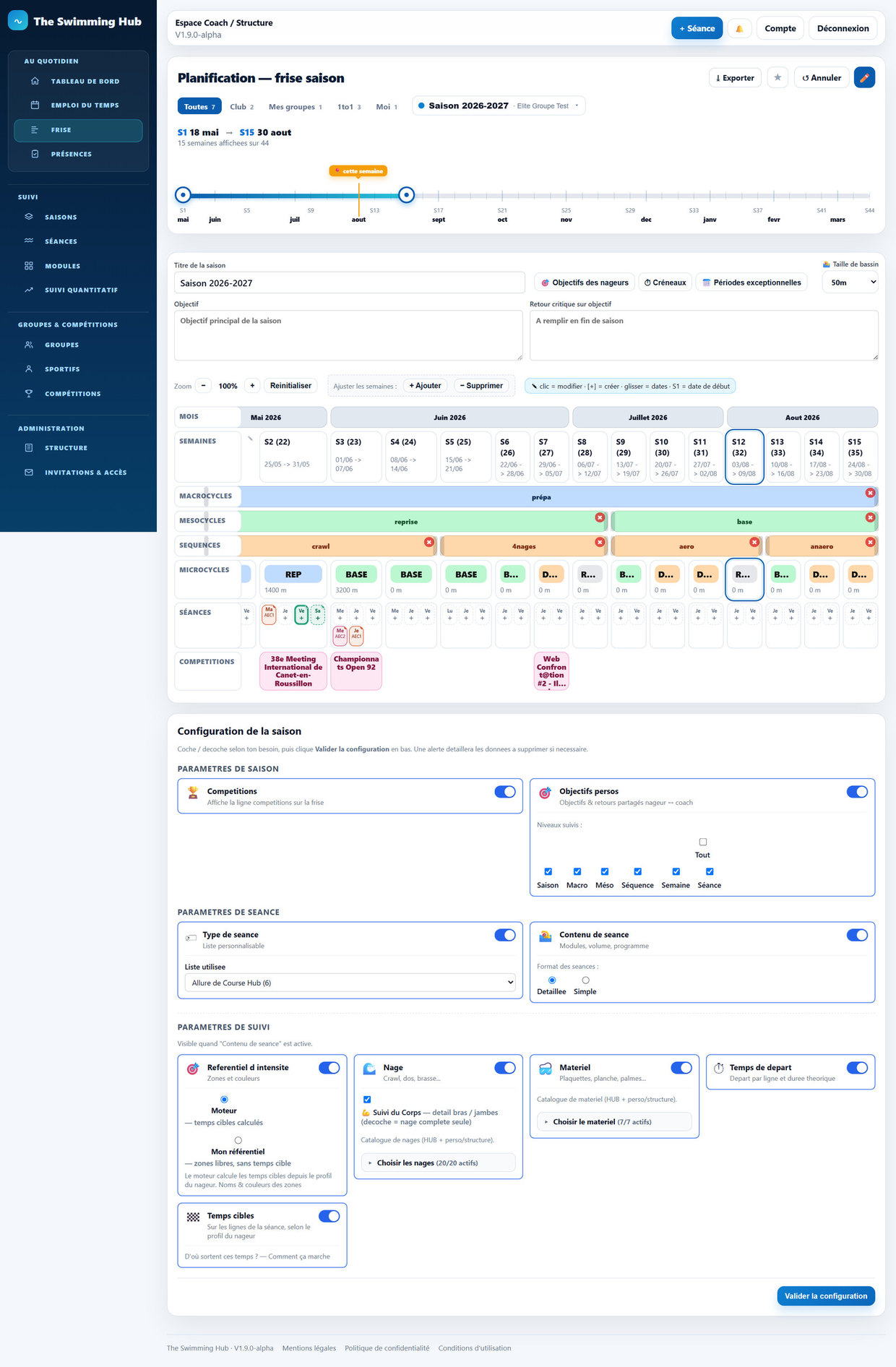
De haut en bas, la frise empile des niveaux de plus en plus fins :
- Mois — repères de calendrier (calculés automatiquement).
- Semaines — le numéro et les dates de chaque semaine (ex. « S1 (38) » avec « 18/09 → 24/09 » en dessous). Sur une saison modèle, seulement S1, S2…
- Macrocycles — les grandes phases de la saison (ex. « Préparation générale », « Compétitions »).
- Mésocycles — des blocs à l'intérieur d'un macrocycle (quelques semaines).
- Séquences — un découpage encore plus fin à l'intérieur d'un mésocycle.
- Microcycles — la semaine, avec sa couleur et son type (ex. Reprise, Base, Charge, Affûtage).
- Séances — les pastilles des séances posées dans chaque semaine, regroupées par jour. Côté coach, les créneaux encore libres apparaissent en pastilles + : un clic crée la séance à cette date, un clic droit ouvre un menu (nouvelle séance, depuis un modèle, annuler / reporter / réactiver le créneau). Le clic droit sur une séance déjà posée ouvre son menu d'actions (ouvrir, modifier, renommer, favori, exporter, archiver).
- Compétitions — les bandes des compétitions qui tombent dans la saison.
La semaine en cours est mise en évidence sur la frise, et le repère 📍 cette semaine de la réglette te dit où tu en es dans la saison.
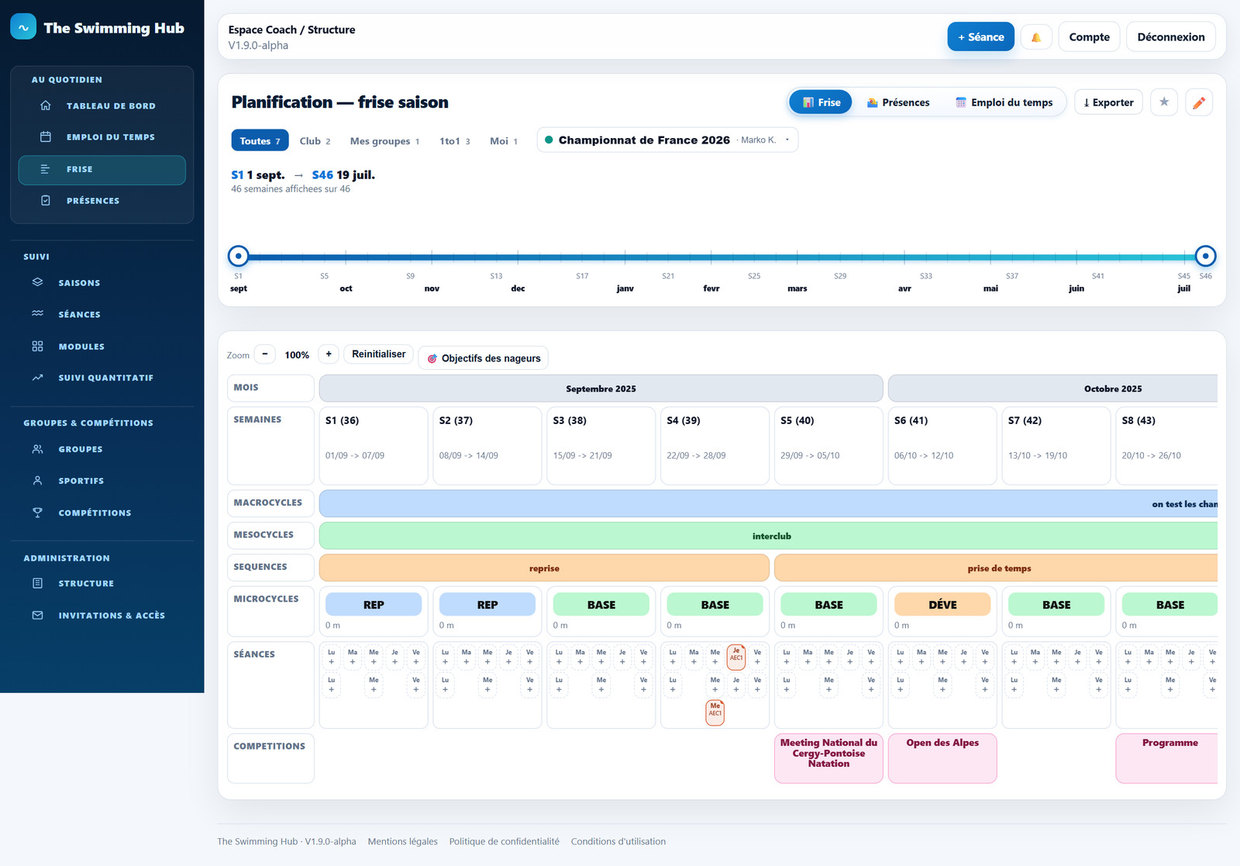
Astuce — la bulle d'info : survole n'importe quel cycle, n'importe quelle semaine ou une compétition : une bulle affiche son nom, ses dates, et son objectif/retour s'ils sont renseignés.
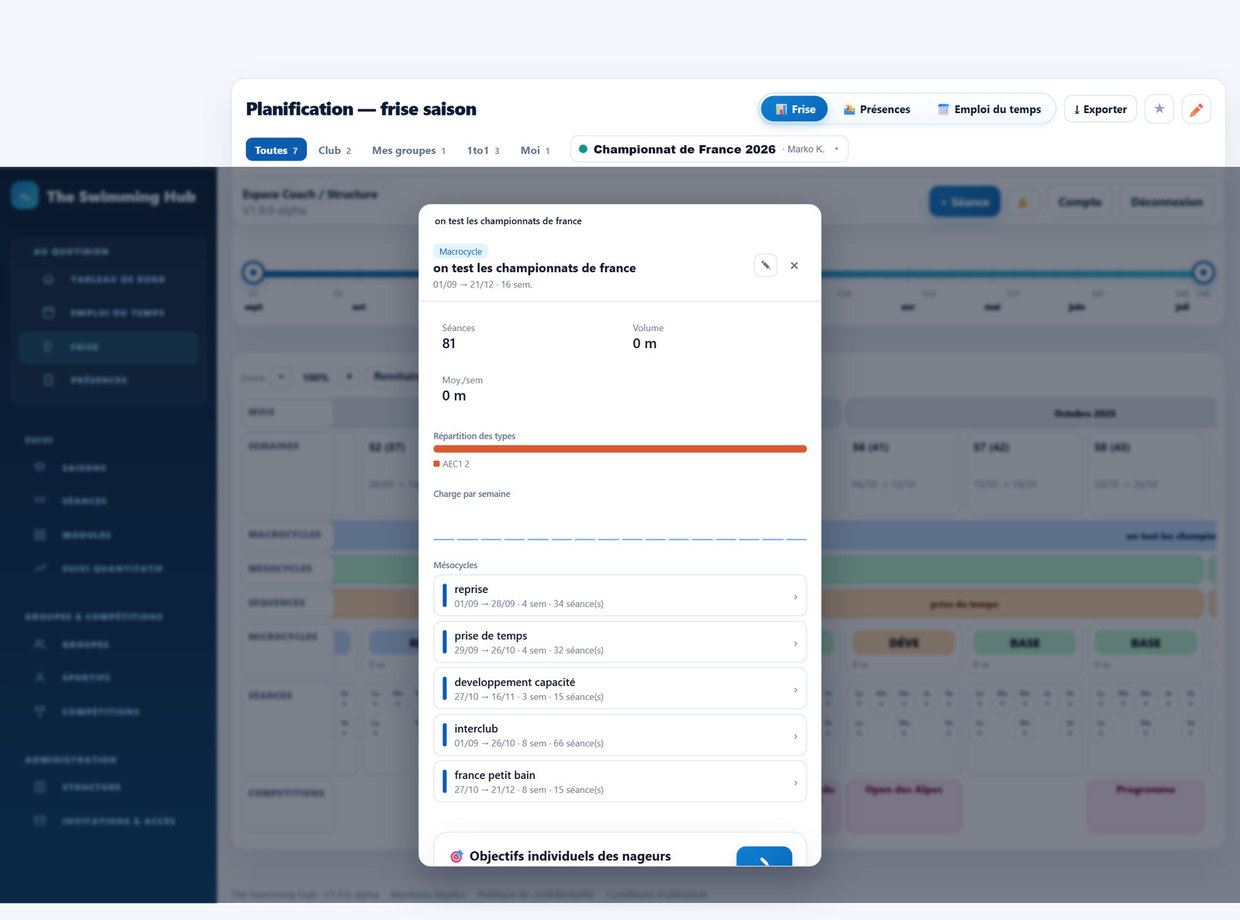
4.4 La fenêtre récap (clic sur un cycle ou une semaine)#
Pour relire le détail d'un cycle ou d'une semaine sans passer en édition (utile aussi pour le nageur) :
- Clique sur une bande de cycle (macro, méso, séquence) ou sur une case de semaine.
- Une fenêtre récap s'ouvre par-dessus la frise → résultat attendu : nom, dates, objectif et retour critique s'affichent, avec en dessous le nombre de séances et le volume, la répartition des types de séance, une courbe de charge (par semaine, ou par jour sur une semaine), et la liste des sous-niveaux. Clique sur un sous-niveau pour y descendre ; le fil d'Ariane en haut te fait remonter.
- Pour le coach, un petit crayon dans cette fenêtre permet de passer directement à la modification.
4.5 Passer en mode édition (coach)#
Toute la construction de la frise se fait en mode édition, réservé au coach qui gère la saison.
- En haut à droite de la frise, clique sur le crayon (« Éditer la frise »).
- La frise passe en édition → 2. La frise passe en édition → résultat attendu : un bandeau d'aide apparaît — « ✎ clic = modifier · [+] = créer · glisser = dates · S1 = date de début » —, des emplacements [+] vides s'affichent sur les lignes de cycles, et la barre Ajuster les semaines apparaît.
- Pour ressortir, deux boutons en haut à droite : - le crayon = Enregistrer et quitter l'édition ; - ↺ Annuler = revenir à l'état d'avant l'édition (tout ce que tu viens de faire est défait). Si tu quittes la page sans choisir, une fenêtre « Modifications non enregistrées » te propose Rester sur la page, Quitter sans enregistrer ou Enregistrer et quitter.
![la frise en mode édition avec le bandeau « Mode édition actif » et les emplacements [+]](captures/c031.jpg)
En mode édition, deux boutons apparaissent dans l'en-tête de saison, à côté du titre : ⏱ Créneaux et 📅 Périodes exceptionnelles (voir §4.11). Ils ouvrent la même fenêtre, Créneaux & Périodes. Et tout en bas de la page s'affiche le bloc Configuration de la saison (§3.4).
4.6 L'en-tête de saison : titre, bassin, objectif#
En haut de la frise en mode édition, un bloc permet de renseigner l'identité de la saison.
- Remplis le Titre de la saison.
- Choisis la taille de bassin (25 m ou 50 m).
- Saisis l'Objectif de la saison, et plus tard le Retour critique sur objectif (à remplir en fin de saison).
- Clique en dehors du champ → résultat attendu : un petit ✓ Enregistré apparaît à droite (sauvegarde automatique, pas de bouton à presser).
4.7 Créer, modifier et supprimer un cycle#
À quoi ça sert : découper la saison en phases cohérentes (macro → méso → séquence), pour structurer le travail et poser des objectifs par phase.
Activer un niveau de cycle. Si une ligne (Macrocycles, Mésocycles ou Séquences) affiche « Inactif — cliquer pour activer », c'est que ce niveau n'est pas encore utilisé sur cette saison :
- Clique sur le bandeau « Inactif — cliquer pour activer les macrocycles » (resp. les mésocycles, les séquences) de la ligne voulue → résultat attendu : la ligne devient utilisable et propose des emplacements [+]. → résultat attendu : la ligne devient utilisable et propose des emplacements [+].
Créer un cycle :
- Sur la ligne du niveau voulu, repère un emplacement vide « + Macrocycle » / « + Mésocycle » / « + Séquence », placé sur les semaines libres.
- Clique dessus → une fenêtre s'ouvre.
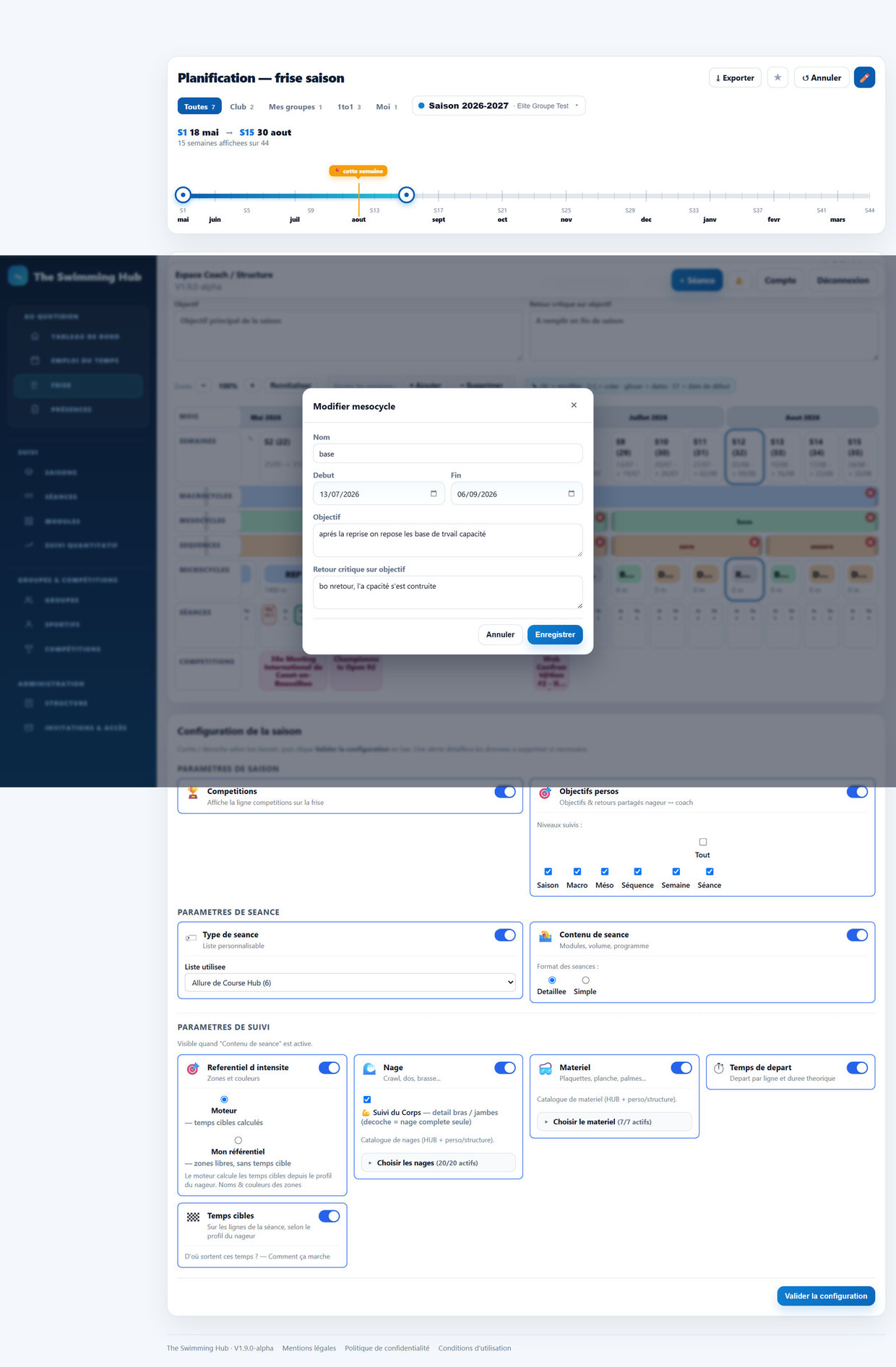
- Donne un Nom, ajuste les dates de début/fin (ou les semaines de début/fin sur une saison sans dates), saisis un Objectif et, plus tard, un Retour critique.
- Clique sur Enregistrer → résultat attendu : la bande du cycle apparaît sur la frise, sans rechargement.
Hiérarchie à respecter : un mésocycle se crée à l'intérieur d'un macrocycle, et une séquence à l'intérieur d'un mésocycle. C'est pourquoi les emplacements [+] n'apparaissent qu'aux endroits cohérents.
Modifier un cycle :
- Clique sur le nom de la bande du cycle → la fenêtre d'édition s'ouvre, pré-remplie.
- Change ce que tu veux, puis Enregistrer.
Ajuster la durée par glissement : attrape le bord gauche ou droit d'une bande de cycle et glisse-le pour avancer/reculer son début ou sa fin. Les bords s'aimantent sur les semaines.
Supprimer un cycle :
- Sur la bande du cycle, clique sur la petite croix ×.
- Une fenêtre de confirmation maison s'ouvre → confirme → résultat attendu : le cycle disparaît de la frise.
Désactiver toute une ligne : dans la fenêtre d'édition d'un cycle, le bouton « Désactiver cette ligne » retire ce niveau de la frise pour la saison.
4.8 Le type et l'objectif d'une semaine (microcycle)#
À quoi ça sert : caractériser chaque semaine (Reprise, Base, Charge, Affûtage… — les termes sont propres à chaque coach), lui donner une couleur, et y attacher un objectif/retour.
- En mode édition, clique sur une case de semaine (ligne Microcycles) → la fenêtre « Semaine » s'ouvre.
- Choisis le Type de semaine dans la liste.
- Saisis l'Objectif de la semaine et, plus tard, le Retour critique.
- Enregistrer → résultat attendu : la case prend la couleur du type choisi et le code apparaît (ex. « BASE »).
Astuce — changer la liste des types : dans cette même fenêtre, le lien « Changer la liste… » permet d'assigner une autre liste de types de semaine à la saison. Si aucune liste n'existe, le lien renvoie vers la page Taxonomie saison pour en créer une.
4.9 Les dates de la saison et le nombre de semaines#
Changer les dates / la durée :
- En mode édition, clique sur la case S1 de la ligne « Semaines » (celle qui porte le numéro et les dates, avec un petit crayon dessus) → la fenêtre Édition de la saison s'ouvre.
- Choisis la semaine de début (le début tombe toujours un lundi) et le nombre de semaines.
- La fenêtre affiche la fin calculée et un récap des impacts de la modification.
- Clique sur Confirmer.
Astuce — saison « modèle » (intemporelle) : laisse la semaine de début vide pour créer une saison sans dates absolues (les semaines s'appellent simplement S1, S2…). Pratique pour préparer un plan type réutilisable d'une année sur l'autre.
Ajouter des semaines :
- Dans la barre Ajuster les semaines, clique sur + Ajouter.
- Indique le nombre de semaines et après quelle semaine les insérer (« — (début de la saison) » insère avant la S1).
- Un aperçu affiche le nouveau périmètre de la saison.
- Clique sur Ajouter.
Supprimer des semaines :
- Dans la barre Ajuster les semaines, clique sur − Supprimer.
- Coche les semaines à retirer (la saison doit garder au moins 1 semaine).
- Vérifie l'aperçu du périmètre, puis « Supprimer les semaines cochées ».
4.10 Les compétitions sur la frise#
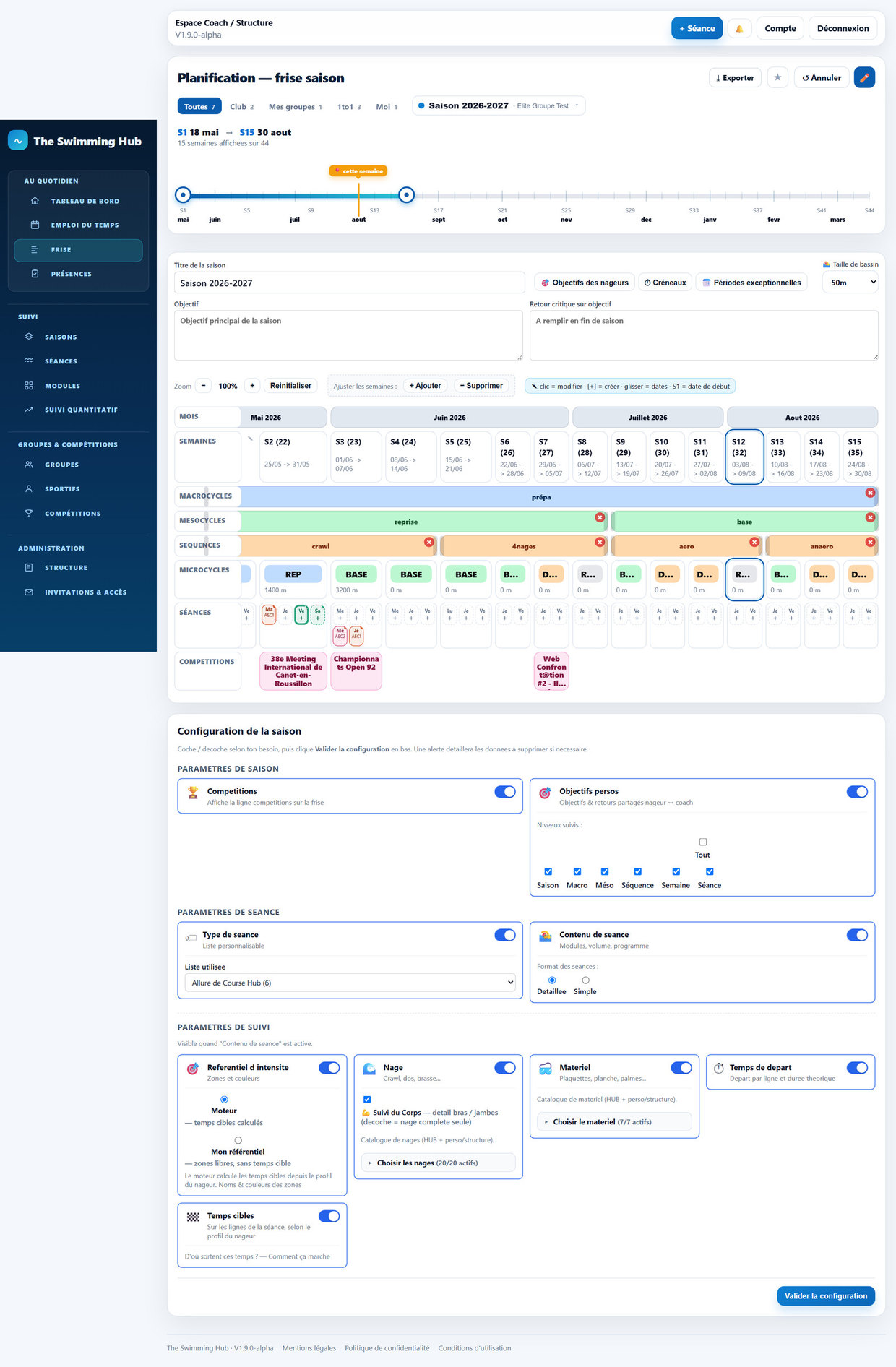
À quoi ça sert : voir où tombent les compétitions par rapport aux cycles (un repère temporel pour caler l'affûtage, par exemple). Une compétition apparaît sur la frise dès qu'elle est rattachée au groupe de cette saison et que ses dates tombent dans la saison.
- Les compétitions ne se créent pas depuis la frise : elles se gèrent depuis la page Compétitions du menu (voir la section dédiée du manuel). Une fois une compétition rattachée au groupe, sa bande apparaît automatiquement sur la ligne Compétitions.
- Survole une bande de compétition pour voir son nom et ses dates.
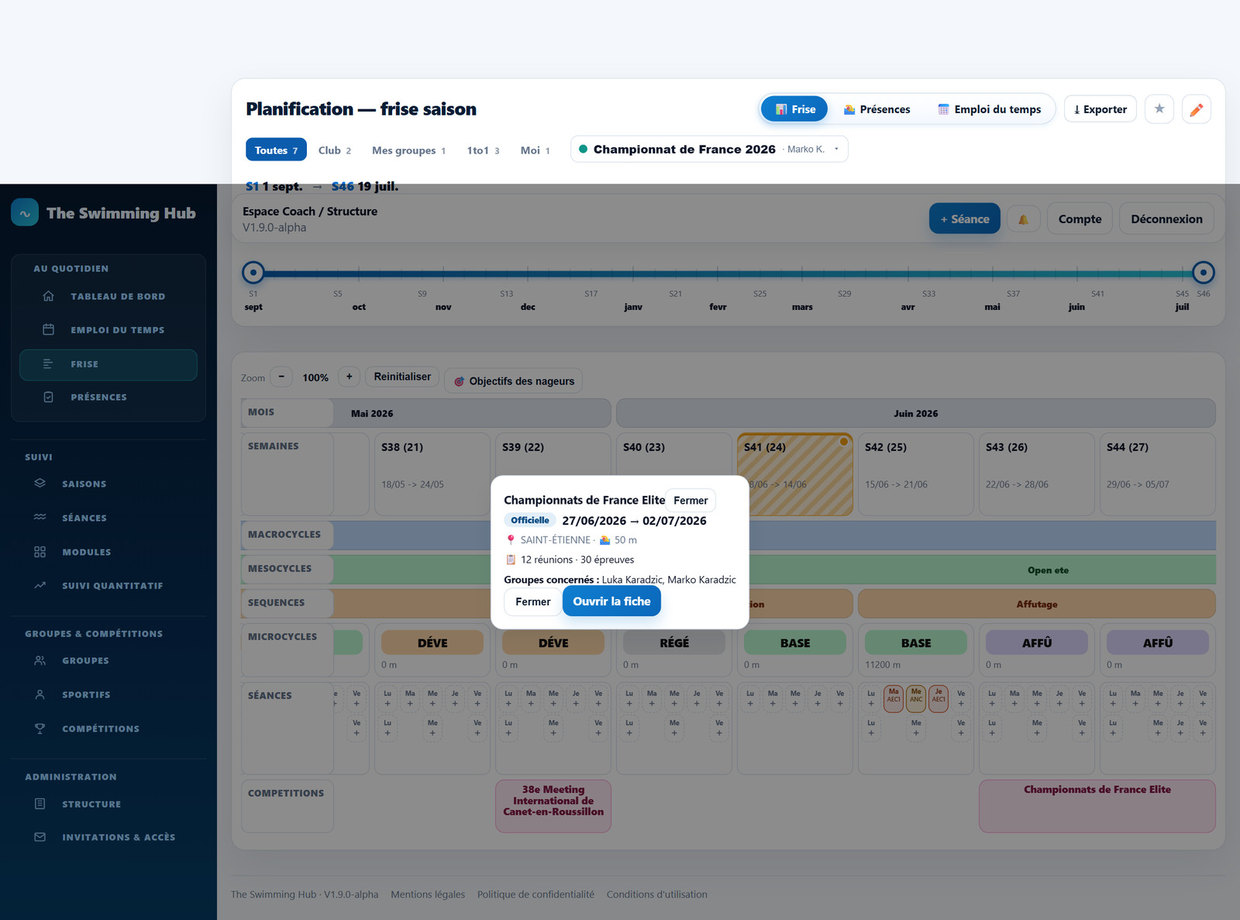
- Clique sur une bande → une fenêtre de détails s'ouvre (nom, dates, lieu, bassin, nombre de réunions et d'épreuves, groupes concernés) avec un bouton « Ouvrir la fiche » pour aller au suivi complet.
- Clic droit sur une bande → un petit menu propose 📩 Envoyer les convocations (ou les résultats si la compétition est passée), 👁️ Voir la compétition, et 🔗 Lien FFN quand il existe.
Différence par rôle : le nageur voit les bandes de compétitions de ses groupes et leur fenêtre de détails ; il ne les ajoute pas.
4.11 Les périodes exceptionnelles (stage / vacances)#
À quoi ça sert : sur une plage de dates, les créneaux d'entraînement habituels ne valent plus — c'est un stage (entraînement renforcé, bi-quotidien…) ou des vacances (créneaux réduits, voire aucun = coupure). Définir une période exceptionnelle remplace automatiquement les créneaux habituels sur cette plage : les séances proposées, la feuille de présences et l'emploi du temps suivent tout seuls.
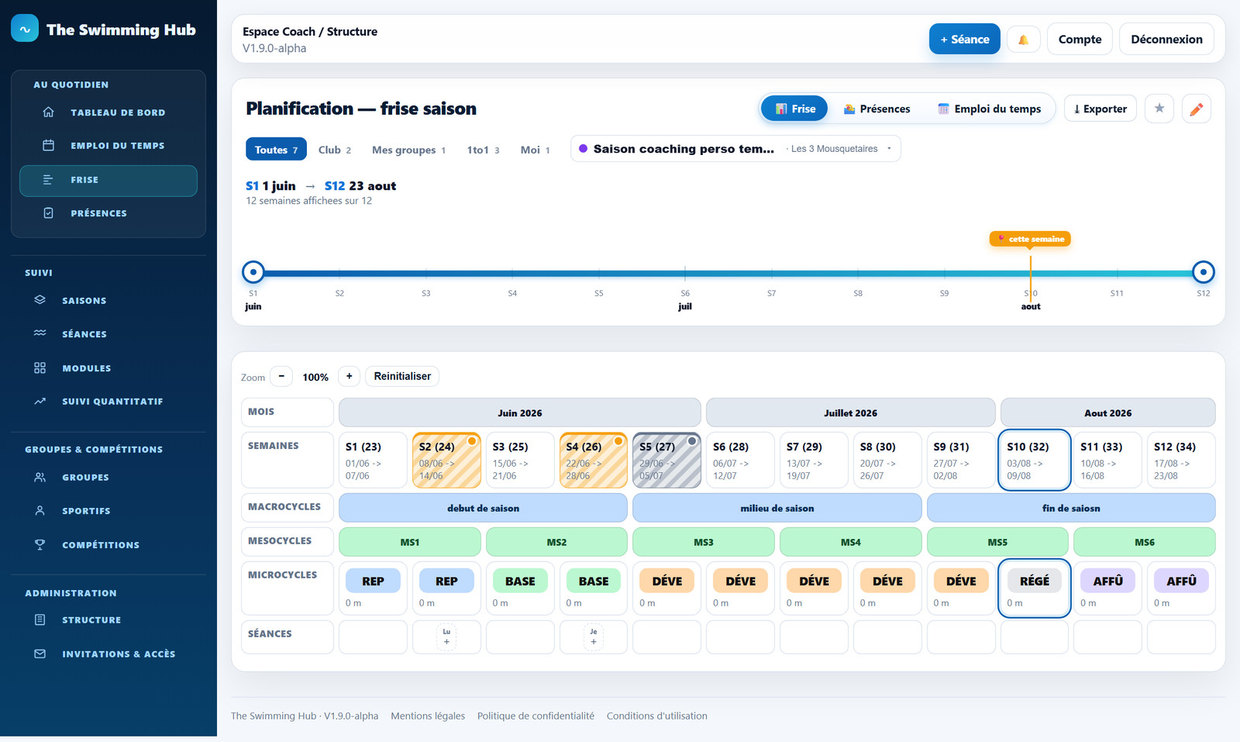
Repérage sur la frise : les semaines concernées par un stage ou des vacances sont teintées et portent une pastille de couleur ; survole-la pour voir le type, le libellé et les dates.
Créer une période exceptionnelle (mode édition) :
- Dans l'en-tête de saison, à côté du titre, clique sur 📅 Périodes exceptionnelles → la fenêtre Créneaux & Périodes s'ouvre sur la liste de tes périodes.
- Clique sur « + Ajouter une période » → la fenêtre s'ouvre.
- Choisis le Type : Stage (créneaux renforcés) ou Vacances (créneaux réduits ou aucun).
- Saisis un Libellé optionnel (ex. « Stage de février », « Vacances Toussaint », « Piscine fermée »).
- Indique la plage : les dates Du / Au (ou les semaines de début/fin sur une saison modèle).
- Définis les créneaux pendant la période : une ligne par horaire (boutons + Matin / + Soir), en cochant les jours concernés sur chaque ligne.
- Pour des vacances en coupure totale, ne mets aucun créneau → rien à pointer, aucune séance proposée sur la période.
- Clique sur « Enregistrer la période » → résultat attendu : la période apparaît dans la liste, et les semaines correspondantes sont teintées sur la frise.
Astuces / pièges :
- Tu peux cocher « Créneaux différents selon les semaines » pour qu'un stage de plusieurs semaines n'ait pas les mêmes horaires chaque semaine.
- Chaque créneau de période peut préciser son bassin et ses lignes d'eau, comme un créneau habituel.
- Si des séances étaient déjà posées sur des créneaux que la période modifie, la fenêtre te le signale avant d'enregistrer.
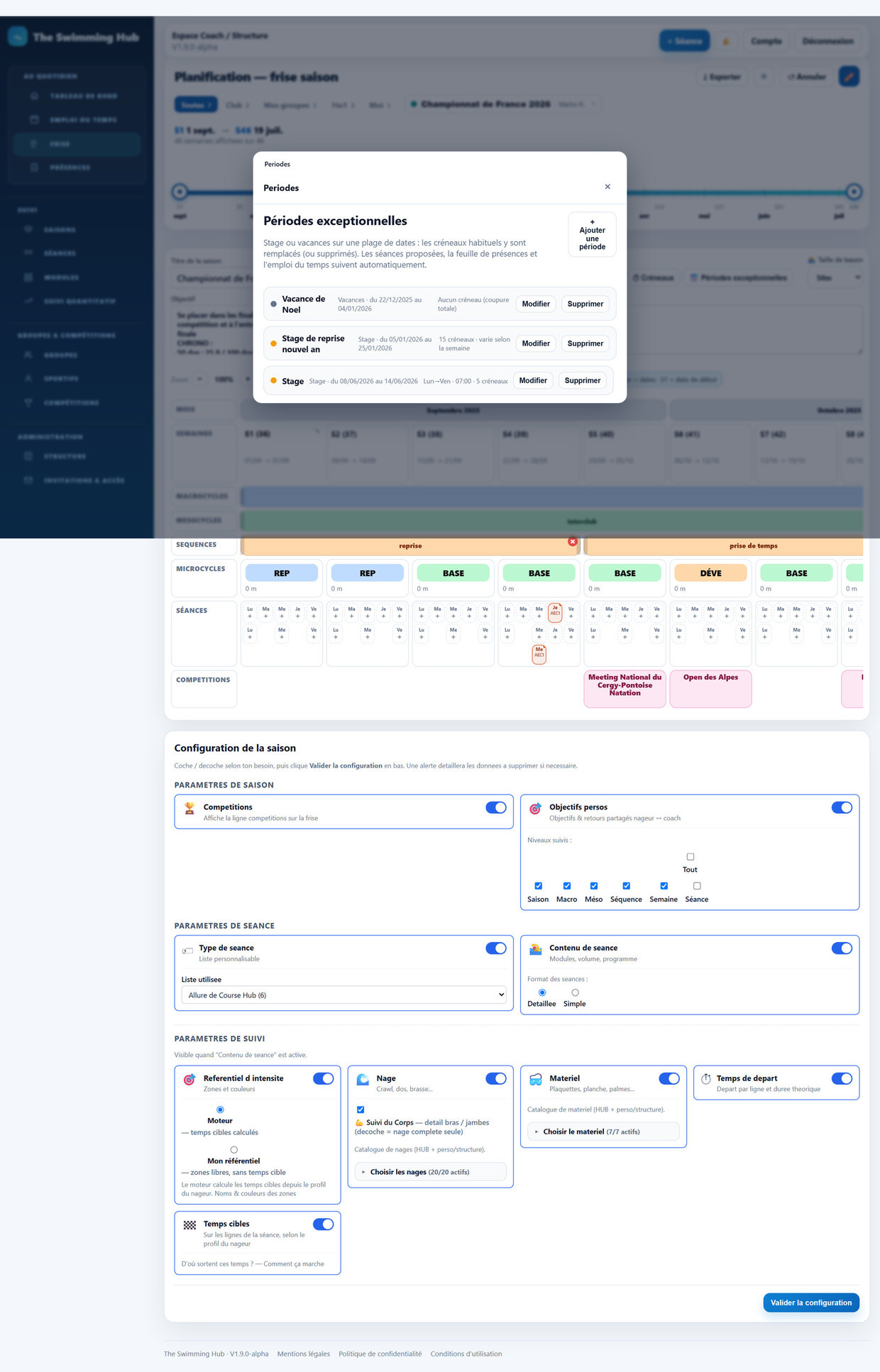
Modifier / supprimer : sur la carte « Périodes exceptionnelles », chaque période a un bouton « Modifier » (rouvre la fenêtre pré-remplie) et « Supprimer » (avec confirmation).
4.12 Les objectifs persos partagés (nageur ↔ coach)#
À quoi ça sert : au-delà de l'objectif « officiel » de la saison/du cycle, le nageur et le coach peuvent échanger des objectifs et retours personnels (carnet d'entraînement à deux voix).
- Coach : un bouton « 🎯 Objectifs des nageurs » sur la frise ouvre la vue des objectifs/retours persos de ses nageurs sur la saison.
- Nageur : un bouton « 🎯 Mes objectifs & retours » ouvre son carnet, où il écrit ses objectifs et lit ceux du coach.
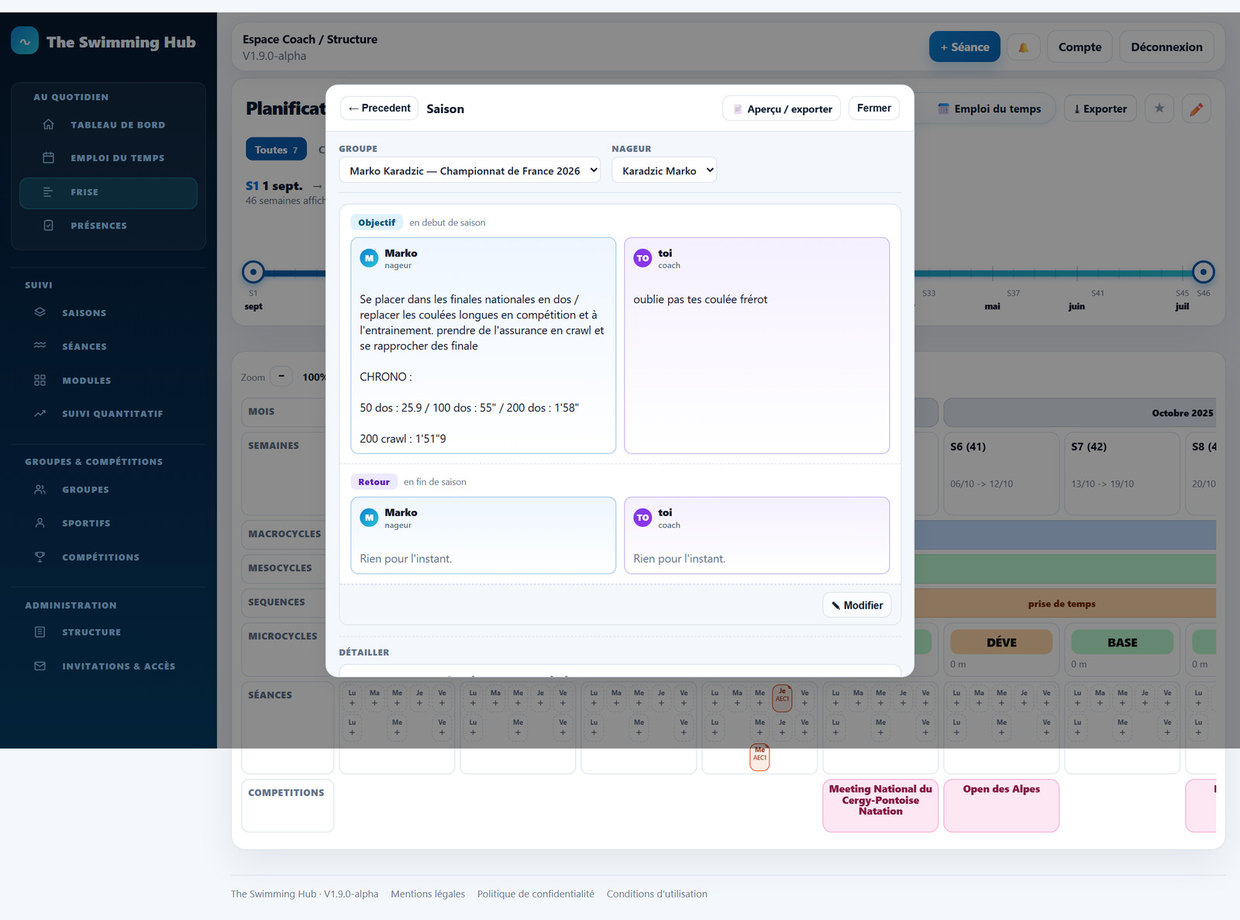
Ce bouton n'apparaît que sur une vraie saison datée (pas sur une saison exemple publique).
4.13 Exporter la vue de la frise#
À quoi ça sert : sortir la planification en PDF ou en image (pour l'imprimer, l'archiver ou la partager).
- En haut à droite, clique sur « ⤓ Exporter / Partager ».
- Le menu propose, dans l'ordre : - 🔍 Outil d'aperçu… (en haut) : tu choisis quelles vues mettre dedans (frise, présences, emploi du temps), tu regardes l'aperçu, puis tu télécharges, imprimes ou partages — plusieurs vues peuvent tenir dans un seul document. - Télécharger : PDF, Image PNG ou Image JPG de la vue affichée. - Imprimer : Aperçu impression — le PDF s'ouvre, prêt à imprimer. - Partager : PDF ou Image PNG — sur téléphone, la fenêtre de partage s'ouvre (WhatsApp, Mail…) ; sur ordinateur, le fichier s'ouvre dans un onglet, à joindre à ton message.
- Ce qui sort, c'est la portion de saison affichée (celle de la réglette), telle qu'elle est à l'écran.
C'est le même menu, dans le même ordre, que sur la fiche nageur, la feuille de séance et l'emploi du temps.
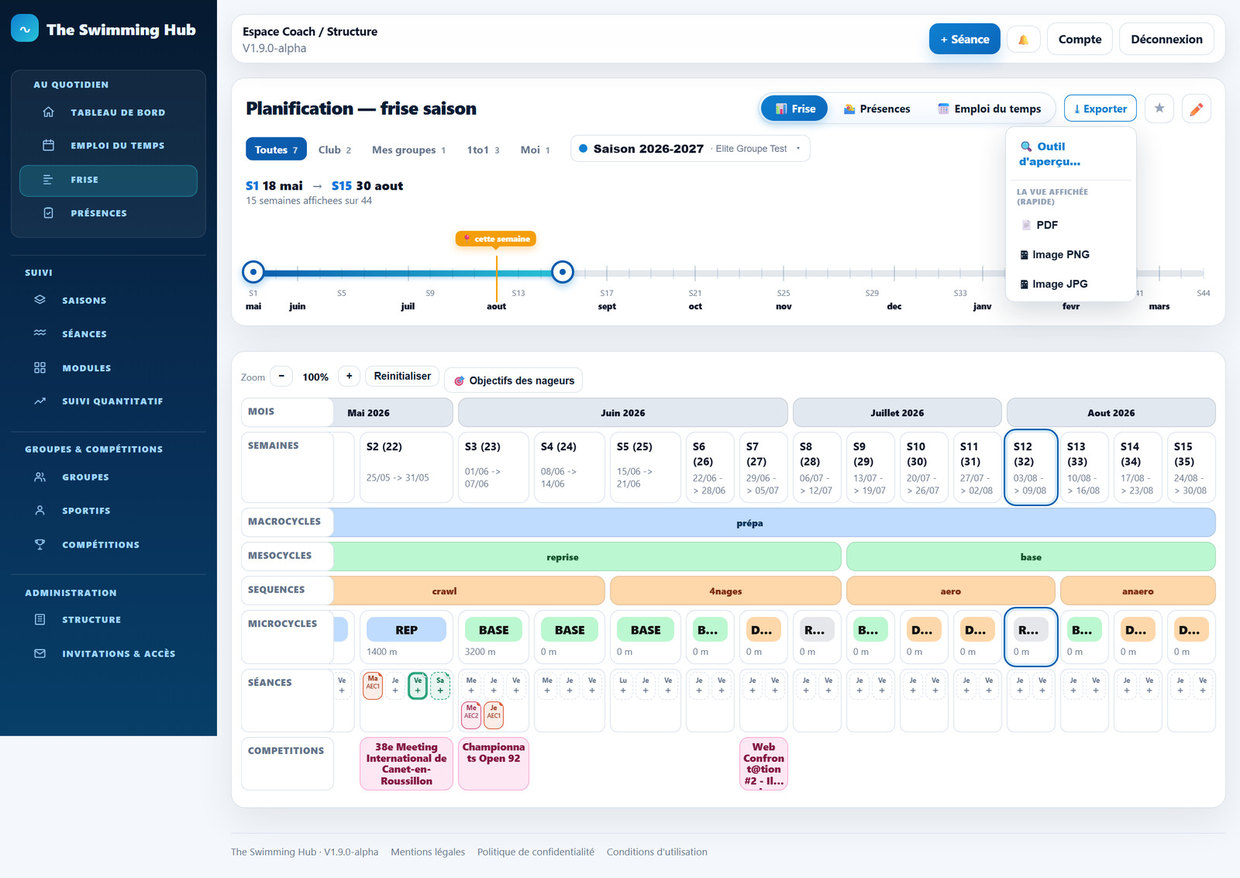
Astuce : l'export reprend exactement la fenêtre choisie avec la réglette — resserre d'abord la frise sur la période voulue avant d'exporter.
Rappel coach — les séances en brouillon : si des séances passées ou du jour sont encore en brouillon (donc invisibles aux nageurs), un encadré orange « ⚠️ N séance(s) à finaliser » s'affiche en haut de la frise. Il est replié : clique dessus pour dérouler la liste et ouvrir chaque séance, la compléter, puis la passer en « Prévue ».
5. Créer une séance#
Une séance, c'est le contenu d'un entraînement : son titre, ce que les nageurs vont faire (les séries), son objectif, et son intensité. C'est l'action la plus fréquente du coach. Cette partie explique comment construire une séance de A à Z, du brouillon rapide jusqu'à la séance détaillée prête à afficher au bord du bassin. Pour modifier une séance déjà enregistrée, tu n'as pas besoin de revenir au formulaire : sur sa fiche, le crayon ✏ en haut à droite bascule la page en édition, avec Annuler et ✓ Enregistrer ; sur grand écran, un aperçu de la séance reste affiché à côté et se met à jour. L'enregistrement se fait sans recharger la page.
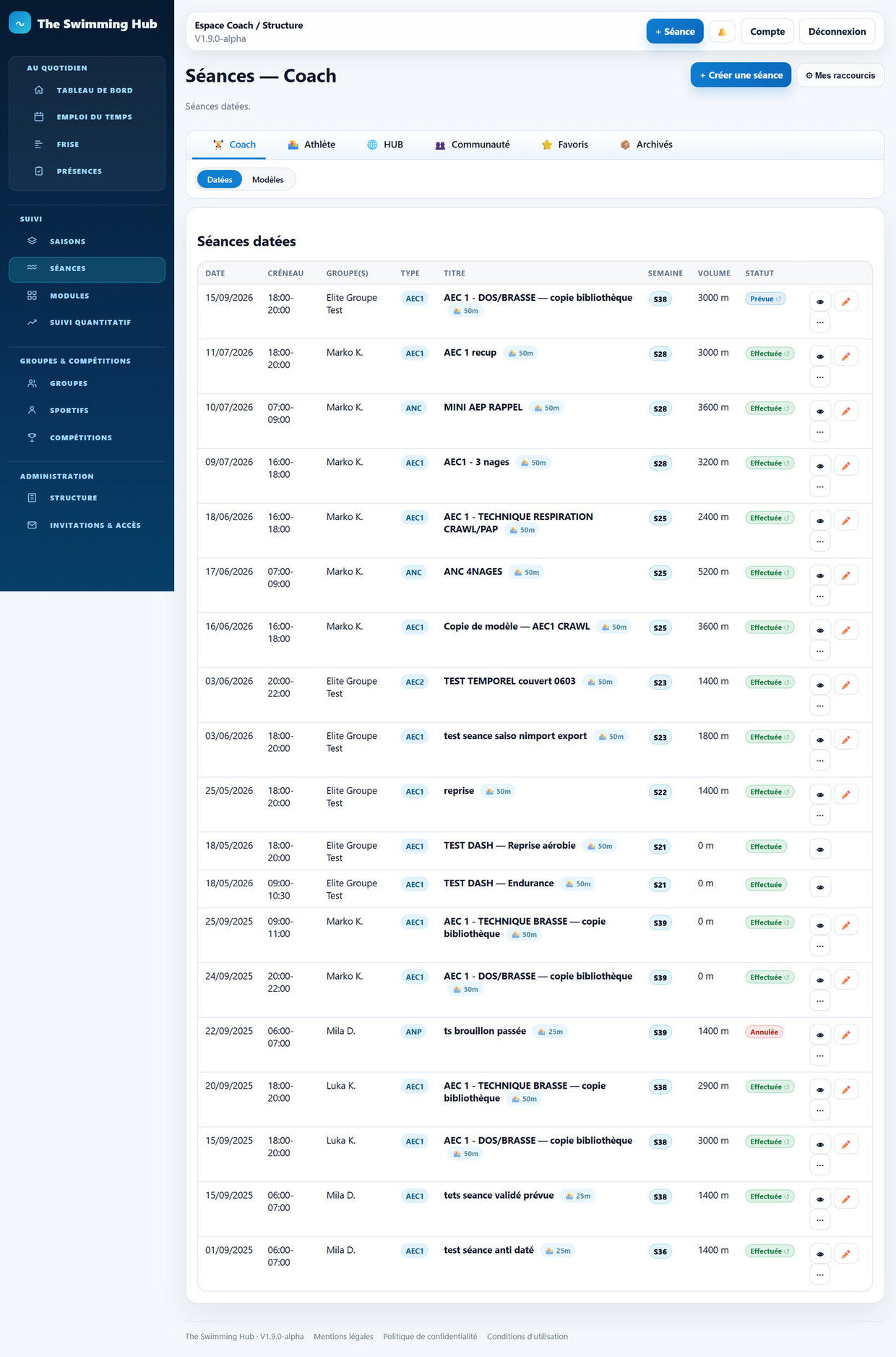
5.1 Ouvrir le formulaire de création#
À quoi ça sert : démarrer une nouvelle séance, vierge.
- Dans le menu, ouvre la page Séances.
- En haut à droite, clique sur + Créer une séance.
-
- Résultat attendu : la page Créer une séance s'ouvre, avec un premier bloc de réglages (temporalité, titre, statut…) puis la zone de contenu. Si tu avais quitté une saisie en cours (onglet fermé, coupure), un bandeau orange te propose Reprendre ou Ignorer ce brouillon automatique — il ne remplace jamais ce que tu as vraiment enregistré.
Astuce : tu peux aussi créer une séance directement depuis la frise ou l'emploi du temps en cliquant sur un créneau ou une case de semaine. La séance se pré-remplit alors avec la bonne date et le bon groupe.
🎨 Style du formulaire (au choix). L'allure de l'en-tête de séance (titre, temporalité, bassin, type) se règle dans Compte (bouton en haut à droite) → carte Préférences d'affichage → Modifier → bloc Affichage du formulaire de séance → bouton Forme & thème. Cinq présentations : Classique, Pastilles, Phrase, Fil guidé, Bandeau.. C'est purement visuel — le contenu, les réglages et l'enregistrement sont identiques quel que soit le style. À chacun la sienne.
5.2 Choisir : séance datée ou séance modèle#
À quoi ça sert : décider si la séance est un entraînement réel posé dans le calendrier (datée) ou un patron réutilisable sans date (modèle). C'est la toute première décision, en haut du formulaire, sous le mot Temporalité.
- Datée : la séance a une date (et un horaire). C'est un entraînement prévu ou déjà réalisé pour un groupe ou pour toi.
- Modèle : la séance n'a pas de date. C'est une base que tu pourras dater plus tard ou réutiliser à volonté (échauffement type, test récurrent, grosse série…).
Comment faire :
- Sous Temporalité, clique sur Datée ou sur Modèle.
-
Si tu choisis Datée : → choisis le Groupe / saison concerné, → sous Planification, choisis Créneau (la séance se cale sur un entraînement habituel proposé dans la liste) ou Date libre (tu saisis Date, Début et Fin à la main), → une fois le groupe et la date posés, une étape Pour un seul nageur apparaît : laisse Tout le groupe, ou choisis un nageur pour lui poser une séance supplémentaire à lui seul.
-
Si tu choisis Modèle et que tu as une ou plusieurs saisons modèles, tu peux préciser sous Type de modèle : Séance modèle (libre) ou Dans une saison modèle (rattachée à une semaine d'un programme type).
Différences par rôle :
- Si ton compte est à la fois coach et nageur, une première question En tant que (Coach / Nageur) apparaît tout en haut : elle dit pour quel espace tu crées la séance.
- Un nageur seul crée toujours pour lui-même ; il ne voit pas le choix de groupe.
Piège : sans date, c'est forcément un modèle ; avec une date, c'est une séance posée dans le calendrier. Ne mets pas de date à un échauffement type que tu veux réutiliser partout.
5.3 Renseigner les informations générales#
À quoi ça sert : nommer la séance et fixer son cadre.
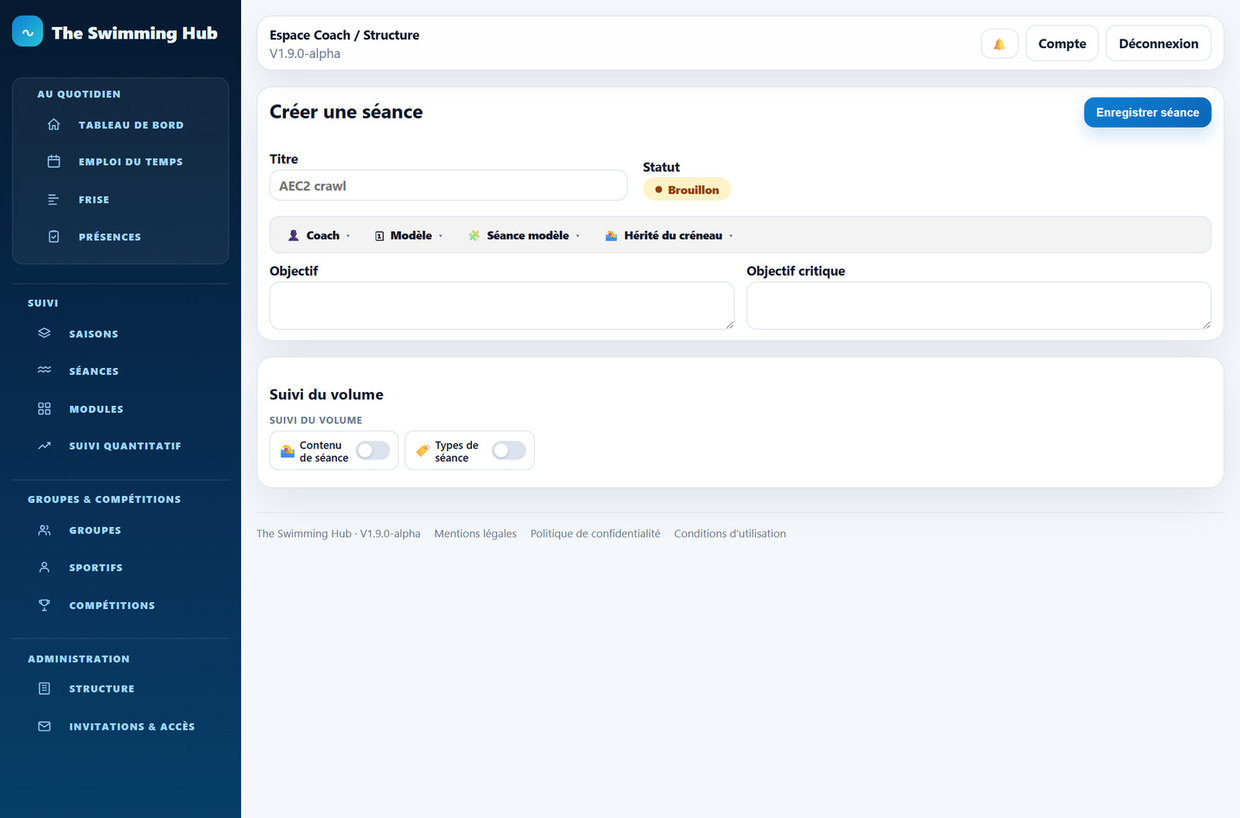
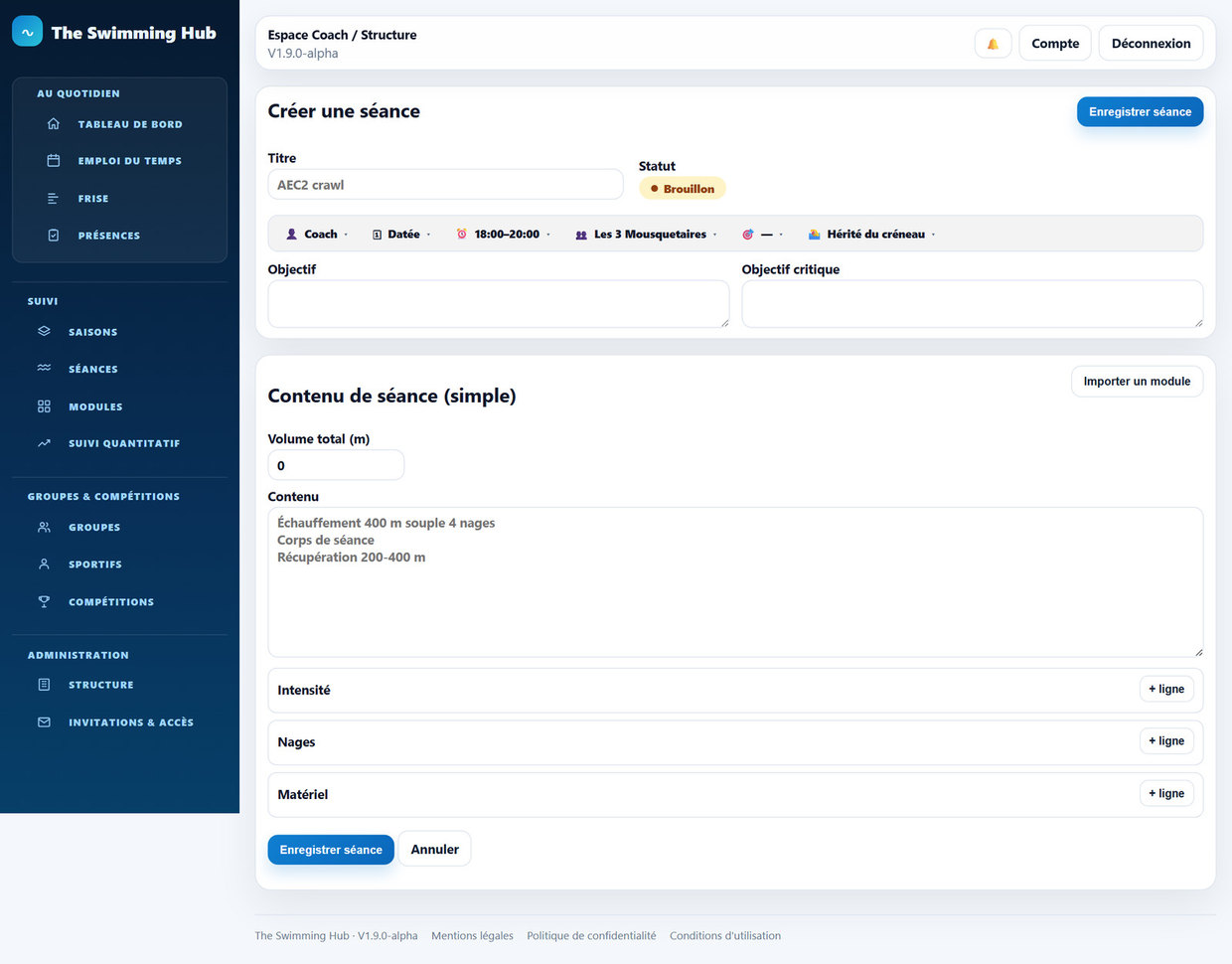
- Titre (obligatoire) : un nom court et clair, ex. « AEC2 crawl ».
- Bassin : le lieu, la taille et les lignes d'eau sont regroupés dans un même bloc. - Taille : laisse Hérite (la séance prend la taille du créneau ou de la saison) ou force 25 m / 50 m. - Bassin (lieu) : optionnel — la liste s'ouvre sur Hérité du créneau / aucun. Si tu choisis un bassin nommé, sa taille s'applique automatiquement (le champ Taille se grise, « définie par le bassin ») et tu dois cocher au moins une ligne d'eau. Laissé vide, le lieu est hérité du créneau.
- Objectif : le but de la séance (ce qu'on travaille).
- Objectif critique : le point d'attention essentiel à ne pas rater.
- Statut : la pastille est posée à droite du Titre, tout en haut du bloc — voir la partie 5.7.
5.4 Séance détaillée ou séance simple#
À quoi ça sert : il existe deux façons de saisir le contenu, selon le niveau de précision voulu.
- Détaillée : tu construis la séance en modules (échauffement, corps, récup…), chacun composé de lignes structurées (ex. 10×100). Le logiciel calcule tout seul le volume et la répartition par intensité, nage, etc. C'est le mode complet.
- Simple : tu tapes le contenu en texte libre et tu déclares un volume total à la main. Tu peux quand même ajouter quelques pourcentages d'intensité, de nages ou de matériel si tu veux.
Le mode appliqué dépend du réglage de la saison. Sur une séance modèle, tu peux basculer de l'un à l'autre après création : depuis la fiche de la séance, ouvre le menu ⋯ et clique sur Convertir au format Simple (ou Détaillée). Le contenu actuel est alors recopié dans le champ Objectif pour ne rien perdre.
Cas de la séance SIMPLE
- Dans Contenu de séance (simple), saisis le Volume total (m).
- Dans Contenu, écris le déroulé en texte (une ligne par série, ex. « Échauffement 400 m souple 4 nages »).
- Si les axes sont proposés, clique sur + ligne sous Intensité, Nages ou Matériel pour répartir une partie du volume.
- Pour repartir d'un bloc existant, clique sur Importer un module : choisis la source Hub, Perso ou Communauté, puis le module ; son texte et son volume s'ajoutent.
- Clique sur Enregistrer séance.
5.5 Construire une séance DÉTAILLÉE (modules et lignes)#
À quoi ça sert : décrire précisément chaque série, pour un suivi fin du volume et de la charge.
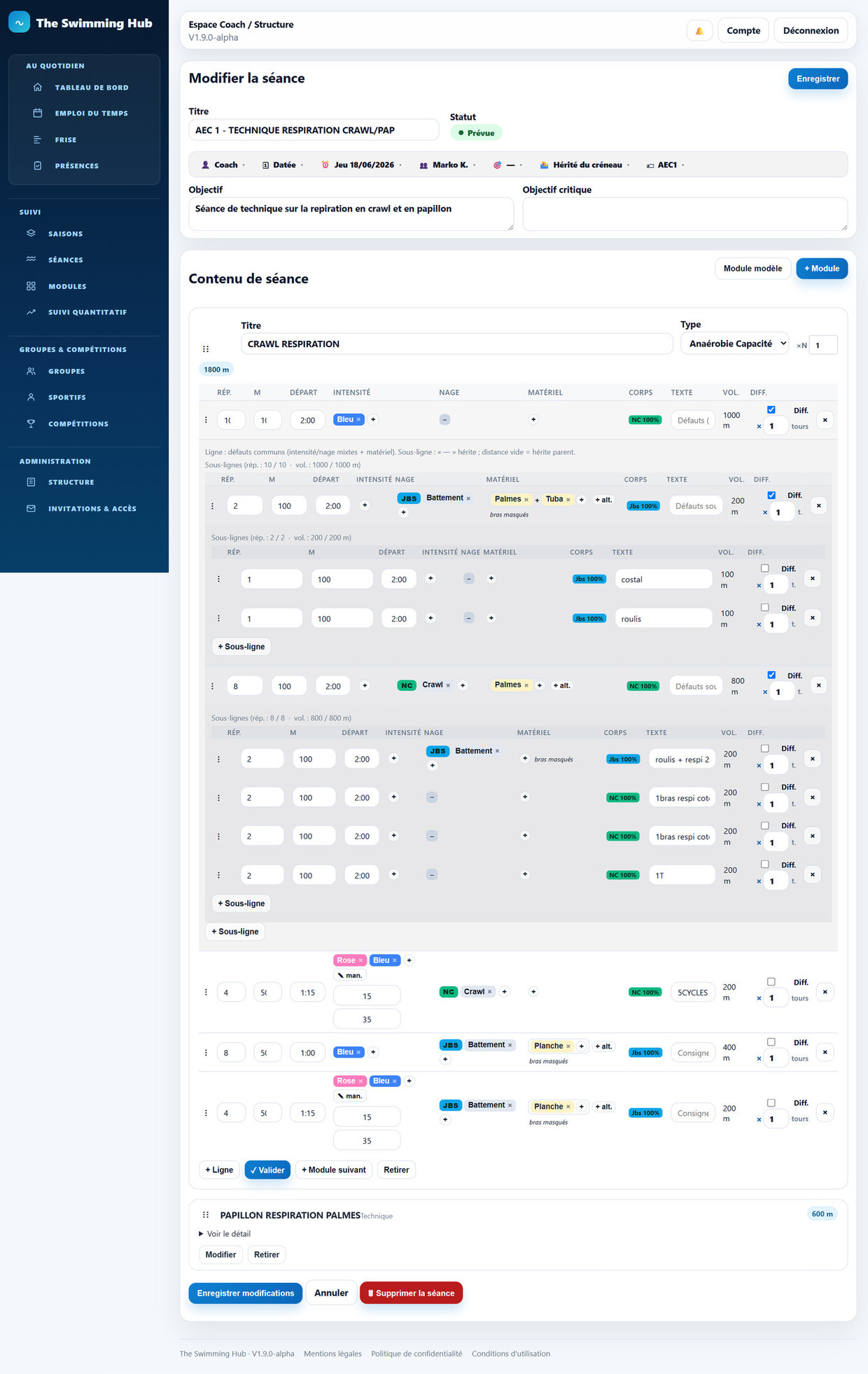
Ajouter un module
- Dans Contenu de séance, clique sur + Module.
- Donne-lui un Titre (ex. « Échauffement »).
- Choisis son Type si la liste est proposée (échauffement, corps de séance, récup…).
- Quand un module est terminé, clique sur + Module suivant : il se replie en résumé compact, et un nouveau module vierge s'ouvre. Si tu veux seulement le replier sans en ouvrir un autre, clique sur ✓ Valider.
- Pour rouvrir un module replié, clique sur Modifier. Pour l'enlever, Retirer.
Astuce : le champ ×N sur un module le duplique N fois à l'enregistrement (pratique pour 3 fois le même bloc à la suite). Tu peux aussi réordonner les modules en attrapant la poignée ⋮⋮ à gauche.
Construire une ligne
Chaque module est un petit tableau. Une ligne = une série. Les colonnes sont :
- Rép. : nombre de répétitions (le « 10 » de 10×100).
- m : la distance d'une répétition (le « 100 »). Le volume de la ligne (Rép. × m) s'affiche tout à droite dans Vol.
- Départ : le temps de départ, c'est-à-dire l'intervalle auquel on repart (saisi en minutes:secondes, ex. « 2:00 »). Si tu nages le 100 en 1:30 sur un départ de 2:00, ça fait 30 s de récup. Sert à gérer la récupération et à estimer la durée de la séance.
- Intensité, Nage, Matériel, Corps : voir ci-dessous. Ces colonnes — et la colonne Départ — n'apparaissent que si l'option correspondante est activée sur la saison (pour le départ, c'est la case ⏱️ Temps de départ). Si une colonne manque, c'est là qu'il faut aller la rallumer.
- Texte : une consigne libre pour cette série.
Comment faire :
- Clique sur + Ligne dans le module.
- Remplis Rép. et m (ex. 10 et 100).
- Renseigne les axes utiles (intensité, nage, matériel, départ).
- Répète pour chaque série. Réordonne au besoin avec la poignée ⋮ de la ligne.
- Au bout de la ligne, le petit champ × … tours répète le bloc entier N fois ; un panneau s'ouvre alors sous la ligne pour retoucher un tour en particulier (ex. le 3ᵉ tour en palmes).
L'axe Intensité (zones) — plusieurs par ligne
À quoi ça sert : tracer l'allure pour réguler la charge d'entraînement (ne pas monter trop vite, rester sur ce qu'on veut travailler).
- Clique sur le bouton Intensité de la ligne : il fait défiler les zones disponibles à chaque appui.
-
Pour décomposer une même distance en plusieurs allures, choisis Mixte : deux pastilles de zone apparaissent. Exemple réel : un 200 « polarisé » = 50 m à l'allure du 400 (jaune) + 150 m bien nagé (bleu). Ou un 50 m = 15 max (rose) + 35 bien nagé (bleu).
-
Le petit jeton de diviseur (ex. /100m) permet d'indiquer comment la distance se partage entre les zones. Appuie dessus pour faire défiler les découpages, jusqu'à ✎ man. pour saisir les distances à la main. Attention : le découpage doit tomber juste — soit le diviseur partage la distance en cycles entiers, soit (en mode ✎ man.) les distances saisies totalisent exactement la distance de la ligne. Sinon l'enregistrement est refusé, avec un message qui nomme le module à reprendre.
L'axe Nage et le « Corps » (calculé automatiquement)
À quoi ça sert : la nage (crawl, dos, brasse, papillon, 4 nages, éducatifs…) et la part de travail dissocié : bras seuls, jambes seules, ou nage complète.
- Clique sur le bouton Nage pour faire défiler les nages. Comme pour l'intensité, Mixte permet d'alterner plusieurs nages sur la même distance.
- La colonne Corps (Bras / Jambes / NC) se calcule toute seule à partir de la nage et du matériel : tu n'as rien à saisir. Elle affiche les pourcentages en direct.
Pourquoi le suivre : doser la part de jambes (ex. viser 20-35 %), surveiller le volume de bras seuls pour éviter les blessures d'épaule, et comparer les cycles entre eux.
L'axe Matériel
À quoi ça sert : noter avec quoi on nage (planche, palmes, plaquettes, tuba, pull, élastique…). Ça fait partie de la consigne à donner au nageur et ça nourrit le volume « fait avec matériel ».
- Dans la colonne Matériel, clique sur + pour ajouter un matériel ; le bouton du matériel défile entre les choix disponibles à chaque appui.
- Le + à côté d'un matériel ajoute un second matériel porté en même temps (cumul, ex. tuba + palmes).
- Le + alt. ajoute un second segment pour alterner un matériel le long de la distance ; un jeton de diviseur règle alors le partage.
Piège : quand tu fais défiler la nage ou le matériel, le logiciel saute tout seul les choix qui mettraient du « bras » et du « jambes » sur la même tranche. Si le conflit apparaît malgré tout, une pastille rouge conflit s'affiche dans la colonne Corps — c'est un avertissement, rien n'est bloqué.
Différencier une ligne (sous-lignes)
À quoi ça sert : éclater une série en sous-séries qui n'ont pas exactement le même contenu (ex. un 4×100 dont les 100 montent en intensité).
- Coche Diff. au bout de la ligne.
- Un sous-tableau s'ouvre avec deux Sous-ligne. Renseigne chacune ; laisser un champ sur — ou une distance vide fait hériter la valeur de la ligne parente.
- Ajoute d'autres sous-lignes avec + Sous-ligne. Un compteur affiche en direct la somme des répétitions et le volume des sous-lignes face à la ligne parente. Si ni l'une ni l'autre ne tombe juste, l'enregistrement est refusé et un message te dit quel module reprendre.
5.6 Le récap en bas de séance (frise imbriquée)#
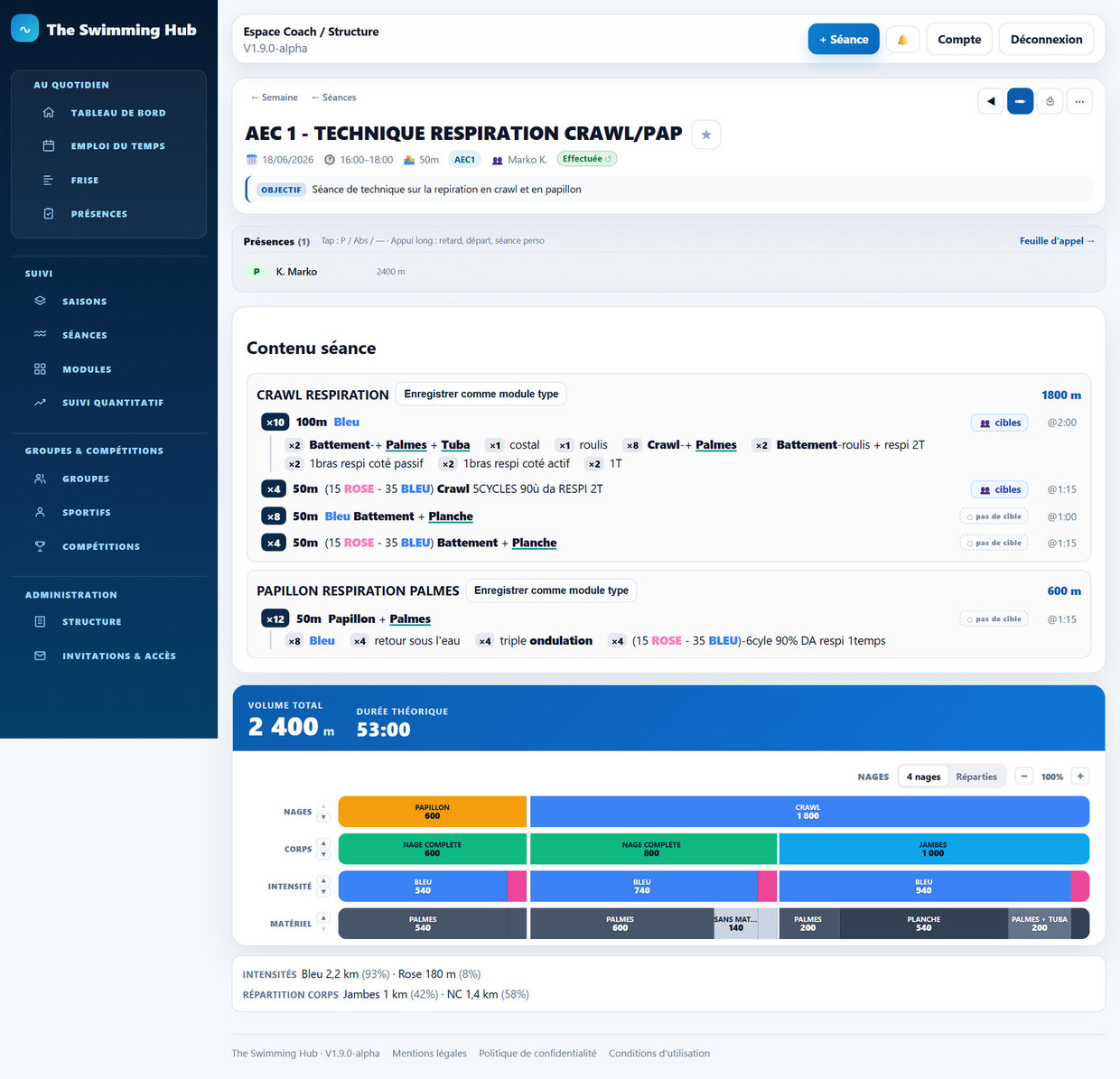
À quoi ça sert : visualiser d'un coup d'œil le volume total et comment il se décompose, sur quatre axes liés entre eux.
En haut du bloc : le Volume total (et la durée théorique si tu as saisi des temps de départ).
En dessous, pour une séance détaillée, une frise imbriquée : quatre lignes empilées et alignées sur toute la largeur (= le volume total), où chaque ligne découpe la précédente. Par défaut Nages → Corps → Intensité → Matériel : sous Crawl on voit ses jambes / bras / nage complète, sous Crawl-jambes ses zones d'intensité, etc.
- Choisir l'ordre : les petites flèches ▲▼ à gauche de chaque ligne montent/descendent l'axe. Mets le Corps en premier et tu lis d'abord nage complète / jambes / bras, puis par nage, etc. N'importe quel axe à n'importe quel niveau.
- Bascule « 4 nages / Réparties » (en haut à droite) : garde le bloc « 4 Nages » à part, ou répartis-le sur crawl / dos / brasse / papillon.
- La frise s'adapte : la ligne Nages est toujours là ; les lignes Corps, Intensité et Matériel n'apparaissent que si elles différencient quelque chose (sinon elles sont masquées pour ne pas encombrer).
- Au survol d'une case : son détail (« Palmes : 400m »).
- Au clic sur une case : la frise se recentre sur cette seule branche, en pleine largeur ; un fil d'Ariane ↩ Tout afficher te ramène à la vue complète (un second clic sur la même case aussi).
- Zoom : les boutons − / + en haut à droite (ou Ctrl + molette) élargissent les lignes pour lire les tranches les plus fines, typiquement le matériel. Sur une case Jambes ou Bras, la bulle révèle en plus le détail des sous-nages (« Jambes 1 000 m — Battement dos 400 · Ciseaux 400 · Ondulation 200 »).
ℹ️ Les nages de jambes/bras (battement, ciseaux, ondulation, bras crawl…) ne sont pas des nages à part : elles comptent dans leur nage (Dos, Brasse…) et leur partie du corps part sur la ligne Corps.
Pour une séance simple (saisie sans le détail par longueur), le récap garde l'affichage en barres colorées (Zones d'intensité, Nages, Corps, Matériel) : le croisement n'est pas possible sans le détail.
5.7 Le statut de la séance#
À quoi ça sert : indiquer où en est la séance dans son cycle de vie. Le statut s'affiche en pastille sur la fiche et dans les listes. Les valeurs sont :
- Brouillon : en cours de préparation, visible par toi seul.
- Prévue : validée, à venir (ou modèle prêt).
- Effectuée : séance datée passée, ou pour laquelle des présences ont été faites (calculé automatiquement).
- Annulée : la séance reste à sa date mais est marquée annulée.
- Reportée : la séance a été déplacée à une autre date.
Comment changer le statut :
-
- À la création, la pastille Statut est posée à droite du Titre : tape dessus pour passer de Brouillon à Prévue et inversement.
- Sur la fiche d'une séance, clique sur la pastille de statut pour basculer entre Brouillon et Prévue (Effectuée se déduit toute seule).
- Annuler une séance : sur la fiche, menu ⋯ → Annuler la séance. Une fenêtre s'ouvre, ajoute un Motif si tu veux, puis confirme. Tu pourras la Réactiver plus tard depuis le même menu.
- Reporter une séance : menu ⋯ → Reporter la séance → saisis la Nouvelle date et, au besoin, un Motif. Une copie « prévue » est créée à la nouvelle date ; l'ancienne garde la trace « Reportée au … ». Tu peux faire marche arrière avec Annuler le report.
Annuler et Reporter ne sont possibles que sur des séances datées.
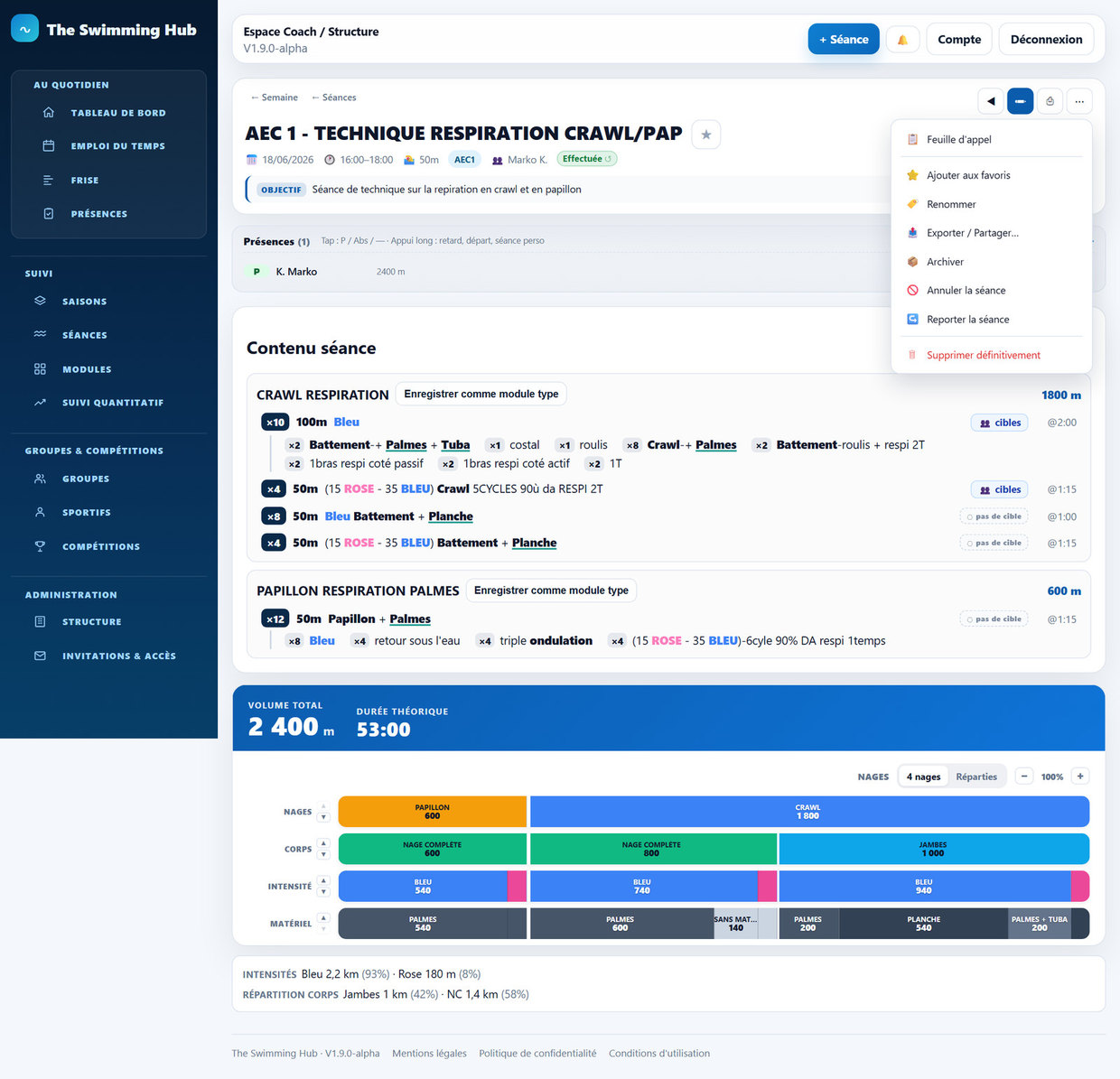
5.8 La bibliothèque de modules (réutiliser des blocs)#
À quoi ça sert : ne pas réécrire les blocs récurrents — un test hebdomadaire (3×25 max), une grosse série mensuelle, un échauffement type ou un échauffement de compétition. On les pose ensuite dans n'importe quelle séance.
Réutiliser un module dans une séance détaillée :
- Dans Contenu de séance, clique sur Module modèle.
- Choisis la source : Hub (référence officielle), Perso (tes modules) ou Communauté (partagés par d'autres).
- Clique sur le module voulu : il s'ajoute à la séance, prêt à être ajusté.
Enregistrer un bloc dans la bibliothèque :
-
- Sur la fiche d'une séance, le bouton Enregistrer comme module type est posé à côté du titre de chaque module : clique dessus.
- Le module rejoint ta bibliothèque, réutilisable ensuite.
Gérer ta bibliothèque : la page Modules (la bibliothèque) liste tes modules et propose, en haut à droite, + Creer un module pour en bâtir un de zéro, avec le même tableau de lignes que dans une séance.
5.9 Dupliquer ou importer une séance#
À quoi ça sert : repartir d'une séance existante sans tout retaper, ou récupérer une séance partagée.
Toutes ces actions passent par le menu ⋯ de la fiche (ou le menu ⋯ d'une ligne dans la liste), via la fenêtre Exporter / Partager.
- Réutiliser / dater (sur une séance modèle ou la séance d'un autre) : crée une séance datée dans un planning. Choisis la date, et pour un compte coach, le groupe ou « pour moi ».
- Dater à une autre date (sur ta séance déjà datée) : en fait une copie sur une nouvelle date.
- Importer (sans date) (séance Hub ou Communauté) : en crée une copie modèle réutilisable. Un compte coach+nageur choisit d'importer côté perso ou côté coach.
- Enregistrer comme modèle (sur ta séance datée) : en garde une copie sans date, comme base.
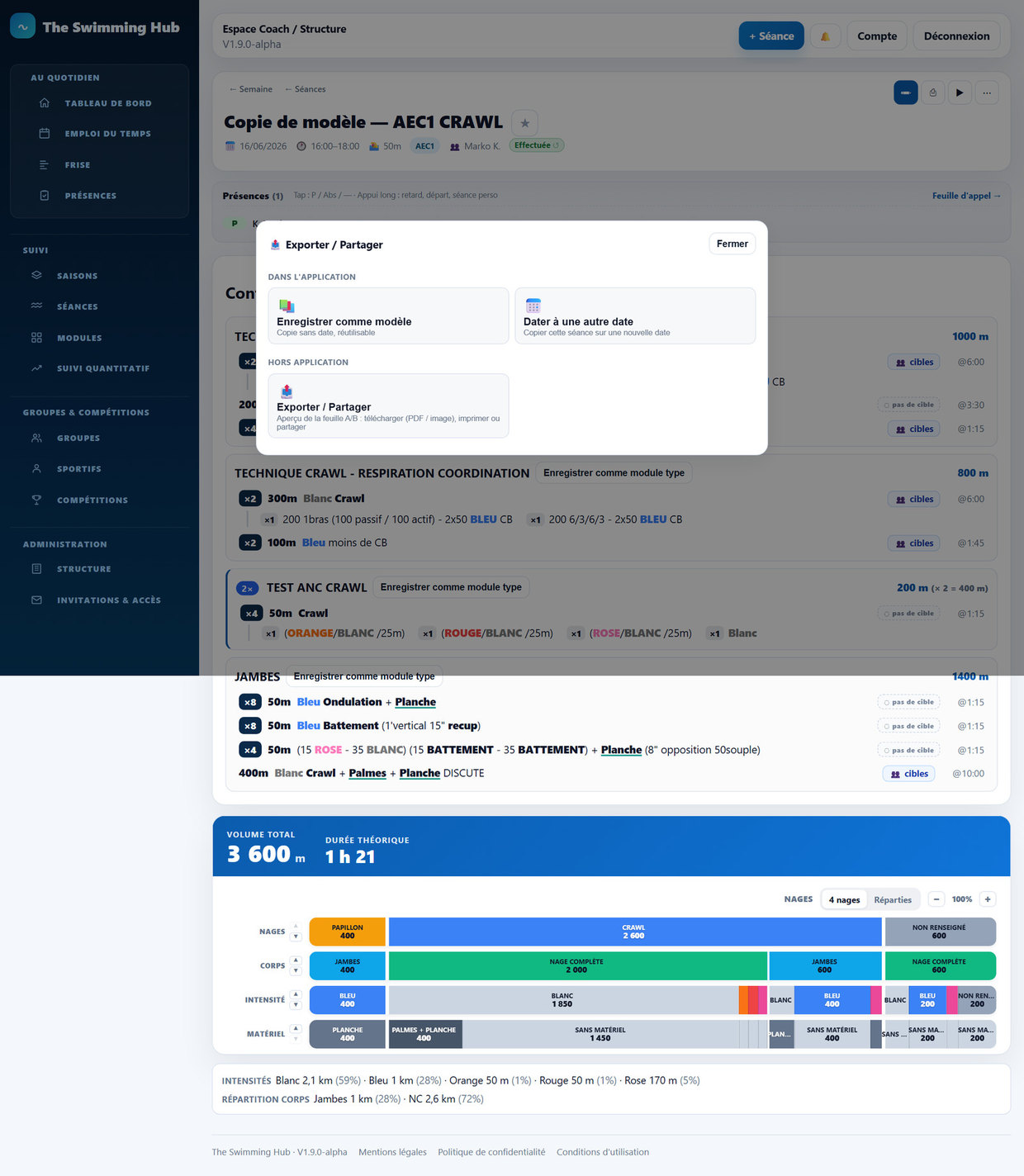
Pièges et différences par rôle :
- Un nageur ne voit pas le choix de groupe : ses séances sont pour lui seul.
- Quand tu modifies une séance que tu avais partagée à la communauté, elle repasse automatiquement en attente de re-validation.
6. L'emploi du temps (vue agenda)#
L'emploi du temps est la troisième façon de regarder ta planification, après la frise (la saison vue de haut) et les présences. Ici, tu vois tes entraînements posés sur une grille jour × heure, comme un agenda de semaine classique. C'est la vue idéale pour répondre à des questions concrètes : « Qu'est-ce que j'ai mardi soir ? », « Deux groupes ne se marchent-ils pas dessus dans le bassin ? », « Cette personne n'est-elle pas convoquée à deux endroits en même temps ? »
6.1. Ouvrir l'emploi du temps#
À quoi ça sert : passer de la vue saison (frise) à la vue semaine pour gérer le quotidien.
-
- Dans le menu, section Au quotidien, ouvre Frise — ou va directement sur Emploi du temps, qui est une entrée de menu à part entière.
- En haut, à côté du titre, tu vois trois boutons de bascule : Frise, Présences, Emploi du temps.
- Clique sur Emploi du temps → la grille jour × heure s'affiche immédiatement, sans recharger la page.

À savoir :
- Sur l'emploi du temps, le sélecteur de saison et la réglette de période disparaissent : c'est normal. L'agenda affiche tous tes groupes en même temps (pas seulement la saison sélectionnée) et se déplace semaine par semaine.
- Différence par rôle : le coach voit ses groupes et peut tout faire (déplacer, modifier). Le nageur voit le même agenda mais en lecture seule (il ne peut rien déplacer), et il ne voit que les séances déjà passées en « Prévue » par le coach (jamais les brouillons).
6.2. La barre du haut : choisir ce qu'on regarde#
En haut de la grille, une barre regroupe tous les réglages.
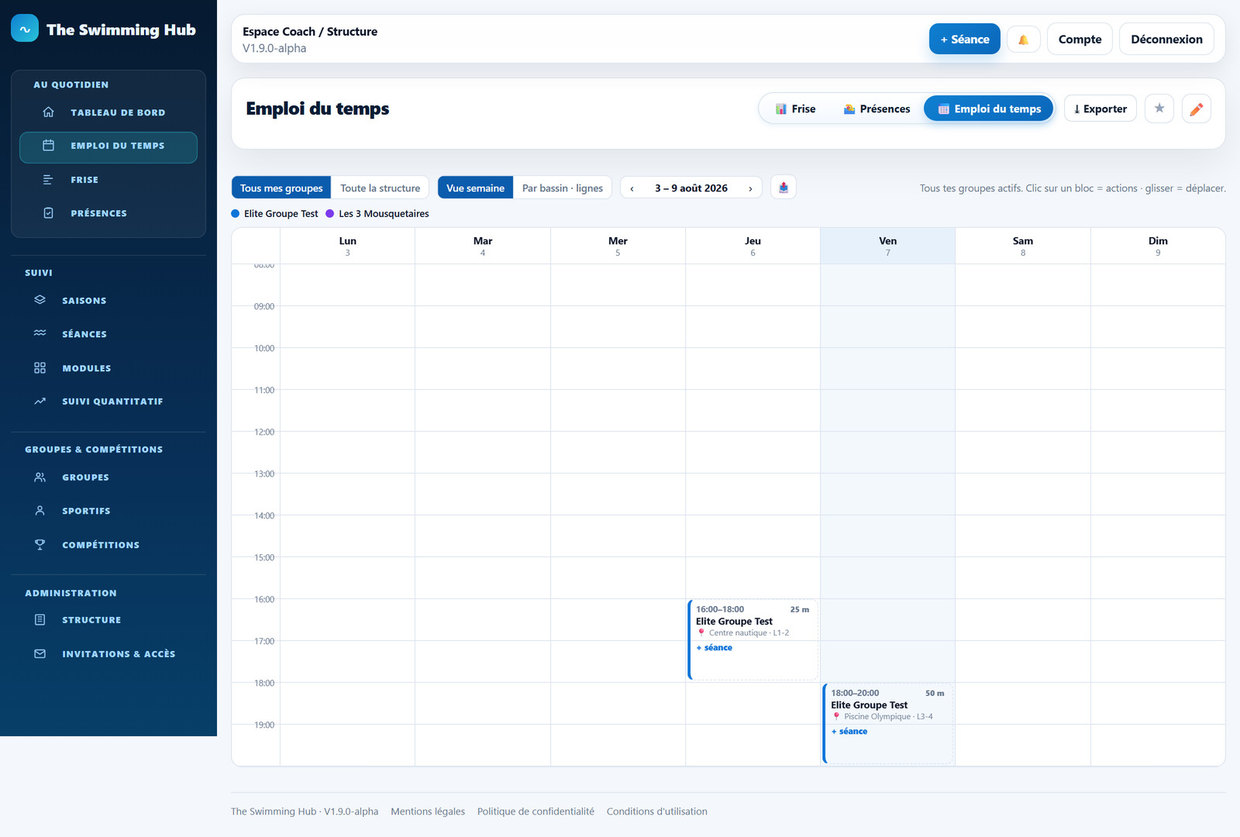
a) Le périmètre (quels groupes ?) — côté coach, ces boutons sont toujours là, même avec un seul groupe (le second, Toute la structure, n'apparaît que si tu gères un club). Côté nageur — et sur ton suivi perso — il n'y en a pas : l'agenda reste sur ta saison.
- Tous mes groupes : tous les groupes que tu entraînes, plus tes éventuels suivis individuels (1-à-1).
- Toute la structure : si tu gères un club, tous les groupes de la structure, tous coachs confondus (sans tes suivis perso). Pratique pour le directeur technique qui surveille l'occupation des bassins.
b) La disposition (comment c'est affiché ?) :
- Vue semaine : la grille classique, une couleur par groupe.
- Par bassin · lignes : l'occupation des lignes d'eau (voir 6.5).
Astuce : quand tu affiches plusieurs groupes, une légende de couleurs apparaît sous la barre pour savoir quel groupe est de quelle couleur.
6.3. Semaine type ou semaine datée, et naviguer dans le temps#
À quoi ça sert : voir soit le rythme habituel de la semaine (sans dates), soit une semaine réelle précise avec ses vraies séances.
- Si ta saison a de vraies dates, l'agenda affiche une semaine datée : tu vois les numéros de jour, le jour d'aujourd'hui est surligné, et une navigation par semaine apparaît.
-
- L'agenda est toujours en semaine datée : aucun bouton ne permet de passer en « semaine type ». Une saison modèle (sans dates, semaines S1, S2…) n'entre pas dans le périmètre coach de l'agenda — le rythme récurrent du groupe se lit sur la frise.
Pour changer de semaine (en mode daté) :
- Repère la zone de navigation au centre de la barre : ‹ libellé de la semaine ›.
- Clique sur ‹ pour reculer d'une semaine, sur › pour avancer.
- Si tu t'es éloigné, un petit bouton ⌖ apparaît à droite des flèches (bulle « Revenir à la semaine en cours ») et te ramène à la semaine en cours.

6.4. Lire un bloc dans la grille#
Chaque entraînement est un bloc coloré posé à son heure, sur son jour.
Ce qu'un bloc t'indique :
- L'horaire (début–fin) et, le cas échéant, la taille du bassin (ex. « 50 m »).
- Le nom du groupe.
- Le lieu : 📍 nom du bassin et les lignes d'eau occupées (ex. « L1-4 » = lignes 1 à 4).
- En semaine datée, le titre de la séance et son statut (Brouillon, Prévue…).
Cas particuliers visuels :
- Bloc en pointillé = un créneau prévu (l'entraînement est programmé à cette heure-là, mais aucune séance n'a encore été saisie). Il affiche un petit « + séance ».
- Bloc grisé / barré = séance annulée.
- Bloc entouré de rouge = il y a un conflit (voir 6.6).
- Sur une semaine datée, une bande jaune 🏆 tout en haut d'un jour signale un jour de compétition (pas d'entraînement normal ce jour-là) ; clique dessus pour voir la compétition.
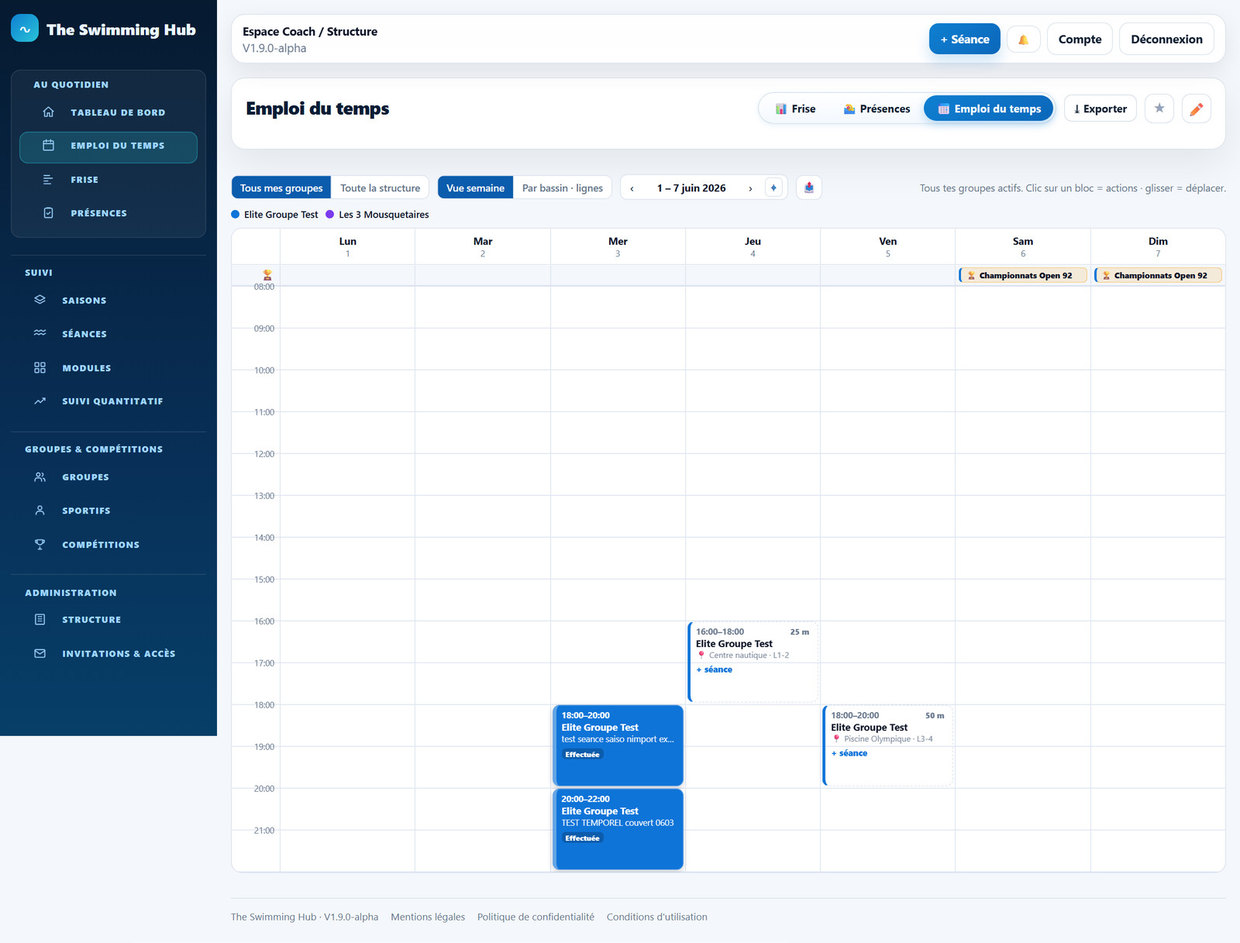
6.5. La vue « Par bassin · lignes d'eau »#
À quoi ça sert : voir qui occupe quelle ligne d'eau, pour répartir l'espace d'un club et éviter que deux groupes se retrouvent sur les mêmes lignes au même moment. Utile aussi au coach freelance qui réserve des lignes dans une piscine publique.
- Dans la barre, clique sur Par bassin · lignes.
- L'affichage change : pour chaque jour, tu vois un tableau par bassin. Les colonnes sont les lignes d'eau (L1, L2, L3…), les lignes du tableau sont les heures.
- Chaque bloc occupe les lignes d'eau qu'il utilise (un bloc large = plusieurs lignes).
Astuces :
- Les jours sans aucun bassin réservé sont masqués (on ne montre que les jours utiles).
- Seuls les entraînements avec un bassin renseigné apparaissent ici. Si un créneau n'a pas de bassin, il ne s'affiche pas dans cette vue (mais reste visible en « Vue semaine »).
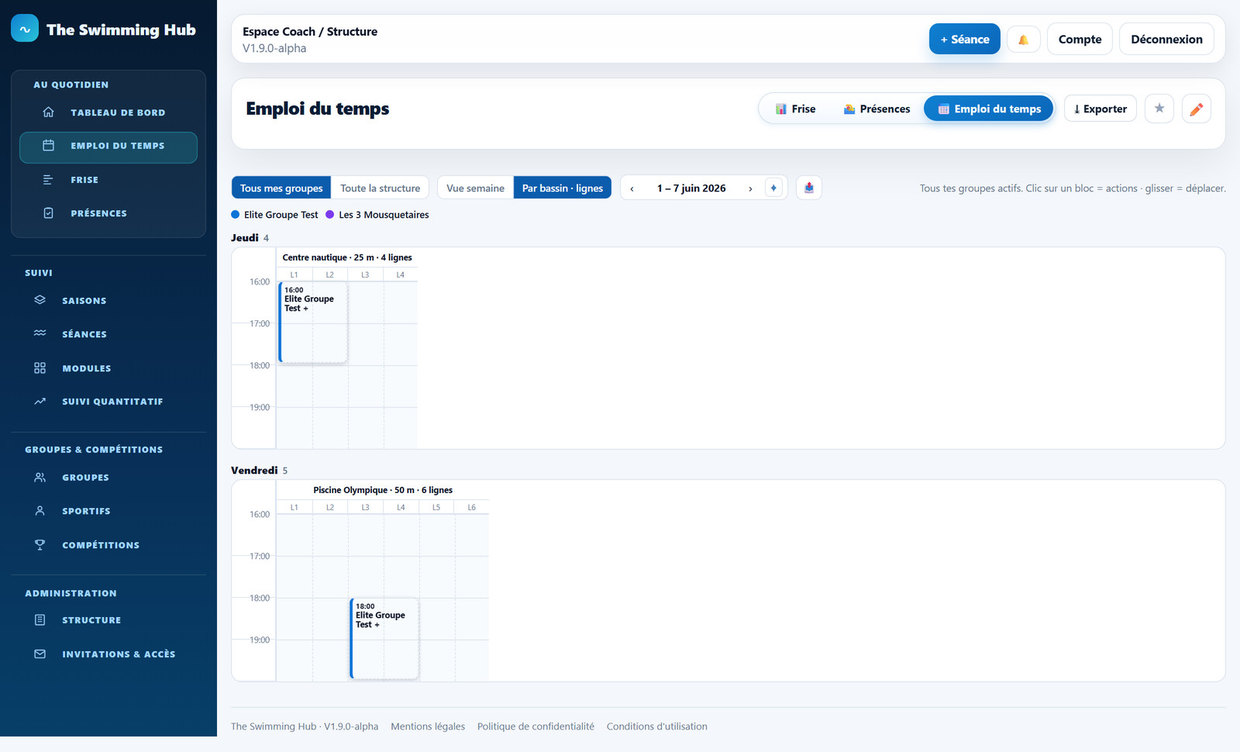
6.6. Les conflits signalés#
À quoi ça sert : t'avertir d'une incohérence d'organisation sans jamais te bloquer — c'est toi qui décides.
Deux types de conflits sont détectés :
- Même personne, deux endroits (vue semaine) : un nageur ou un coach est attendu à deux entraînements qui se chevauchent. Une bannière rouge s'affiche en haut, et les blocs concernés portent un contour rouge avec la mention « ⚠️ même personne ».
- Mêmes lignes d'eau (vue Par bassin) : deux groupes se chevauchent sur les mêmes lignes. Bannière rouge + blocs entourés de rouge avec les lignes en conflit. Le directeur technique peut alors réattribuer une ligne.
🚧 Pas de capture ici. Le bloc entouré de rouge et la bannière « ⚠️ même personne » n'apparaissent qu'en présence d'un vrai chevauchement. Tu les verras le jour où deux entraînements se marcheront dessus — c'est justement à ce moment-là qu'ils servent.
À savoir : le conflit est une alerte, pas un interdit. Quand tu déplaces un bloc et que ça crée un conflit, l'appli te demande « Conflit d'emploi du temps — enregistrer quand même ? ». Tu peux confirmer si c'est volontaire.
6.7. Déplacer un entraînement (glisser-déposer)#
À quoi ça sert : réorganiser ta semaine en deux secondes, à la souris, sans passer par un formulaire. (Coach uniquement — le nageur ne peut pas déplacer.)
- Clique et maintiens sur un bloc, puis fais-le glisser vers une autre case (autre heure et/ou autre jour).
- Une copie fantôme suit ta souris pendant le déplacement.
- Relâche à l'endroit voulu → l'horaire (et le jour) se mettent à jour tout seuls. Les heures s'alignent par tranches de 15 minutes.
Ce qui se passe selon le type d'entraînement :
- Créneau récurrent (semaine type / créneau prévu) : tu déplaces le créneau lui-même → tous les entraînements de ce créneau suivront ce nouvel horaire.
- Séance datée « normale » déplacée vers un autre jour : l'appli ouvre une fenêtre de report (la séance est reportée à la nouvelle date, et ce report est tracé) — tu confirmes le motif.
- Séance datée déplacée dans le même jour (juste changer l'heure) ou séance d'une semaine exceptionnelle : l'horaire change directement, sans fenêtre de report.
En vue Par bassin, glisser un bloc vers d'autres lignes d'eau (ou un autre bassin) réaffecte les lignes en plus de l'horaire.
🚧 Pas de capture ici. La copie fantôme n'existe que pendant le glissement, la souris enfoncée : elle ne se fige pas sur une image.
6.8. Allonger ou raccourcir un entraînement (redimensionner)#
À quoi ça sert : ajuster la durée ou l'emprise sur les lignes d'eau sans rouvrir la séance. (Coach uniquement.)
- Changer la durée : attrape le bord du bas du bloc et tire vers le haut (raccourcir) ou vers le bas (allonger). L'heure de fin se recale (par tranches de 15 min, durée minimale 30 min).
- Changer le nombre de lignes d'eau (vue Par bassin uniquement) : attrape le bord gauche ou droit du bloc et tire pour ajouter ou retirer des lignes.
Astuce : les poignées de redimensionnement n'apparaissent qu'au survol du bloc. Vise bien le bord ; un clic au centre ouvre le menu d'actions.
6.9. Le menu d'actions sur un bloc#
À quoi ça sert : faire tout ce qu'on fait habituellement sur une séance ou un créneau, directement depuis l'agenda.
- Clique sur un bloc (ou clic droit) → un petit menu s'ouvre à côté du bloc.
- Choisis l'action voulue → elle s'applique sans recharger la page, l'agenda se met à jour tout seul.
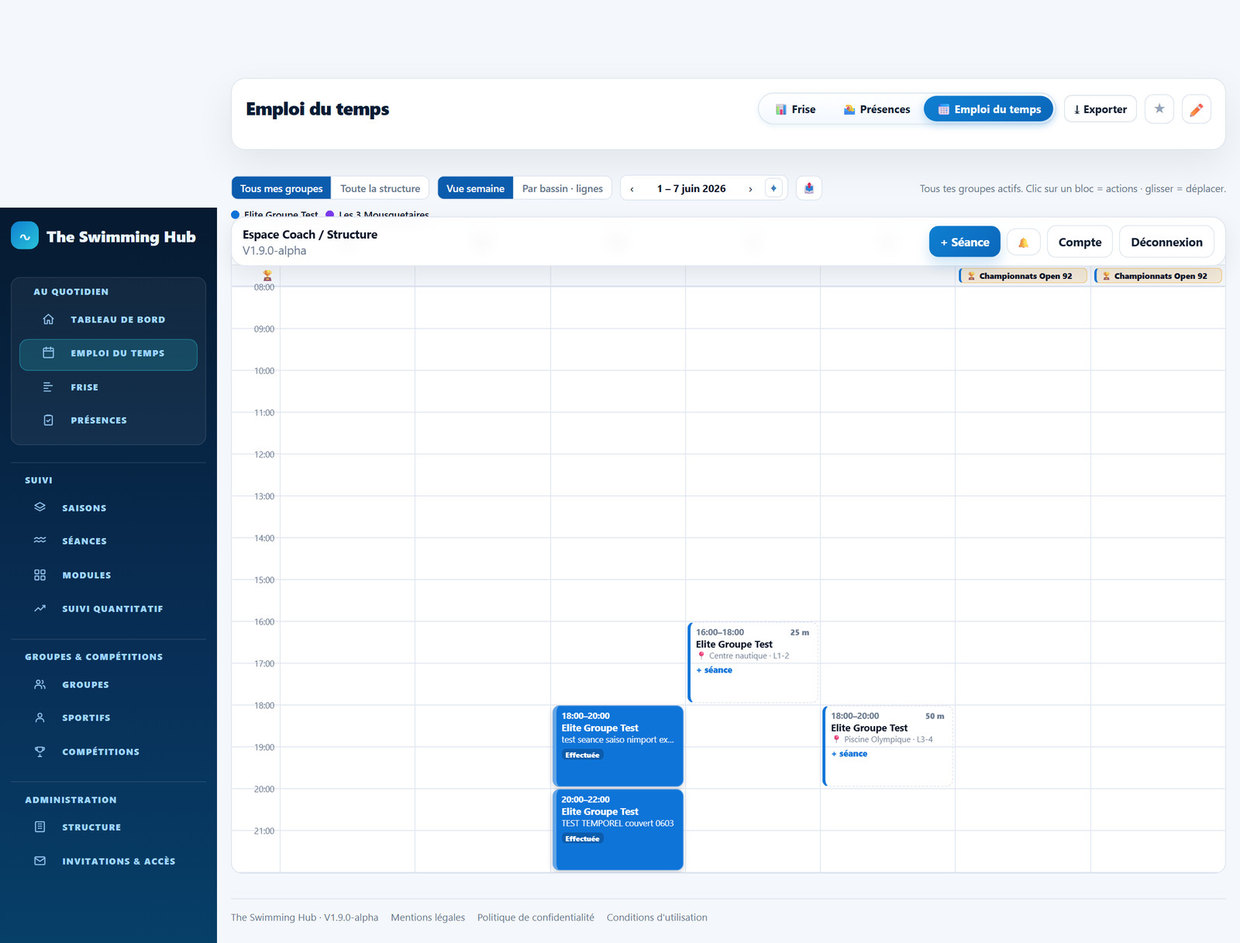
Les actions proposées dépendent du type de bloc :
Sur un créneau prévu (pointillé, sans séance) :
- ➕ Créer la séance ici : saisir le contenu de l'entraînement pour cette case.
- 📋 Depuis un modèle… : poser une séance modèle existante sur cette date.
- ✏️ Modifier le créneau / 🗑 Supprimer le créneau (supprimer le créneau ne touche pas aux séances déjà posées).
Sur un créneau récurrent (semaine type) :
- ✏️ Modifier le créneau, 📍 Changer de bassin / lignes, 🗑 Supprimer le créneau.
Sur une séance datée :
- 📖 Ouvrir la séance et 📤 Exporter / Partager (visibles par tous).
- Si tu en es l'auteur : ✏️ Modifier, ✅ Feuille d'appel (faire les présences), 🏷️ Renommer, faire basculer le statut Brouillon ↔ Prévue en un clic, ☆ Ajouter aux favoris (ou ★ Retirer des favoris), 📂 Archiver (ou 📂 Désarchiver), 🚫 Annuler la séance, ↪️ Reporter la séance, et 🗑 Supprimer définitivement.
Rappel utile : une séance en Brouillon est invisible pour tes nageurs. Pense à la passer en « Prévue » (depuis ce menu ou depuis la frise) pour qu'ils la voient.
6.10. Exporter / partager l'emploi du temps#
À quoi ça sert : sortir l'agenda de la semaine pour l'imprimer, l'envoyer ou l'ajouter à un agenda perso.
- Dans la barre, clique sur l'icône 📤 (export).
- Un menu propose, dans l'ordre : Télécharger (PDF · Image PNG · Image JPG), Imprimer (aperçu impression), Partager (PDF · Image PNG) et Calendrier (Télécharger mon calendrier .ics). C'est le même jeu de sorties que sur la fiche nageur et le suivi quantitatif.
- Télécharger et Imprimer travaillent sur l'emploi du temps tel qu'il est affiché : la semaine visible, avec ses groupes et ses couleurs.
- Partager ouvre la fenêtre de partage de ton appareil avec le PDF ou l'image — c'est par là que passent WhatsApp, Mail, AirDrop et les autres. Sur ordinateur, le fichier s'ouvre dans un onglet, à joindre à ton message.
- Clique sur Télécharger mon calendrier (.ics) : un fichier se télécharge, avec toutes les séances datées de la saison affichée. Ouvre-le (ou importe-le) dans Google Agenda, Apple Calendrier ou Outlook : les séances s'y ajoutent, avec leur jour, leur horaire et leur titre. Si plusieurs groupes sont à l'écran, le programme te demande d'abord lequel.
⚠️ C'est un fichier, pas un abonnement : il donne les séances telles qu'elles sont au moment du téléchargement. Si tu modifies ton planning ensuite, ton agenda ne bouge pas tout seul — retélécharge le fichier. Un calendrier qui se met à jour tout seul viendra plus tard.
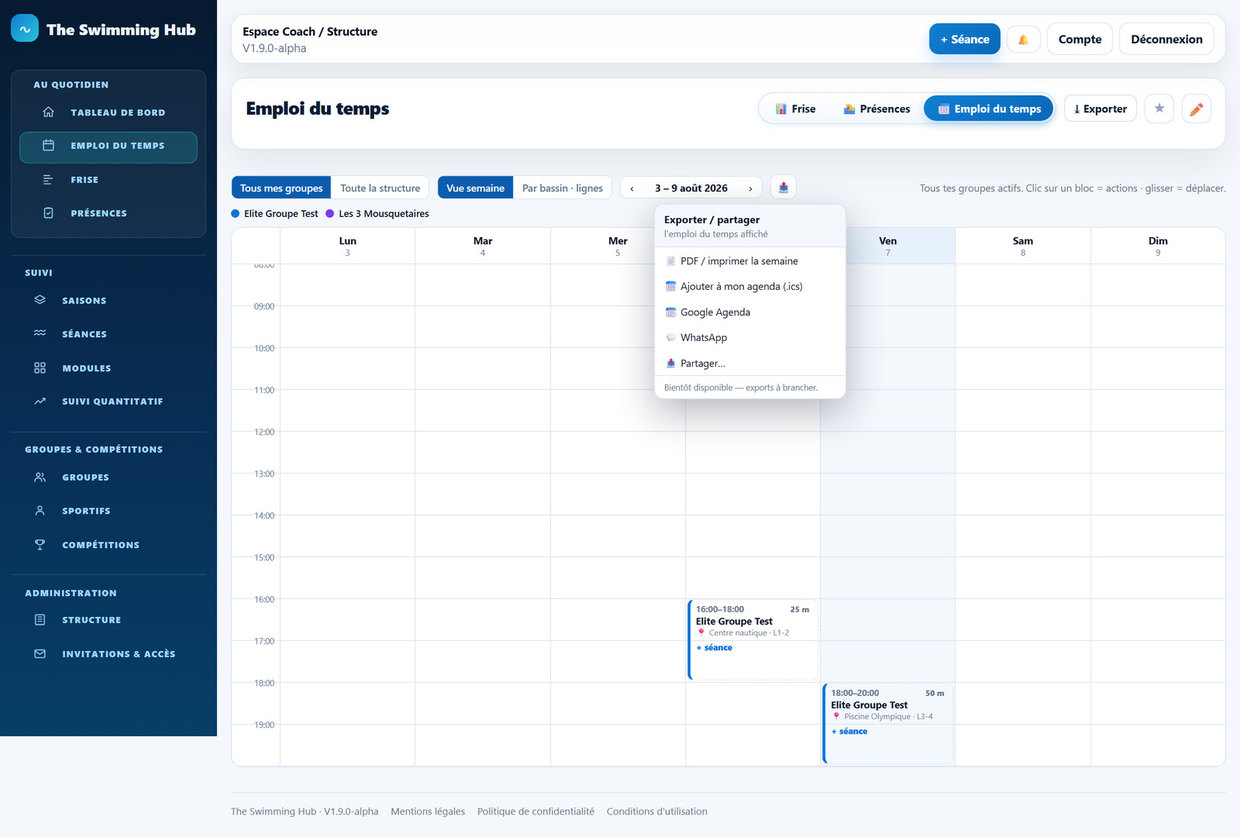
À savoir : sur l'emploi du temps, tout passe par ce menu 📤. Le bouton ⤓ Exporter / Partager du haut de page, qui faisait la même chose, ne s'affiche plus ici — il reste sur la Frise et sur les Présences, où il propose en plus 🔍 Outil d'aperçu… : choisir plusieurs vues, les voir avant de sortir, puis tout télécharger, imprimer ou partager (y compris plusieurs vues dans un seul PDF).
7. Faire les présences et suivre les volumes#
Une fois la séance écrite et planifiée, le travail quotidien continue au bord du bassin : afficher la séance, pointer qui est là, puis ajuster ce que chacun a vraiment nagé. Cette partie remplace les feuilles d'appel papier et les fichiers de suivi partagés.
7.1. À quoi ça sert#
- Pointer les présents/absents de chaque entraînement, simplement.
- Ajuster le volume réellement nagé par chaque sportif quand quelqu'un arrive en retard, part plus tôt ou saute une série.
- Voir le « % réalisé » de chacun : la part du programme prévu qu'il a vraiment faite (son assiduité).
- Suivre les volumes du groupe et de chaque nageur dans le temps (par semaine, par cycle, sur la saison), pour piloter la charge d'entraînement et expliquer les performances.
Il y a toujours deux niveaux : le groupe comme une équipe (le plan commun) et chaque nageur comme un individu (qui ne suit pas forcément le plan à la lettre). L'application porte les deux en permanence.
Note : selon la façon dont la saison est réglée (panneau « Configuration de la saison », sous la frise, quand vous êtes passé en mode édition), le suivi peut aller du simple pointage présent/absent jusqu'au détail complet par zones d'intensité, par parties du corps et par nages. Si votre saison est en mode « présence seule », vous ne verrez pas les colonnes de volume détaillé décrites plus bas — c'est normal.
7.2. Afficher la séance au bord du bassin#
Pourquoi. Pendant l'entraînement, vous avez la séance sous les yeux (tablette ou téléphone) et vous pointez en même temps.
Comment faire
- Dans le menu de gauche, rubrique « Au quotidien », cliquez sur « Tableau de bord ». Vous y voyez la prochaine séance, un encart « Présences à valider » et la liste « Mes prochaines échéances » (7, 14 ou 21 jours, au choix).
- À côté de la séance du jour, cliquez sur le bouton « Présences » (ou ouvrez la séance pour voir tout son contenu).
- La page de la séance s'affiche avec tous ses modules et ses lignes, et juste en dessous un bloc « Présences » avec la liste des sportifs. - Résultat attendu : vous voyez le détail de la séance ET la liste des nageurs à pointer, sur le même écran.
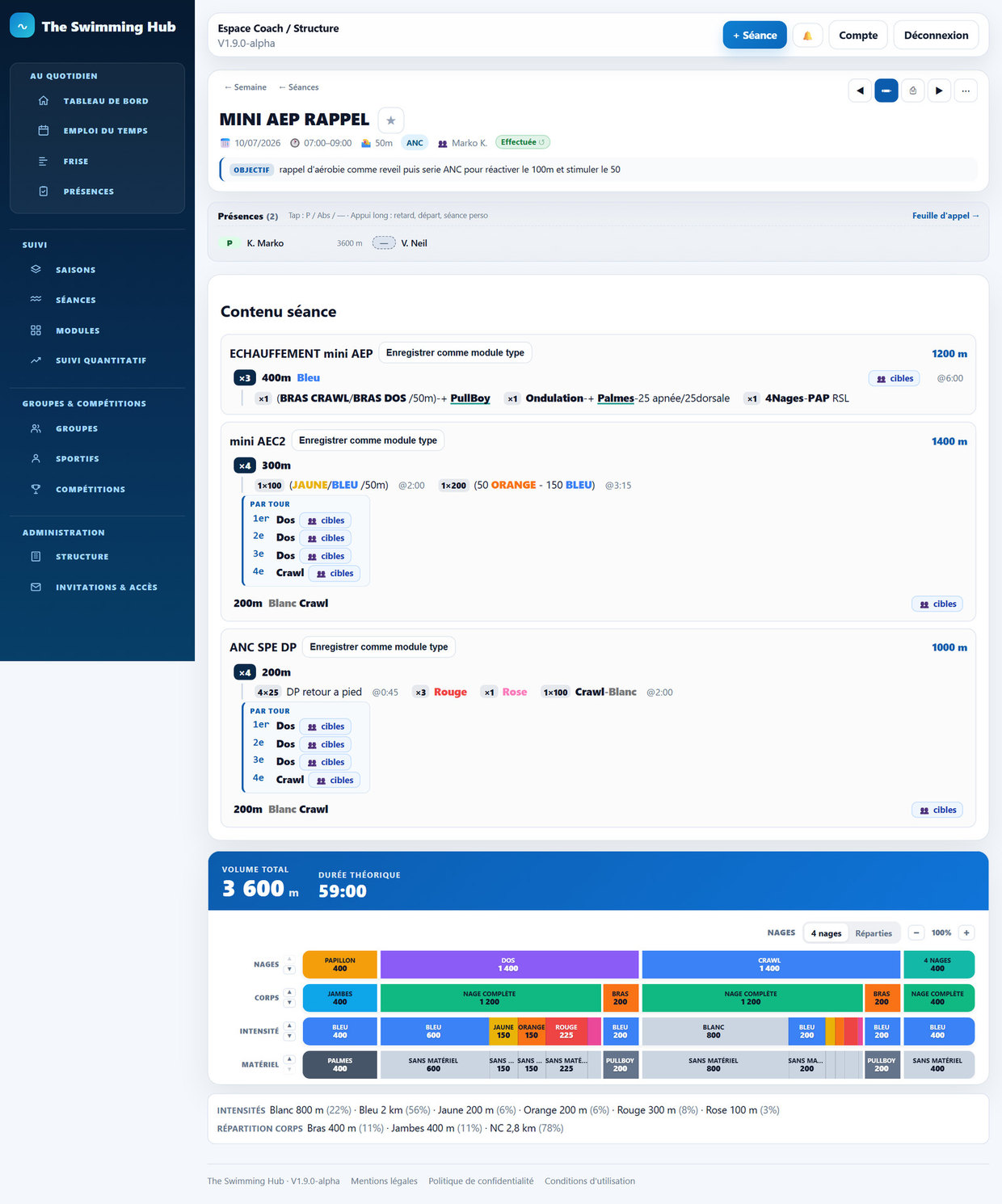
Astuce. Astuce — l'appel express depuis le tableau de bord. Dans l'encart « Présences à valider », chaque petite carte est une séance dont l'appel n'est pas fait. Cliquez dessus : une fenêtre « Feuille d'appel » s'ouvre avec la liste des nageurs et, pour chacun, trois boutons P / Abs / —. Chaque clic est enregistré tout de suite (« Enregistré ✓ »). Le bouton « Tout présent » met tout le monde présent d'un coup ; « Terminé » referme. : choisissez le groupe et la date en haut, puis cliquez sur « Saisir les présences » à côté du créneau.
7.3. Pointer les présences (le geste rapide)#
Pourquoi. Au bord du bassin, il faut pointer vite, sans formulaire. Chaque nageur a une pastille de couleur sur laquelle on tape.
Comment faire (le tap simple)
- Sur le bloc « Présences » d'une séance (ou dans la feuille d'appel, voir 7.6), repérez la pastille « — » (non renseigné) en face d'un nageur.
- Tapez (ou cliquez) sur la pastille. Elle passe à P (présent), vert.
- Tapez encore : elle passe à Abs (absent), rouge. Encore une fois : retour à « — » (non renseigné). - Résultat attendu : le statut est enregistré tout de suite, sans recharger la page. Un petit message de confirmation apparaît brièvement.
Le cycle au tap est donc : Présent → Absent → Non renseigné → Présent…
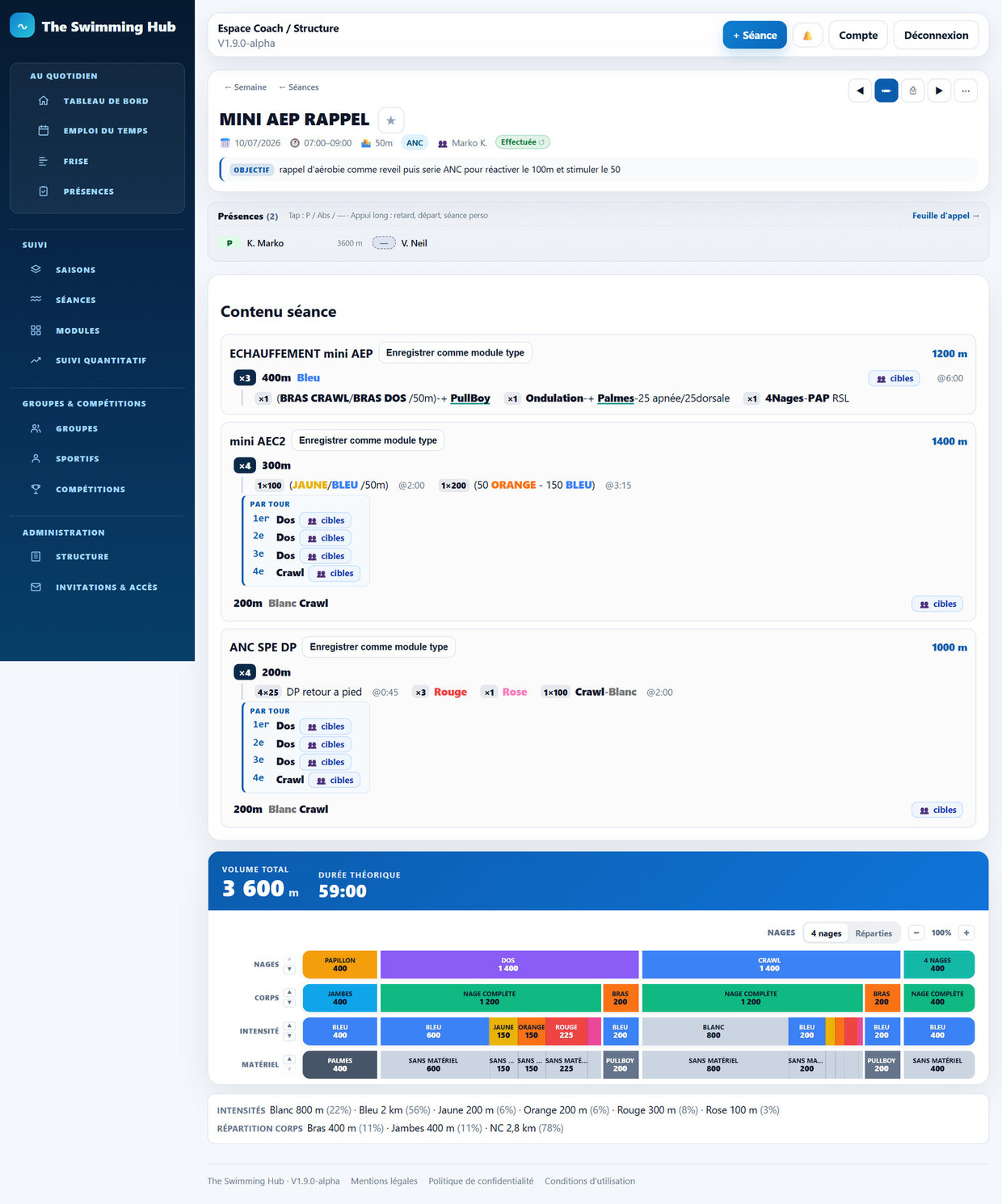
Comment faire (l'appui long, pour les cas particuliers)
Quand un nageur n'est pas simplement « présent » ou « absent » :
- Restez appuyé sur la pastille (environ une demi-seconde) — sur ordinateur, c'est un clic maintenu.
- Un petit menu « Imprévu de séance » s'ouvre avec trois choix : - En retard — le nageur a démarré en cours de séance. - Départ anticipé — il est parti avant la fin. - Séance perso — il était présent mais avec un programme adapté (par ex. blessure, jambes seulement).
- Choisissez l'option, puis indiquez la raison dans la case (obligatoire), par ex. « arrivé à 18h15 ».
- Selon le cas, l'application vous demande à partir de quel module (retard) ou jusqu'à quel module (départ anticipé) le nageur a nagé, pour calculer automatiquement son volume. - Résultat attendu : le statut s'affiche avec son code (R retard, Da départ anticipé), la raison est gardée, et le volume du nageur est ajusté tout seul.
🚧 Pas de capture ici. Le menu « Imprévu de séance » ne s'ouvre que sous un appui maintenu ; garde le doigt (ou le clic) sur la pastille une demi-seconde pour le voir apparaître.
Comprendre les codes des pastilles (la légende en haut de la feuille d'appel en montre l'essentiel ; B et D n'y figurent pas et ne se posent que depuis la liste déroulante de la page de saisie, voir 7.4) :
| Code | Signification |
|---|---|
| P (vert) | Présent |
| R | En retard |
| Da | Départ anticipé |
| P (séance perso) | Présent avec programme adapté |
| Pa | Partiel |
| A | Autonomie |
| B | Blessé |
| D | Dispensé |
| — | Non renseigné (rien n'a encore été pointé) |
| Abs (rouge) | Absent |
| n/a | Hors groupe (le nageur n'avait pas encore rejoint le groupe à cette date) |
| C | Jour de compétition (nageur engagé) |
Astuce — la note sur un pointage. Il n'y a pas d'action de commentaire sur la pastille elle-même. Deux façons d'attacher une note à un nageur sur une séance : l'appui long (En retard / Départ anticipé / Séance perso), où la raison que vous tapez est conservée ; et la page de saisie en tableau (voir 7.4), qui offre un volet « Commentaire » par nageur, quel que soit son statut.
Piège — « n/a ». Si une pastille affiche n/a (hors groupe), c'est que le nageur n'était pas encore dans le groupe à la date de la séance. Pour corriger, modifiez sa date d'entrée dans le groupe sur sa fiche.
7.4. Pointer toute la séance d'un coup (saisie en lot)#
Pourquoi. Sur une séance, vous pouvez préférer tout saisir en une seule liste, surtout si vous renseignez aussi le volume détaillé.
Comment faire
- Ouvrez l'onglet « Emploi du temps », cliquez sur la séance : dans le petit menu qui s'ouvre, choisissez « Feuille d'appel ».
- Une page « Présences — [nom de la séance] » s'ouvre avec un tableau : une ligne par sportif, une liste déroulante de statut par nageur, et selon le réglage de la saison une zone « Détails séance » (volume).
- Réglez le statut de chacun dans la liste déroulante.
- Cliquez en bas sur « Enregistrer les présences ». - Résultat attendu : tous les statuts sont enregistrés en une fois.
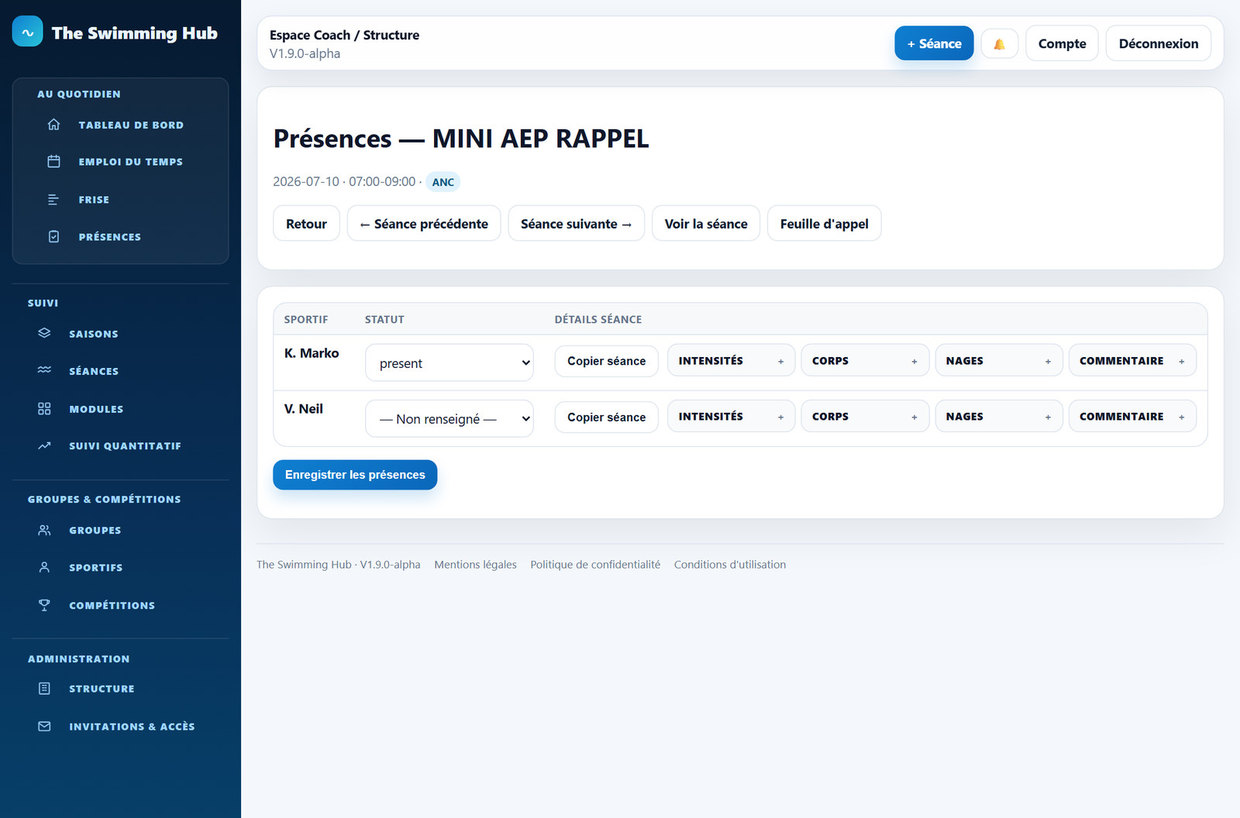
7.5. Ajuster le volume réalisé par nageur#
Pourquoi. Le volume réalisé est par nageur : chacun n'a pas forcément fait exactement le programme. On garde une trace de ce que la personne a réellement nagé (retard, série sautée…).
Règle simple : si la modification concerne tout le monde (vous avez changé la séance pour le groupe entier), modifiez directement la séance — pas besoin de tracer un écart pour chacun. Le volume par nageur ne sert qu'aux écarts individuels.
Comment faire — volume simple (un seul chiffre)
Si la saison est réglée en volume simple, sur la page de saisie en tableau (voir 7.4) :
- En face du nageur, dans la case « Volume réalisé (m) », tapez la distance réellement nagée.
- Cliquez sur « Enregistrer les présences ».
Comment faire — volume détaillé (par zones, corps, nages)
Si la saison est en mode détaillé, chaque nageur a un bloc « Détails séance » :
- Cliquez sur le bouton « Copier séance » pour partir du programme prévu de la séance (gain de temps).
- Dépliez « Intensités », « Corps » (bras / jambes / nage complète) et « Nages » pour corriger les mètres par catégorie si besoin.
- Dépliez « Commentaire » pour une note libre sur ce nageur.
- Cliquez sur « Enregistrer les présences ». - Résultat attendu : le volume détaillé du nageur est enregistré et viendra alimenter son suivi (7.7).
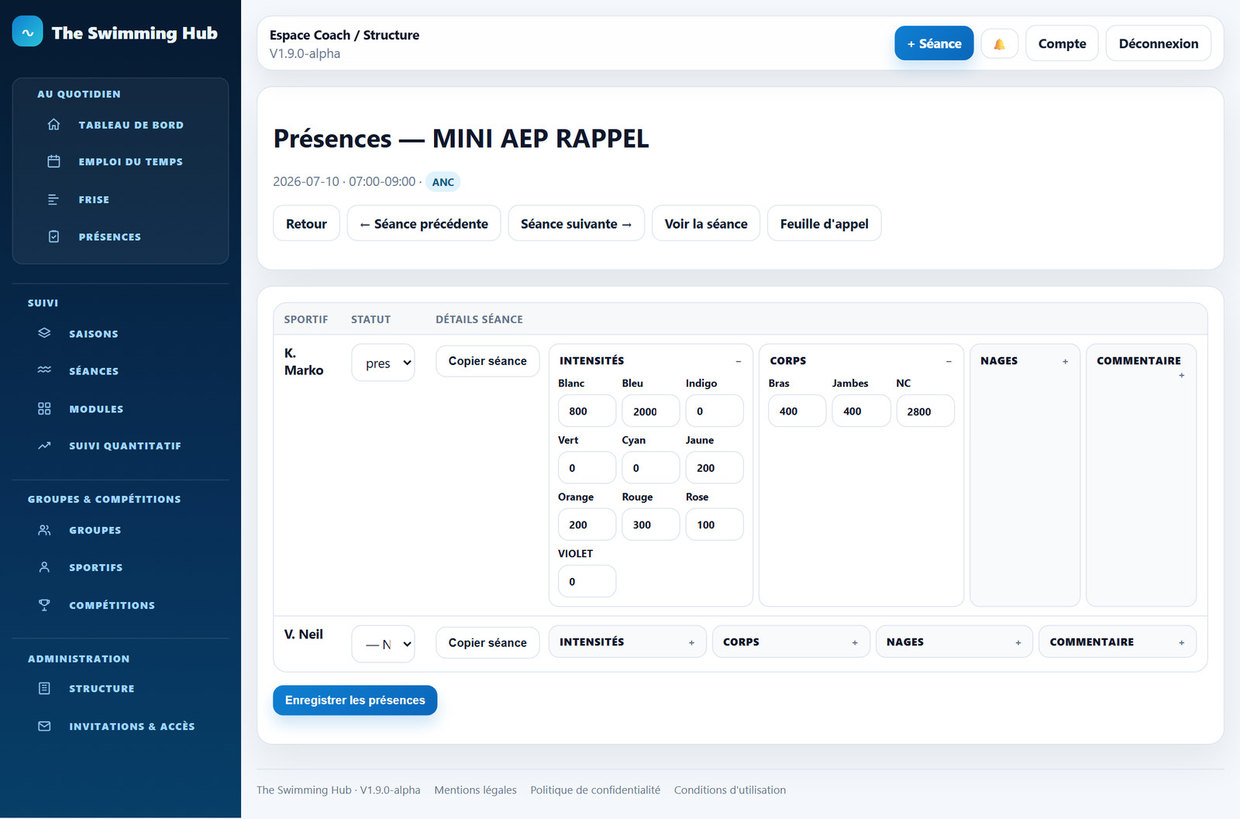
Astuce. Quand vous passez par l'appui long (retard / départ anticipé) et que vous désignez le module de reprise ou de sortie, le volume du nageur est calculé automatiquement — vous n'avez rien à retaper.
7.6. La feuille d'appel et la vue d'ensemble (présences + volumes)#
Pourquoi. C'est le tableau de bord du suivi : tous les nageurs en lignes, toutes les séances en colonnes. On y pointe au survol et on y lit d'un coup d'œil l'assiduité et le volume de chacun.
Comment y aller
- Dans le menu de gauche, rubrique « Au quotidien », cliquez sur « Présences ».
- La page « Présences & volumes » s'ouvre (c'est un onglet du même écran que la Frise et l'Emploi du temps ; les boutons Frise / Présences / Emploi du temps en haut permettent de basculer). - Résultat attendu : un grand tableau avec, en lignes, vos sportifs ; en colonnes, les séances (et les jours de compétition).
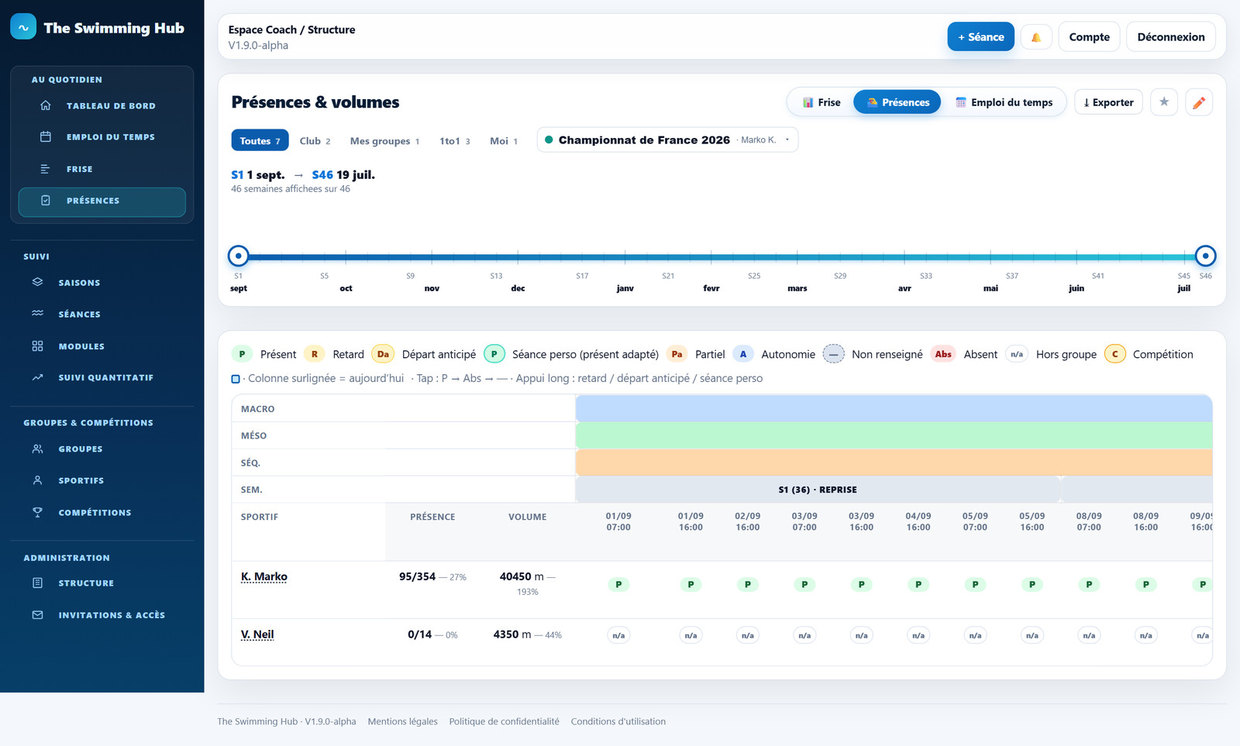
Ce que vous lisez à gauche de chaque nageur
- Présence : par ex. « 18/20 — 90 % » (présent à 18 séances sur 20 possibles).
- Volume : par ex. « 42 000 m — 95 % » (mètres nagés et part du volume prévu).
Au-dessus du tableau, des bandes de couleur rappellent le contexte de chaque colonne : Macro, Méso, Séq. (séquence) et Sem. (semaine), pour situer chaque séance dans la planification.
Pointer directement depuis ce tableau. Les pastilles fonctionnent exactement comme dans la séance (7.3) : tap pour Présent → Absent → Non renseigné, appui long pour les cas particuliers. La colonne du jour est surlignée.
La réglette de semaines (choisir la période affichée)
Pourquoi. Une saison fait des dizaines de semaines : la réglette permet de n'afficher qu'une fenêtre (par ex. les 3 dernières semaines) au lieu de tout.
- Sous le titre, repérez la réglette : une barre avec deux poignées et un repère « 📍 cette semaine ».
- Faites glisser la poignée de gauche et celle de droite pour choisir le début et la fin de la fenêtre. Elle s'aimante sur les semaines. - Résultat attendu : le tableau se met à jour sans recharger la page ; seules les séances de la fenêtre choisie restent affichées, et les totaux de présence/volume sont recalculés sur cette fenêtre.
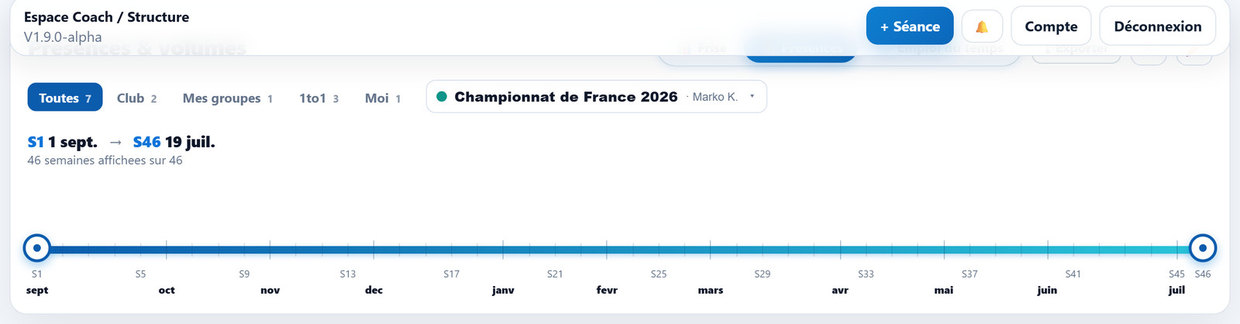
Astuce. En haut, le sélecteur de groupe / saison permet de passer d'un groupe à l'autre sans quitter l'onglet Présences.
Piège — séances en brouillon. Si un bandeau orange « … séance(s) encore en brouillon » apparaît, ces séances datées sont invisibles à vos nageurs. Vous pouvez quand même y faire les présences, mais pensez à les compléter puis à les passer en « Prévue » (lien fourni dans le bandeau) pour les finaliser.
7.7. Le suivi quantitatif (l'outil unique : Coach / Groupe / Nageur)#
Pourquoi. Au-delà du pointage, vous voulez réguler la charge et lire la saison : présences, volumes, intensité, corps, nages, compétitions et objectifs — au bon niveau (toute votre activité, un groupe, ou un nageur). Le Suivi quantitatif rassemble tout ça sur une seule page qui se met à jour toute seule (pas de rechargement).
⚖️ Le programme ne juge pas. L'outil n'affiche que des faits et des comparaisons simples (réalisé vs prévu, ou par rapport à la moyenne du groupe), avec des repères colorés (assiduité vert/orange/rouge). Aucune étiquette ni alerte automatique : c'est vous qui interprétez, en connaissant le contexte (blessure, compétition de travail, etc.).
Comment y aller. Menu de gauche, rubrique « Suivi » → « Suivi quantitatif ». En haut : trois focales (Coach / Groupe / Nageur), les sélecteurs Groupe et Nageur, un sélecteur Période (saison complète, un macro, un méso, une séquence, une semaine, ou une plage de dates libre), un bouton ⚙ Affichage pour choisir les blocs montrés, et un menu Exporter (PDF, image, impression, partage). On choisit le groupe (et le nageur) dans les sélecteurs à côté.
La focale Coach — vue d'ensemble. Une vignette par groupe : anneau d'assiduité moyenne, kilomètres parcourus et nombre d'objectifs à gérer. Clic sur une vignette → la focale Groupe. En dessous, 3 tableaux d'objectifs (voir plus bas) et la prochaine compétition.
La focale Groupe. Pour le groupe choisi :
- Par nageur : une carte par sportif (anneau d'assiduité + volume réalisé / prévu du nageur). Le nom est cliquable → on saute sur sa fiche (focale Nageur).
- Corps & nages du groupe (bras / jambes / nage complète + détail par nage).
- Volume par semaine : une courbe du réalisé du groupe, semaine après semaine.
- Intensité du programme par cycle : ce que le programme prévoit (séances du groupe, indépendamment de la présence), éclaté par macro / méso / séquence / micro — pour voir où se concentre la charge intense et son évolution.
- Objectifs du groupe : votre objectif commun de saison et vos objectifs communs par cycle — les consignes que vous avez posées pour tout le groupe.
- Compétitions du groupe.
La focale Nageur. Pour un sportif : son assiduité (jauge + pastilles par séance + moyenne du groupe), son volume prévu/réalisé, son intensité réalisée par cycle (ses séances faites + ses compétitions, y compris ses séances perso), son corps, le détail par nage (battements/bras/nage complète, l'ondulation comptée en jambes de papillon), ses compétitions (clic → fenêtre détaillée ; au survol d'un chrono, les temps de passage façon FFN) et ses objectifs sous forme de frise (un repère par cycle ; survol = l'objectif, clic = le détail objectif + retour).
Choisir ce que vous voyez. Le bouton ⚙ Affichage ouvre la fenêtre « Réglages d'affichage » : cochez les blocs que vous voulez à l'écran pour la focale en cours. « Réinitialiser » remet l'affichage d'origine, « Fermer » referme. Votre choix est gardé d'une visite à l'autre.
Deux règles métier utiles à connaître.
- Une compétition = un entraînement prévu. Son volume (échauffement + courses + récupération) compte dans le prévu ET dans le réalisé du nageur — pas un bonus à part.
- L'intensité du Groupe = le programme (le plan des séances), pas la somme des présences. Le réalisé d'un nageur (avec ses séances exceptionnelles) se voit dans sa fiche.
Selon l'état de la saison. Une saison complète montre tout ; une saison simple (présence sans détail) masque l'intensité, le corps, les nages ; une saison modèle (intemporelle) n'apparaît pas ici (l'outil suit le réel).
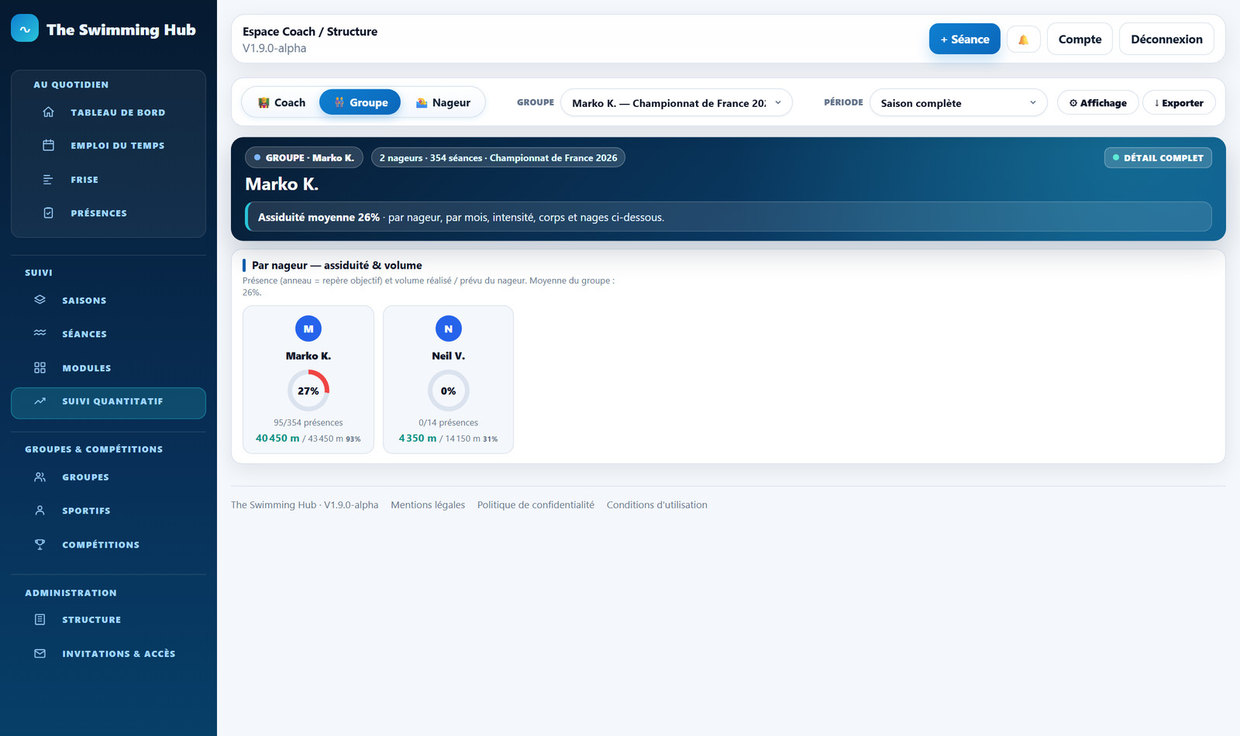
💡 Les anciennes pages restent accessibles sous « Suivi quantitatif (ancien) » le temps de comparer ; elles seront retirées plus tard.
7.8. Le « % réalisé » = l'assiduité#
Ce que c'est. Le pourcentage affiché à côté de la présence et du volume n'est pas une intensité ou une charge relative. C'est la part du programme prévu que le nageur a réellement faite — son assiduité / suivi du plan :
- Toujours là, programme suivi → ~100 %.
- Un accroc justifié → 90-95 %.
- Peu sérieux ou souvent absent → 60-70 %, parfois 40 %.
À quoi ça sert sur le terrain. Voir clairement ce qu'a fait le nageur vs ce qui était prévu, et expliquer la performance : si un nageur n'a pas fait le volume ou l'intensité prévus, pas de surprise si ça ne passe pas le jour de la compétition — il manque du travail.
7.9. Le bilan de fin de cycle#
Pourquoi. À la fin d'un cycle (ou d'une semaine), on pose un jugement qualitatif sur l'objectif visé. Ce bilan sert deux fois : (1) ajuster le cycle suivant et (2) alimenter le dossier / bilan de saison. C'est un retour nuancé — par ex. objectif « travailler le retour de bras » → bilan « acquis mais nagé lentement, à retravailler pour le sprint ».
Comment faire
- Allez sur la Frise (menu « Au quotidien » → « Frise ») et cliquez sur le cycle concerné (macrocycle, mésocycle, séquence) ou sur une semaine.
- Une fenêtre s'ouvre sur ce cycle (ou cette semaine) : « Objectif » et « Retour » s'y lisent en haut. Pour écrire, cliquez le crayon de la fenêtre : la frise passe en édition et la fiche du cycle s'ouvre, avec les cases « Objectif » et « Retour critique sur objectif ». Remplissez, puis « Enregistrer » (ou « Annuler »). - Résultat attendu : l'objectif et vos notes s'affichent ensuite en tête du cycle / de la semaine, et restent disponibles pour préparer la suite et le bilan de saison.
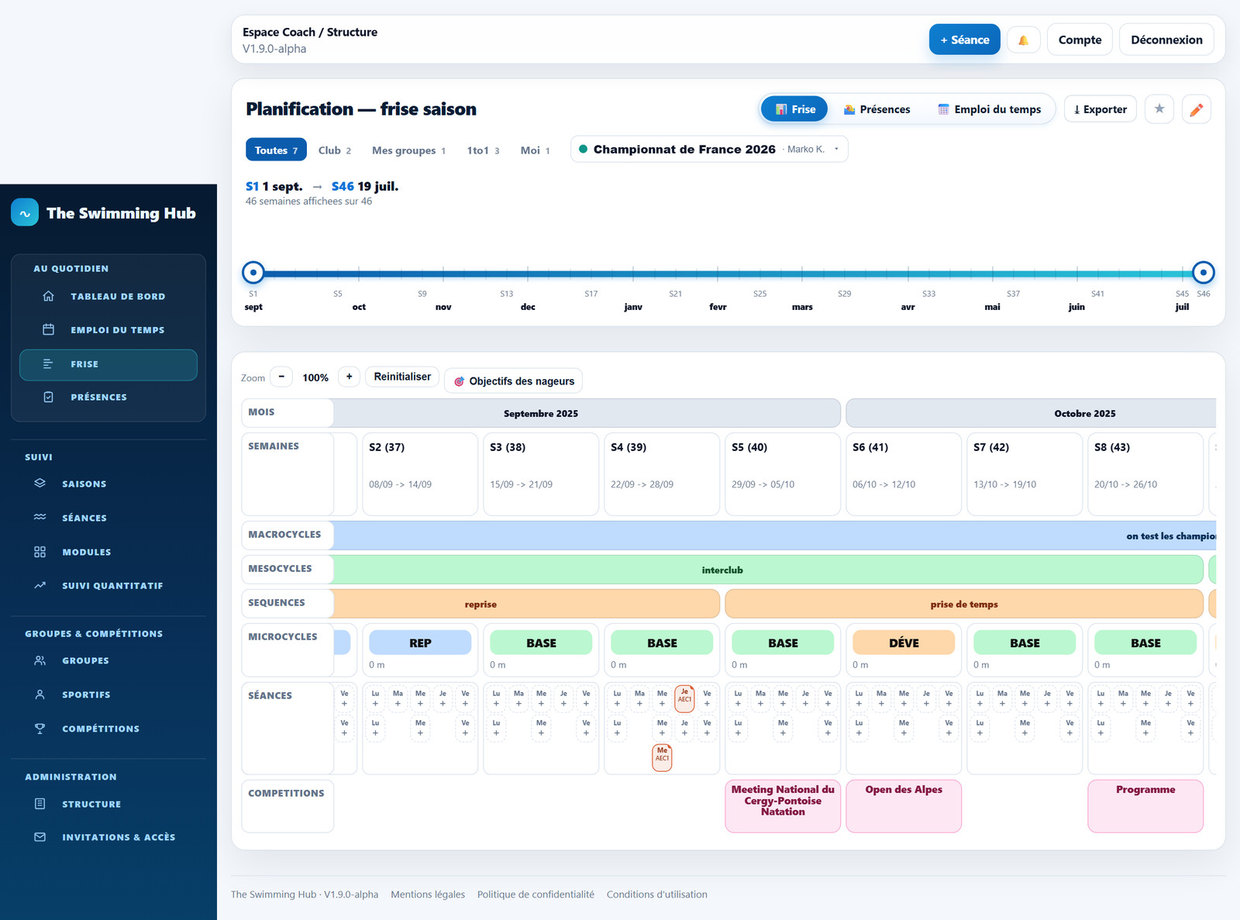
Astuce. Croisez ce bilan qualitatif avec les chiffres du Suivi quantitatif (7.7) pour la même période : un cycle « très jambes » se lit dans les tableaux corps, et son effet se discute dans les notes du cycle.
7.10. Côté nageur (rappel)#
Le nageur dispose des mêmes écrans en lecture : dans son espace, « Présences » lui montre sa propre assiduité et son volume, et « Suivi quantitatif » lui montre ses volumes réalisés (sur ses présences). Il consulte son entraînement sans avoir à vous demander. La saisie des présences et l'ajustement des volumes restent une action du coach.
8. Les objectifs partagés nageur ↔ coach#
À quoi ça sert#
C'est l'outil de préparation mentale de The Swimming Hub. L'idée : ouvrir un vrai dialogue de progression entre le nageur et son coach, et non remplir un simple champ.
Chaque « cible » de l'entraînement — la saison entière, un cycle (macro, méso, séquence), une semaine ou une séance précise — peut porter deux choses :
- un Objectif : ce qu'on vise avant (un chrono, une technique, ou du mental : concentration, gestion du stress, confiance) ;
- un Retour : le recul qu'on prend après (ressenti, ce qui a marché ou non).
Et pour chacun, il y a deux voix côte à côte : celle du nageur et celle du coach. Le nageur écrit la sienne, le coach écrit la sienne, et chacun lit celle de l'autre. Au total, quatre cases par cible (Objectif nageur, Objectif coach, Retour nageur, Retour coach).
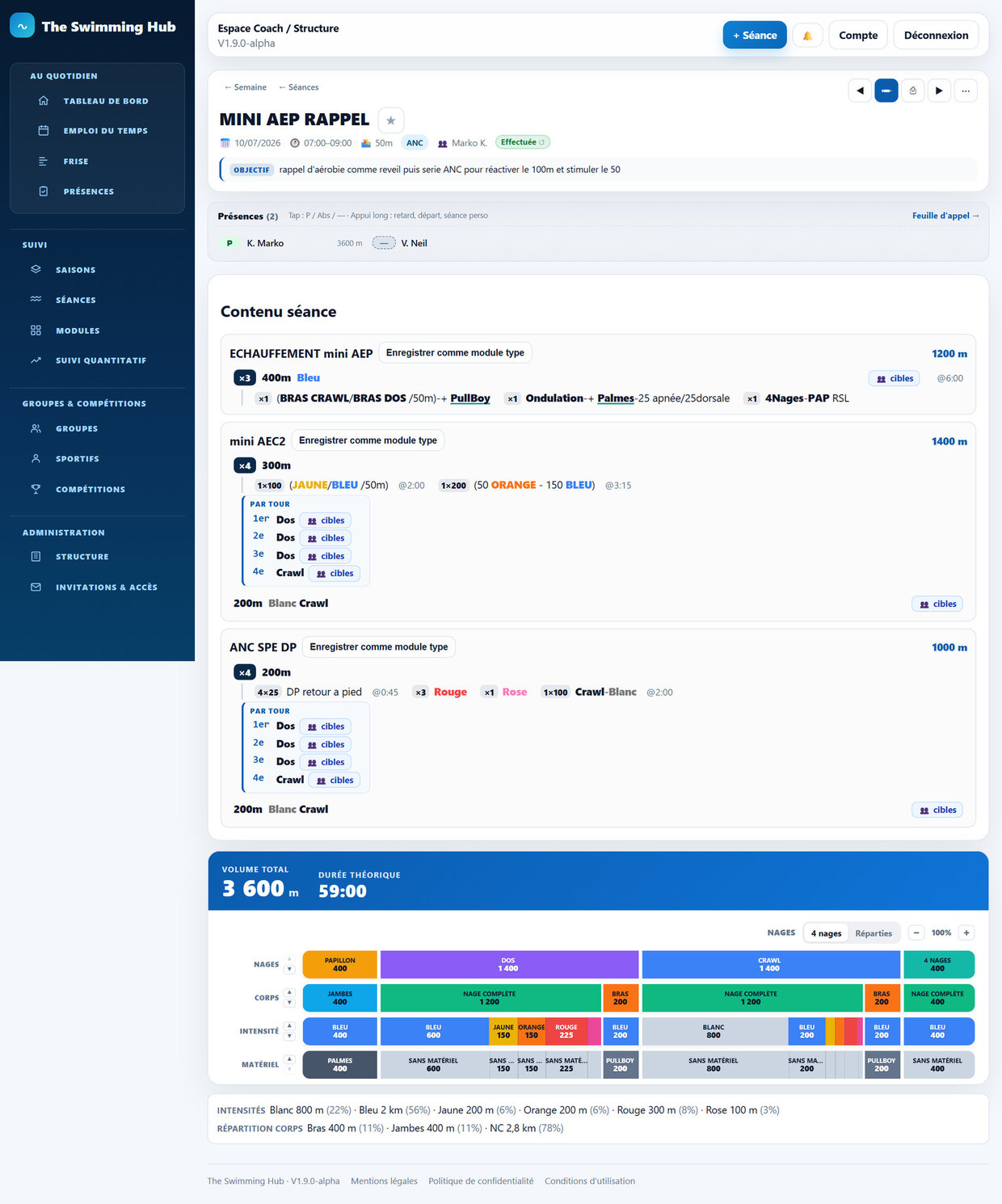
Important : c'est un échange privé entre le nageur concerné et son coach. Les autres nageurs ne le voient jamais. À ne pas confondre avec l'Objectif et le Retour critique communs de la séance ou du cycle (rédigés par le coach pour tout le groupe), qui restent affichés au-dessus.
Activer l'outil sur une saison (coach)#
L'outil est désactivé par défaut. C'est le coach qui décide de l'allumer, saison par saison.
- Ouvre la frise de la saison, clique le crayon en haut à droite pour passer en édition, puis descends sous la frise jusqu'au panneau « Configuration de la saison », section « Paramètres de saison » : tu y trouves la tuile « 🎯 Objectifs persos » (« Objectifs & retours partagés nageur ↔ coach »).
- Bascule l'interrupteur de la tuile, puis — c'est indispensable — clique « Valider la configuration » tout en bas du panneau. → Résultat : l'outil apparaît partout pour ce groupe (frise, séances, fiche de chaque sportif, carnet du nageur).
- Sous la tuile, un sous-panneau te laisse choisir à quels niveaux l'outil est proposé : Saison · Macro · Méso · Séquence · Semaine · Séance (ou « Tout »). Décoche les niveaux que tu ne veux pas, pour éviter d'avoir plein de cases vides (par exemple ne garder que Saison + Séance).
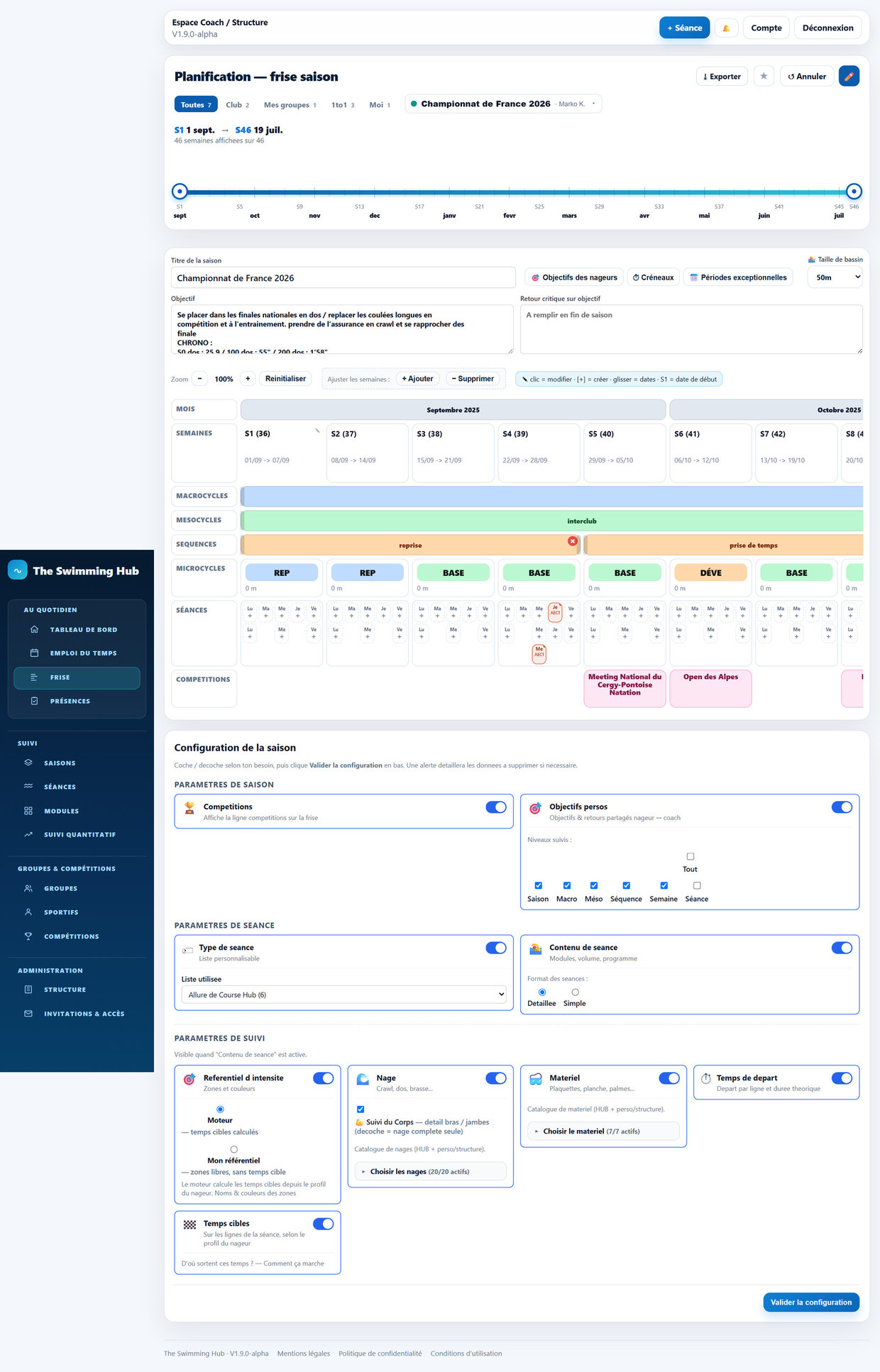
Astuce : désactiver la tuile ne supprime rien — les objectifs déjà écrits sont simplement masqués et réapparaissent si tu réactives.
Piège : tant que la saison n'a pas l'outil activé, le nageur voit dans « Mes objectifs » le message « Aucune saison n'a l'outil « Objectifs persos » activé pour le moment. Ton coach peut l'activer dans les paramètres de la saison. » — c'est normal, c'est au coach de l'allumer.
Côté coach : écrire et lire#
Le coach garde toujours la main sur l'Objectif et le Retour communs du groupe (inchangés). En plus, il accède aux objectifs individuels de chaque nageur à deux endroits.
Sur une séance ou un cycle
- Ouvre la fiche d'une séance, ou ouvre la fenêtre d'un cycle depuis la frise. → Sous le bloc commun, tu vois un encart « 🎯 Objectifs individuels des nageurs » avec un compteur (par ex. « 3/8 nageurs ont écrit · 2 retours à faire de ton côté »).
- Clique sur le bouton « ✏️ Ouvrir ». → Une fenêtre s'ouvre avec la liste de tous tes nageurs de cette cible, en lignes cliquables, chacune avec ses repères : a écrit / vide, à répondre, et une pastille « nouveau » si le nageur vient d'écrire.
- Clique sur un nageur. → Sa fiche s'ouvre : tu lis son objectif et son retour, et tu écris les tiens.
- Clique sur « Modifier », remplis tes voix, puis « Enregistrer » (ou « Annuler »). → Tout est enregistré d'un coup, sans recharger la page.
- Pour revenir à la liste, utilise « ← Précédent » en haut de la fenêtre.
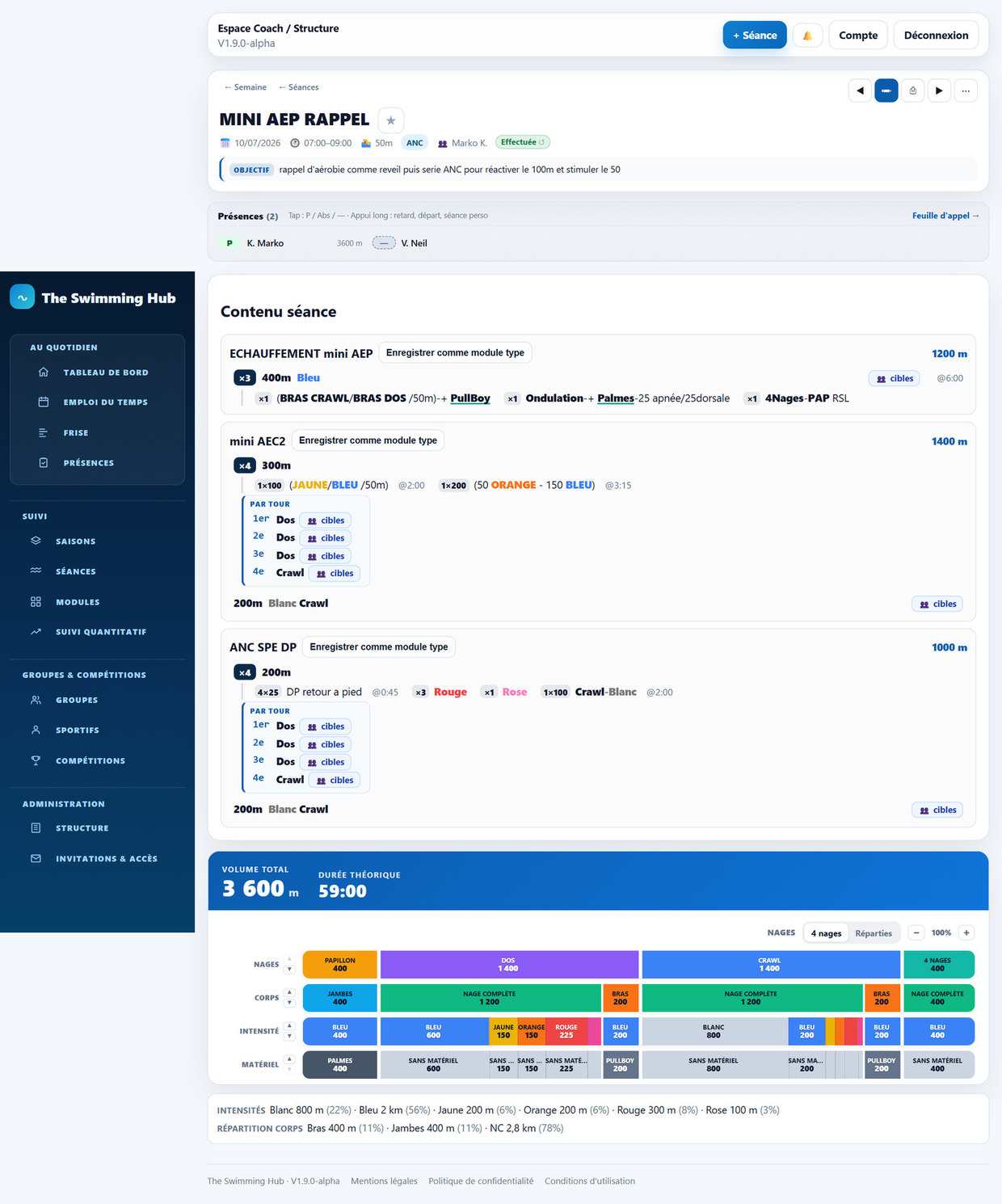
Sur la frise — et sur le tableau de bord, au bas de la vignette de chaque groupe — un bouton « 🎯 Objectifs des nageurs » ouvre un outil à part : tu choisis le groupe puis le nageur dans deux menus, et son carnet se déroule (saison → cycles → semaines → séances).
Sur la fiche d'un sportif
- Ouvre la fiche d'un nageur (sa fiche de saison). → En haut, une pastille « 🎯 N en attente » apparaît quand ce nageur attend une réponse de ta part.
- Ouvre le menu « ⋯ » en haut à droite de la fiche et clique « 🎯 Ouvrir les objectifs ». → Une fenêtre « pyramide » s'ouvre : tu pars de la saison, puis tu descends d'un niveau à la fois — macros → mésos → séquences → semaines → séances — en cliquant les lignes (« Détailler ») et en remontant avec « ← Précédent ».
- À chaque niveau, tu vois la fiche de la cible (objectif/retour des deux voix) et tu peux écrire la tienne.
C'est la même matrice que la fenêtre « tous mes nageurs », mais vue dans l'autre sens : ici un nageur × toutes ses cibles.
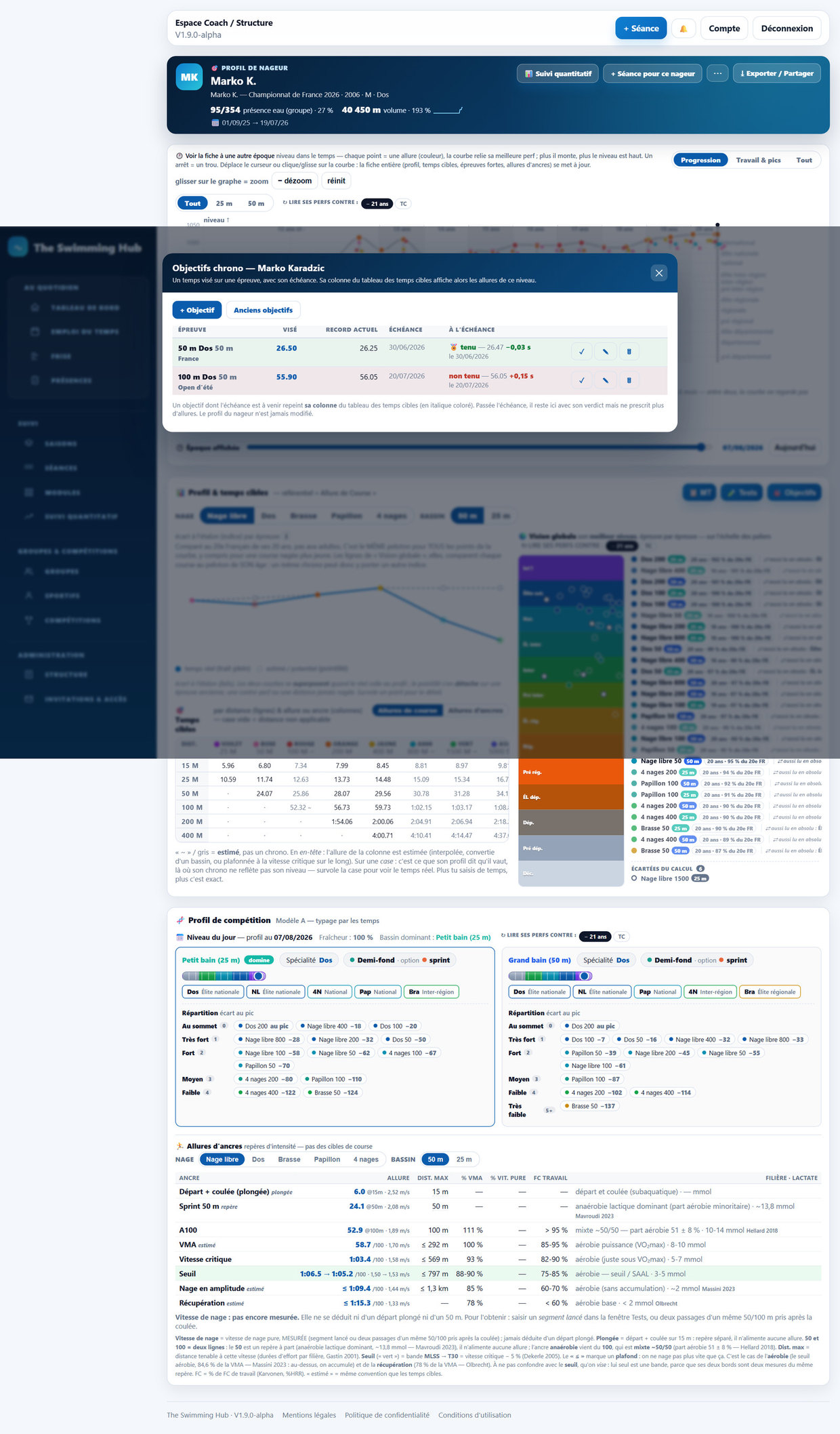
Cas du nageur sans compte : tant qu'un nageur n'a pas créé/relié son compte, le coach peut remplir les deux voix (y compris la voix « nageur »). La ligne porte alors la mention « sans compte ». Dès que le nageur ouvre et relie son compte, il reprend sa propre voix et le coach ne touche plus qu'à la sienne.
Côté nageur : son bloc et son carnet#
Le bloc « Mon objectif / Mon retour »
Sur sa séance et dans la fenêtre d'un cycle ou d'une semaine, le nageur voit un encart « 🎯 Mon objectif & mon retour » (avec la mention « visible par toi et ton coach »).
- Le bloc s'ouvre en lecture (pour éviter les fausses manips).
- Clique sur « Modifier » → remplis « Mon objectif » et/ou « Mon retour » → « Enregistrer ». → Sauvé sans rechargement ; « Annuler » rétablit ce qu'il y avait.
- La voix du coach s'affiche à côté en lecture seule (le nageur ne peut pas la modifier, et inversement).
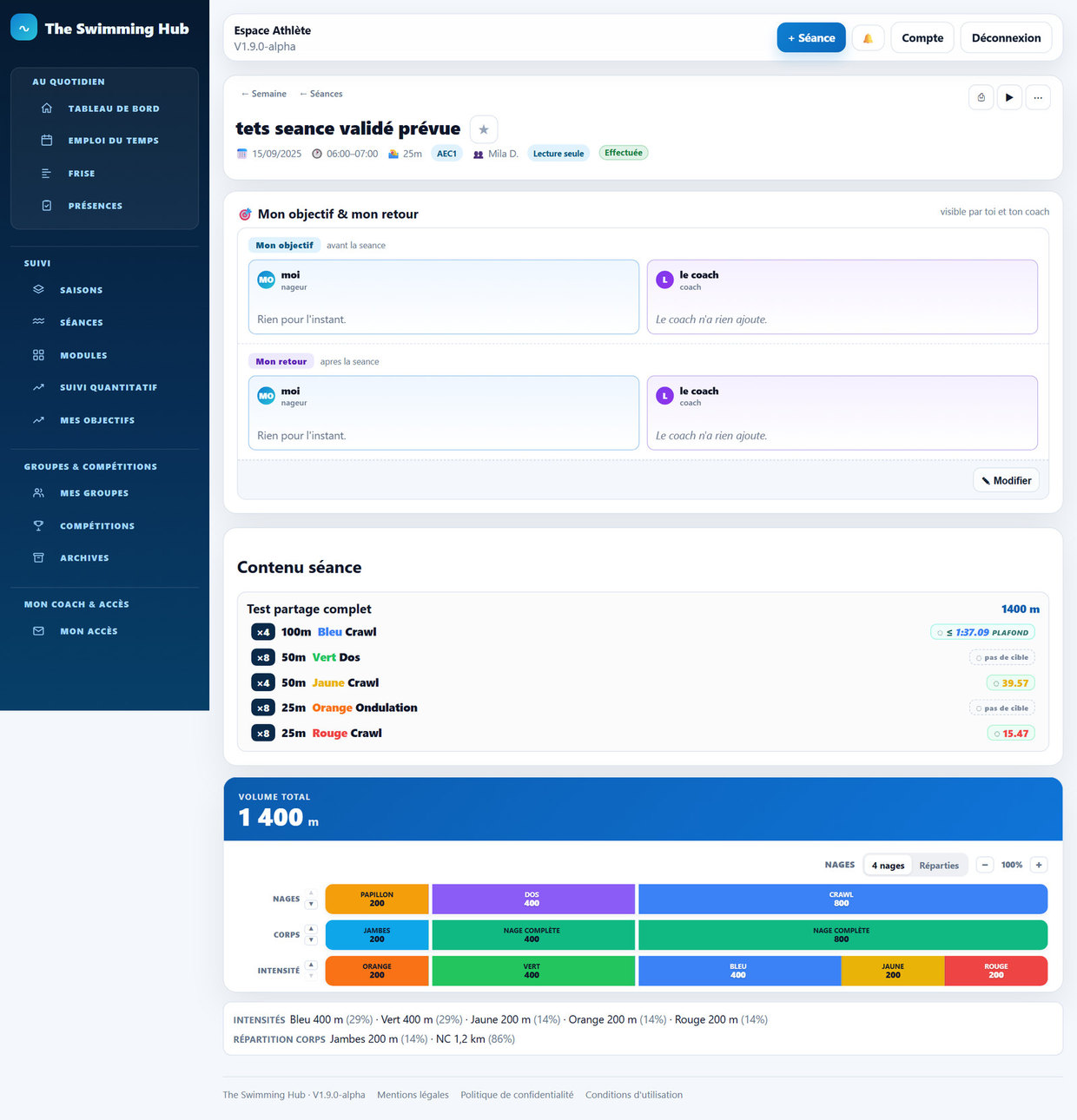
Sur la frise, l'entrée est compacte : un bouton « 🎯 Mes objectifs & retours ». Au survol, une bulle montre un aperçu ; au clic, la fenêtre « pyramide » s'ouvre.
Le carnet « Mes objectifs »
- Dans le menu du nageur, section Suivi, clique sur « Mes objectifs ». → S'ouvre la page de préparation mentale, avec le titre de ta saison et un compteur (par ex. « 4 cibles sans objectif de ta part »).
- Si tu as plusieurs saisons avec l'outil activé, choisis-en une avec les boutons de saison en haut.
- Clique sur « ✏️ Ouvrir mon carnet ». → La fenêtre « pyramide » s'ouvre : saison → cycles → semaines → séances. Clique une cible pour écrire ou relire ton objectif et ton retour.
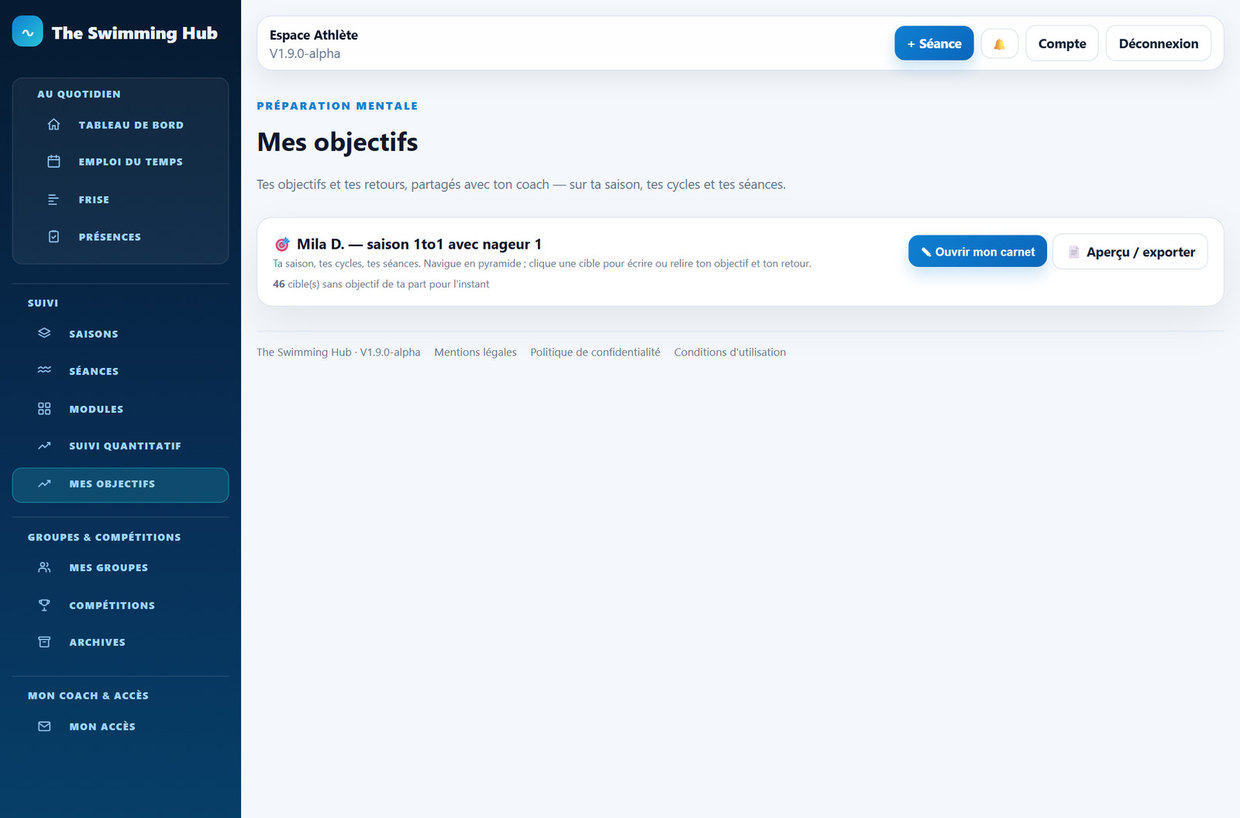
Le badge « Nouveau » et les rappels#
Le badge « Nouveau » (non lu). Quand l'une des parties écrit ou modifie sa voix, l'autre voit apparaître un repère « Nouveau » : un badge sur la voix concernée dans le bloc, et une pastille « nouveau » (bordure rouge) sur les lignes des listes et des carnets. Dès que tu affiches le bloc, ce qui était nouveau est marqué comme lu et le repère se calme. Il réapparaît si l'autre ré-écrit.
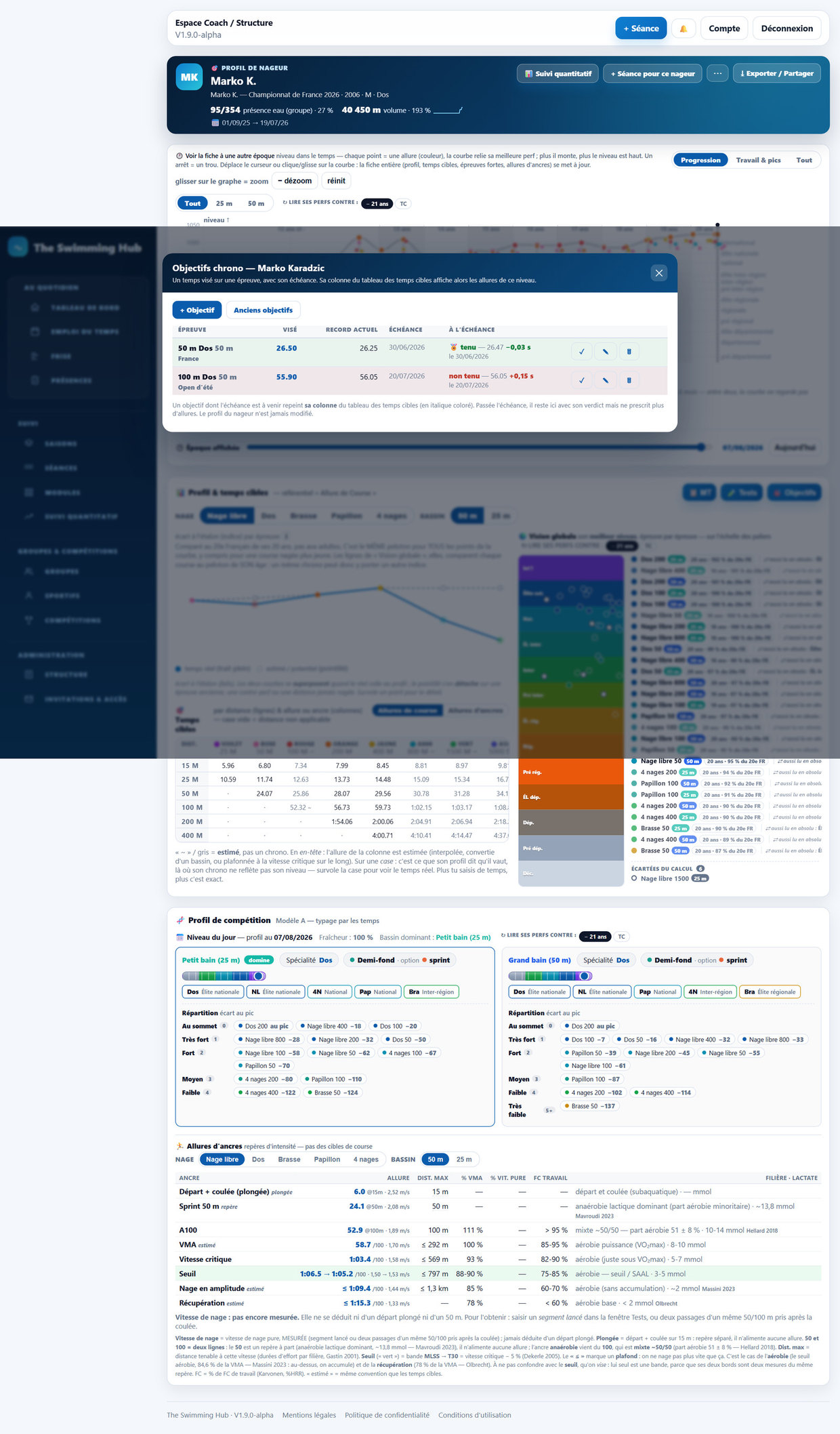
Les rappels automatiques.
- À la sauvegarde : quand le coach écrit, le nageur reçoit une notification (« Ton coach a écrit sur tes objectifs ») ; quand le nageur écrit, les coachs du groupe sont prévenus. La notification renvoie vers la bonne page.
- « Retour à faire » : si un objectif a été posé mais que le retour n'a pas été rempli sur une cible déjà terminée (séance passée, fin de cycle/semaine), un rappel est envoyé à l'auteur de l'objectif.
Chacun reçoit ces rappels selon ses préférences de notification (cloche dans l'appli, e-mail, ou rien) — réglables depuis son compte.
🚧 Pas encore en service. Le rappel « Retour à faire » dépend d'une tâche automatique côté serveur qui n'est pas encore installée : pour l'instant, il ne part pas. Le rappel « à la sauvegarde », lui, fonctionne. En attendant, le compteur du carnet (« X cibles sans retour ») reste le repère fiable.
Astuces et pièges#
- Tout est en texte libre : pas de catégories imposées. Les exemples affichés dans les champs invitent au mental (concentration, stress, confiance) sans t'y obliger.
- Pas d'historique : une case garde son dernier état, on écrase à chaque modification. Le recul vient du Retour et de l'enchaînement saison → séance, pas d'un journal des versions.
- Saisons modèles et clonage : ce bloc n'apparaît pas sur les saisons modèles et n'est pas recopié quand on clone un modèle (comme les présences). C'est voulu — l'objectif est un échange réel entre deux personnes.
- Listes interminables : appuie-toi sur les pastilles de chaque ligne (« écrit », « retour coach », « à répondre », « répondu », « nouveau ») et sur la navigation pyramide plutôt que sur une longue liste à plat.
9. Les compétitions#
Le module Compétitions est un vrai sous-module : il ne sert pas seulement à poser un repère sur le calendrier, il permet de gérer une compétition de bout en bout — son programme (réunions, épreuves, séries/finales), les groupes et nageurs engagés, le suivi course par course (chronos, temps de passage, échauffement, récupération), l'import automatique des données de la FFN, et l'édition des convocations à distribuer aux nageurs.
On y accède par l'entrée Compétitions (icône trophée) dans le menu de gauche.
9.1. À quoi ça sert, et qui voit quoi#
- Le coach gère tout : le catalogue de son club, le programme, les engagements, les chronos et les convocations.
- Le nageur est en lecture seule : il voit la liste des compétitions que son coach a publiées pour lui, et pour chacune ses épreuves et le programme.
- Le grand public (page vitrine du club) ne voit qu'une fiche allégée : le nom, les dates, le lieu, le bassin et le programme. Aucun nageur, aucun chrono, aucun engagement n'y apparaissent.
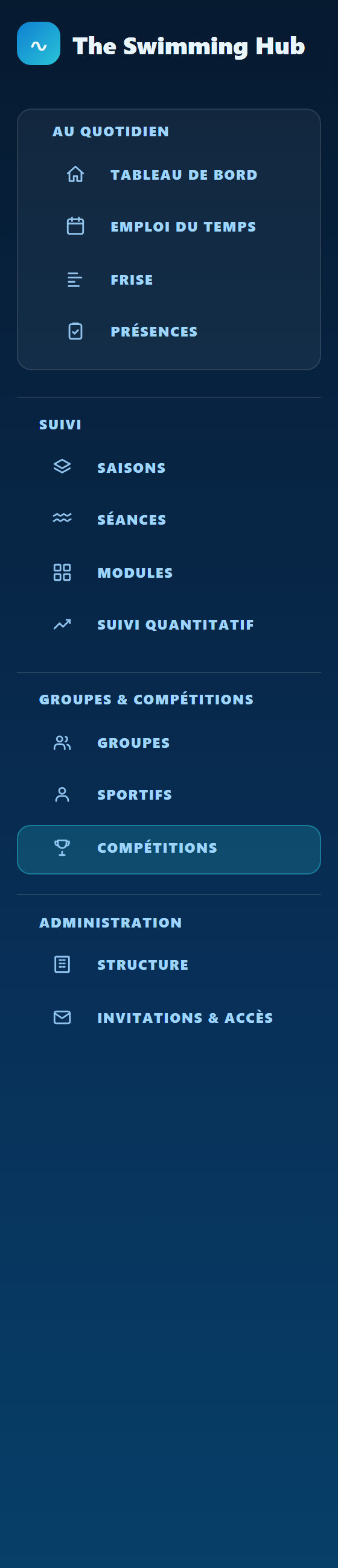
9.2. Le catalogue : la liste des compétitions#
C'est la page d'accueil du module.
Côté coach, elle s'intitule « Compétitions » et regroupe toutes les compétitions de ton club. Chaque ligne affiche :
- la date (pastille à gauche), le nom, le lieu et la taille du bassin ;
-
- une étiquette de nature : Interne (test ou compétition maison, en orange) ou ⏳ FFN (le programme a été récupéré mais la compétition n'a pas encore eu lieu). Une compétition officielle FFN, elle, n'a pas d'étiquette dans la liste : c'est sur sa fiche qu'apparaît l'étiquette bleue Officielle ;
- l'importance en étoiles (1 à 5) ;
-
- les groupes concernés, un par pastille de couleur — une pastille grise en pointillés signale un groupe encore en brouillon, donc invisible de ses nageurs — puis le nombre de réunions et d'épreuves. Survole une pastille de groupe (ou le compteur de réunions) : une bulle t'affiche le détail sans quitter la liste.
Côté nageur, la page s'intitule « Mes compétitions » et ne montre que ce que le coach a prévu pour lui, sans aucun bouton de modification.
Comment s'en servir :
- Trier : clique sur Date, Nom ou Lieu en haut de la liste. Un second clic inverse le sens (du plus récent au plus ancien, par exemple).
- Ouvrir une compétition : clique sur son nom, ou sur le bouton Ouvrir à droite de la ligne.
- Mettre en raccourci : clique sur l'étoile à droite de la ligne pour l'épingler dans tes raccourcis.
- Supprimer : clique sur la croix rouge à droite, puis confirme. Attention : le programme et le suivi des nageurs associés sont effacés définitivement.
Astuce : les compétitions passées sur lesquelles aucun nageur n'a nagé (souvent des compétitions officielles importées « pour rien ») sont masquées automatiquement pour ne pas encombrer la liste. Pour les revoir, coche « Afficher les passées sans nageur » en haut.
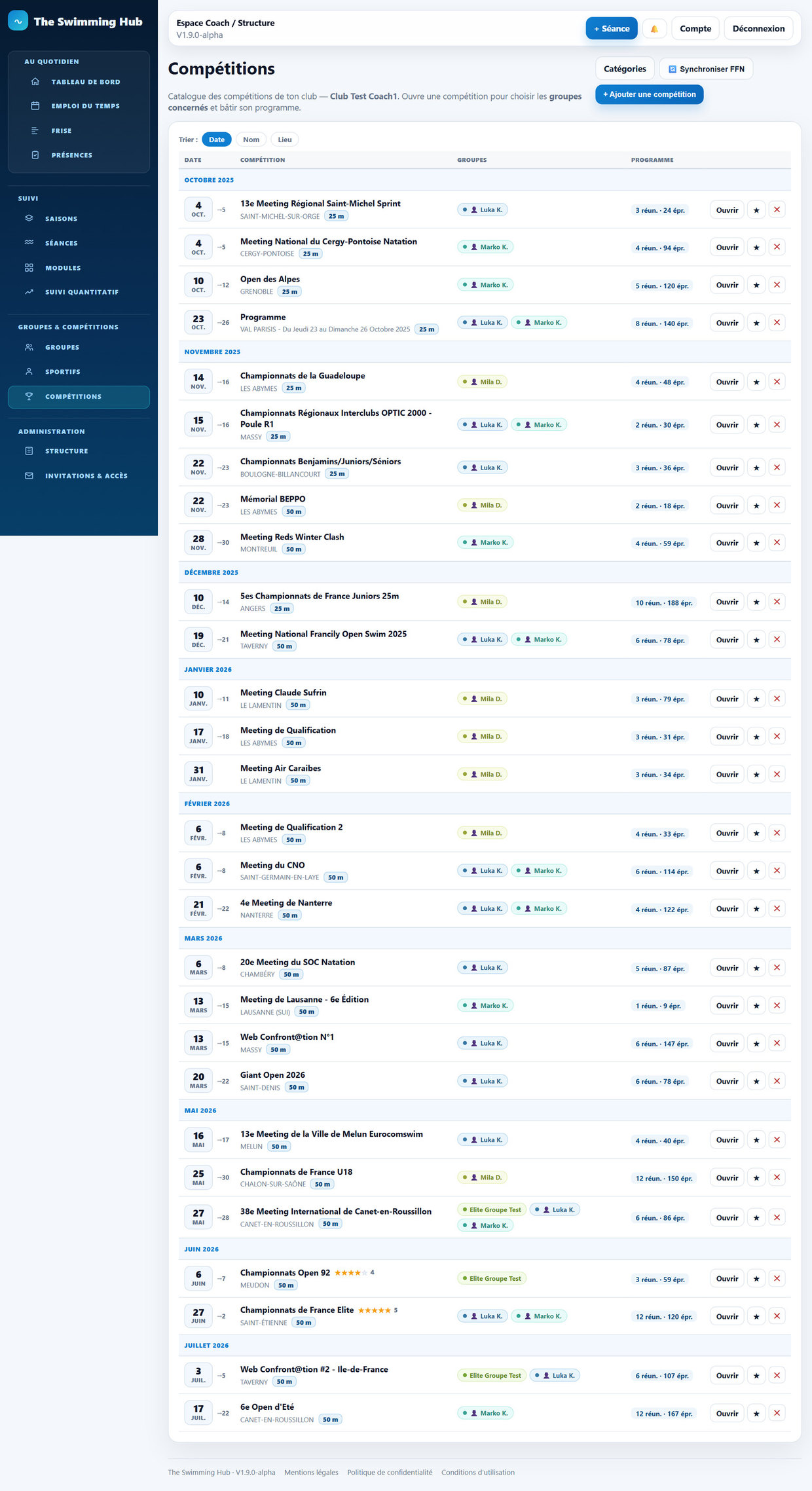
9.3. Ajouter une compétition#
Clique sur « + Ajouter une compétition » en haut à droite. Une fenêtre de recherche s'ouvre. Tu as deux façons de procéder.
a) Chercher et importer une compétition officielle (FFN)
C'est la voie recommandée pour toute compétition fédérale : l'application récupère automatiquement le programme avant la compétition, et les résultats après.
- Dans la fenêtre, choisis le filtre À venir, Récentes ou Toutes.
- Affine si besoin par Nom, Lieu (une liste de villes te sera proposée) ou par fourchette de dates (Du / Au). La liste se rafraîchit toute seule ; tu peux aussi cliquer 🔎 Filtrer.
- La liste se met à jour toute seule. Chaque résultat indique le nom, le lieu, le bassin, les dates et une pastille À venir ou Passée.
- Clique sur Importer en face de la bonne compétition.
- Résultat attendu : la compétition est ajoutée au catalogue et tu arrives directement sur sa fiche. Si elle est déjà finie, le programme et les chronos sont importés ; si elle est à venir, seul le programme l'est (étiquette ⏳ En attente FFN).
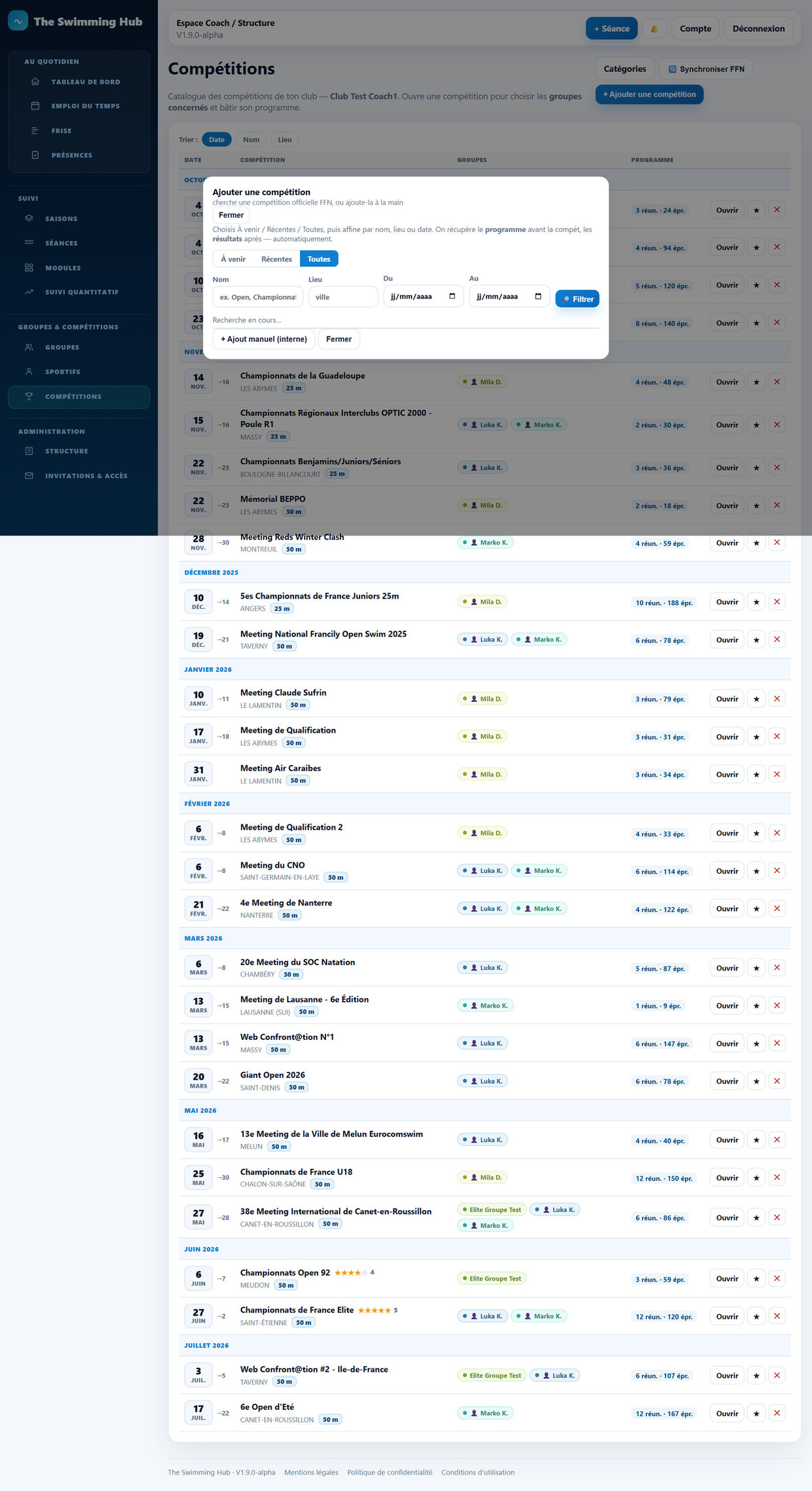
Piège à connaître : la recherche couvre les compétitions récentes ou à venir proches (celles présentes sur les « lives » FFN). Une compétition lointaine dans le temps peut ne pas remonter ; dans ce cas, reviens quand elle approche, ou ajoute-la à la main.
b) Ajouter une compétition à la main (interne)
Pour un test interne, une compétition non fédérale, ou une compétition officielle introuvable dans la recherche.
- Dans la fenêtre de recherche, clique en bas à gauche sur « + Ajout manuel (interne) ».
- Renseigne le nom, les dates de début et de fin, le lieu, la taille du bassin (25 m / 50 m).
- Choisis la Nature : Interne (à mon club) ou Officielle absente du HUB.
- Choisis la Fédération servant aux catégories d'âge (par ex. FFN ou World Aquatics).
- Optionnel : une date butoir d'inscription (simple rappel, ne bloque rien), un lien externe et un commentaire.
- Clique sur « Créer la compétition ».
- Résultat attendu : tu arrives sur sa fiche, prêt à choisir les groupes concernés et à bâtir le programme.
9.4. La fiche compétition (côté coach)#
En ouvrant une compétition, tu arrives sur sa fiche de gestion. En haut : le nom, l'étiquette de nature, les dates. À droite : Modifier, puis ← Liste pour revenir au catalogue. Pour une compétition issue de la FFN, tu as en plus 🔄 Re-synchroniser FFN et (si un lien externe est connu) Voir sur la FFN ↗. Pour une compétition que tu as créée à la main, tu as à la place 🔄 Synchroniser avec la FFN : il déplie une petite barre où tu colles le lien FFN de la compétition (ou son numéro), puis tu cliques Importer le programme — pratique quand la recherche ne l'avait pas trouvée.
- Modifier : ouvre la fenêtre des informations (nom, dates, lieu, bassin, nature, etc.). Enregistre : la fiche se met à jour sans rechargement.
- La fiche est organisée en une section « Groupes concernés » toujours visible, puis deux sous-onglets : Programme et Engagés & suivi.
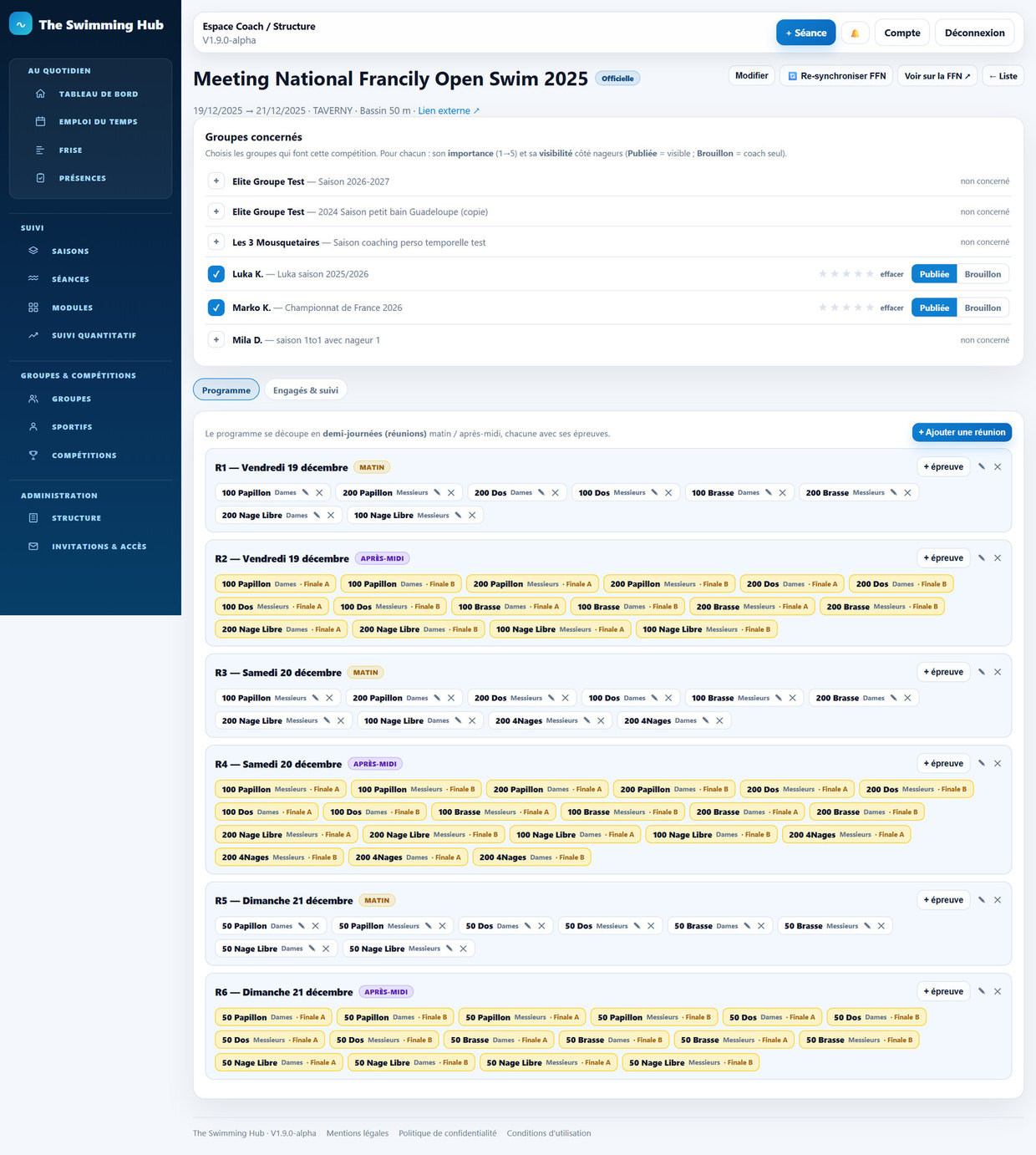
9.5. Choisir les groupes concernés#
C'est l'étape qui décide quels nageurs peuvent être engagés et ce qui devient visible côté nageur.
- Dans « Groupes concernés », chaque groupe que tu gères apparaît avec un bouton + (à gauche).
- Clique le + pour engager le groupe (il passe à ✓). Reclique pour le retirer.
- Pour un groupe engagé, règle son importance en cliquant sur les étoiles (1 à 5), ou sur effacer pour l'enlever.
- Règle sa visibilité avec l'interrupteur Publiée / Brouillon : - Brouillon = visible de toi seul, le temps de préparer ; - Publiée = visible des nageurs du groupe (ils la voient apparaître dans « Mes compétitions »).
Astuce : tant qu'un groupe est en Brouillon, les nageurs concernés ne voient rien. Pense à passer en Publiée une fois la préparation prête.
9.6. Le programme : réunions et épreuves#
Le sous-onglet Programme décrit le déroulé de la compétition, découpé en réunions (demi-journées : matin / après-midi), chacune contenant ses épreuves.
Pour une compétition importée de la FFN, le programme est déjà rempli (réunions matin/après-midi fidèles, épreuves, et finales A/B distinctes en jaune). Tu peux le compléter pour une compétition interne :
Ajouter une réunion (demi-journée) :
- Clique sur « + Ajouter une réunion ».
- Choisis le jour (parmi les jours de la compétition) et la demi-journée (Matin / Après-midi).
- Optionnel : une étiquette (Ex. « R1 », « Réunion 3 »).
- Clique Ajouter.
Ajouter une épreuve dans une réunion :
- Sur la réunion voulue, clique sur « + épreuve ».
- Renseigne la Distance (m), la Nage, le Sexe (Mixte / non précisé, Dames, Messieurs) et la Catégorie (ou « Toutes catégories »).
- Clique Ajouter.
Modifier / supprimer : sur chaque réunion ou épreuve, utilise le crayon ✎ pour modifier, la croix ✕ pour supprimer.
À savoir sur les séries et les finales :
- Les épreuves que tu vois sont les séries : c'est sur elles qu'on engage les nageurs.
- Les finales apparaissent en jaune avec leur libellé (ex. « Finale A »). Elles proviennent de la FFN et ne se modifient pas à la main (pas de crayon ni de croix). Le passage d'un nageur en finale se gère côté suivi (voir plus bas).
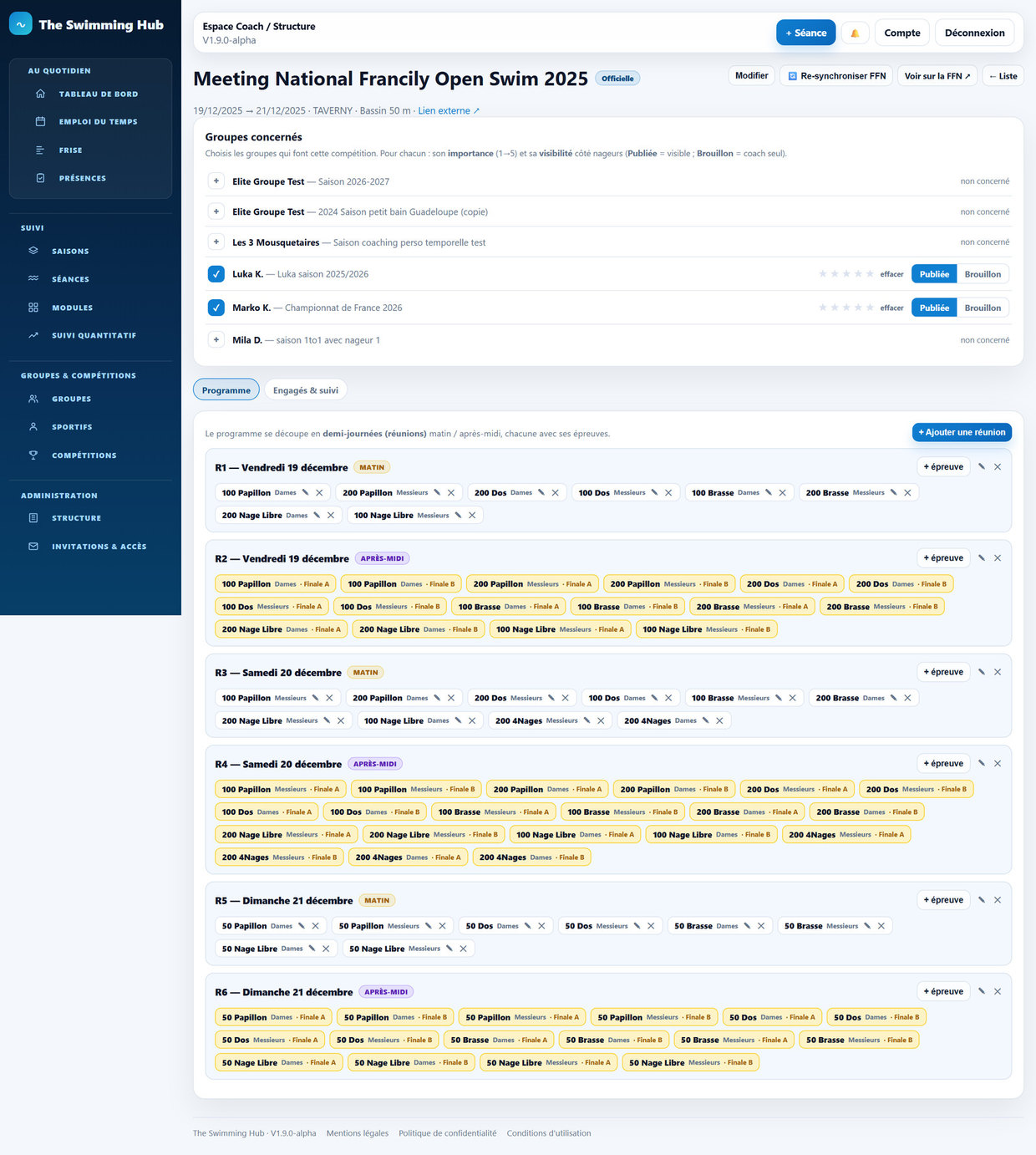
9.7. Engager des nageurs et suivre leurs courses#
Le sous-onglet Engagés & suivi est le cœur du suivi. Il faut avoir engagé au moins un groupe et avoir un programme (réunions + épreuves) pour y travailler.
Si plusieurs groupes sont engagés, un sélecteur « Groupe engagé » en haut permet de basculer de l'un à l'autre. Si une date butoir d'inscription a été renseignée, un rappel doux s'affiche.
Engager un nageur :
- Clique sur « + Engager un nageur ».
- Choisis un nageur du groupe, puis coche ses épreuves.
- Résultat attendu : le nageur apparaît dans la liste, avec une carte dépliable.
Astuce : tu peux aussi ajouter une épreuve à un nageur directement depuis sa carte, via la barre « + épreuve de cette demi-journée ». On ne te propose que les épreuves pour lesquelles il est éligible (bon sexe, bonne catégorie d'âge). Un nageur hors catégorie est signalé par une pastille « hors catégorie ».
Le déroulé par nageur : clique sur le nom d'un nageur pour déplier sa carte. Pour chaque demi-journée où il nage, le suivi se présente comme un fil : échauffement → course → récupération.
- Échauffement et Récupération : pour chacun, choisis le mode Volume (saisis un nombre de mètres) ou Séance modèle (bouton « Choisir une séance » : une fenêtre te laisse filtrer par origine — Mes séances, Du nageur, HUB, Communauté — et par type Modèle / Datée, puis chercher par nom). La saisie est enregistrée automatiquement.
- 2ᵉ échauffement (facultatif) : clique « + 2ᵉ échauf » sur une course pour ajouter un échauffement juste avant elle ; la croix le retire.
Saisir le chrono d'une course :
- Clique sur la ligne de chrono de la course (le bouton « + chrono » ou le temps déjà affiché).
- Une fenêtre Course s'ouvre. Saisis le Chrono (séries), et — si le nageur a fait la finale — coche « A fait la finale » et entre son Temps finale. Tu peux aussi renseigner le Rang, la Distance de la course (m) et le Statut (Engagé / A nagé / Forfait).
🚧 Le Statut ne se voit pas encore ailleurs. Il est bien enregistré et tu le retrouves en rouvrant la fenêtre, mais il n'apparaît ni sur la ligne de la course, ni sur la carte du nageur, ni dans la vue d'ensemble, ni sur la convocation. Marquer « Forfait » ne change donc rien à l'affichage : pour l'instant, écris-le aussi dans ton message de convocation si c'est important.
- Temps de passage (splits) : plus bas, ajoute chaque passage (distance + temps) avec « + Ajouter ».
- Clique Enregistrer.
💡 Le temps visé se saisit ailleurs. L'objectif fixé avant la course a son propre bouton 🎯 + visé, juste à côté du chrono sur la ligne de la course. Clique-le, entre la cible, enregistre. C'est volontaire : la cible et le chrono réalisé sont deux choses différentes.
Le format des temps est 1:02.40 (minutes:secondes.centièmes) ou 27.94 pour moins d'une minute.
Série et finale, deux lignes distinctes : quand un nageur a fait la finale, sa série et sa finale s'affichent séparément (la finale repérée par 🏆), chacune avec son propre chrono, son échauffement et sa récupération. Cela te permet de gérer la finale comme une course à part entière.
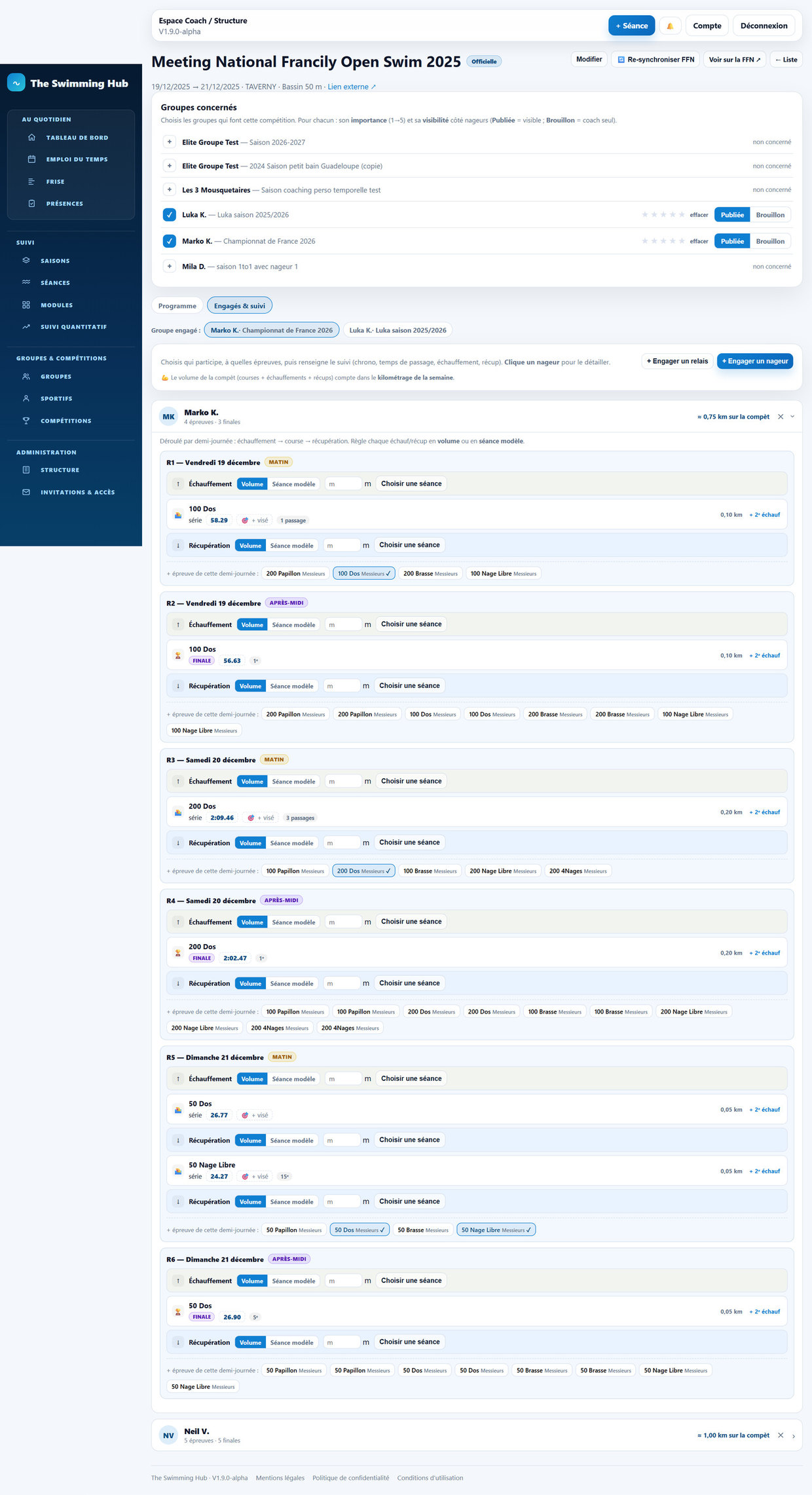
Le volume compte dans le kilométrage de la semaine : courses, échauffements et récupérations s'additionnent au kilométrage de la semaine du nageur (mention « ≈ X sur la compèt »).
Les relais
- Clique sur « + Engager un relais ».
- Choisis l'épreuve de relais, le nombre de relayeurs, un nom d'équipe et un objectif (facultatifs).
- Place chaque relayeur : son ordre et ce qu'il nage. On bloque tant que l'équipe est incomplète.
- Une fois engagé, clique « Saisir les temps du relais » pour entrer le chrono d'équipe, le rang, l'éventuelle finale et la perf de chaque relayeur.
Chaque relayeur retrouve sa perf individuelle (le temps de son passage) dans son propre déroulé, et sa distance compte dans son volume.
9.8. Import FFN des résultats et réconciliation des chronos#
Pour une compétition importée de la FFN, le bouton 🔄 Re-synchroniser FFN (en haut de la fiche) rafraîchit le programme et va chercher les chronos officiels une fois la compétition disputée.
Depuis le catalogue, le bouton 🔄 Synchroniser FFN (en haut de la liste) ouvre une fenêtre Synchroniser depuis la FFN où tu choisis ce que tu veux rafraîchir :
- Un nageur (proposé par défaut, le plus rapide) ;
- Un groupe ;
- Une compétition (une re-synchro, immédiate) ;
- Tout : tous tes nageurs rattachés à la FFN sur tes saisons en cours.
Clique 🔄 Synchroniser. Sauf pour « Une compétition », le travail part en arrière-plan : tu peux fermer la fenêtre, ça continue tout seul.
Quand l'officiel et ta saisie diffèrent : l'application n'écrase jamais ton chrono. Si le temps officiel FFN diffère de celui que tu as saisi, un encadré jaune apparaît sur la course :
⚠️ Chrono de la série différent de l'officiel FFN — le tien … · officiel …
- Clique « Garder le mien » pour conserver ta saisie (l'alerte disparaît).
- Ou clique « Prendre l'officiel » pour adopter le temps FFN.
Deux autres repères utiles :
- « ⚠️ absent liste FFN » : tu as engagé ce nageur, mais il n'apparaît pas dans la liste officielle (oubli d'inscription possible — à vérifier avec l'organisateur).
- « FFN » : la course a été ajoutée automatiquement à partir des résultats officiels.
🚧 Pas de capture ici. L'encadré jaune n'apparaît que lorsqu'un chrono officiel FFN diffère de celui que tu as saisi. Aucune course du banc d'essai n'est dans ce cas.
9.9. La vue d'ensemble et les convocations#
À côté de la fiche de gestion, une vue d'ensemble présente la compétition en lecture seule, avec un grand bandeau bleu, le programme jour par jour (une case par réunion, les épreuves dans l'ordre officiel, chaque nage sa couleur, Dames et Messieurs côte à côte), et tous les nageurs engagés avec leurs résultats (et un repère 🏅 record perso ou l'écart à leur meilleur temps). On l'atteint en cliquant sur une bande de compétition dans la frise, l'emploi du temps ou la page de présences : une petite fenêtre de résumé s'ouvre (dates, lieu, bassin, nombre de réunions et d'épreuves, groupes concernés), puis tu cliques Ouvrir la fiche. Depuis cette vue, le bouton ✎ Gérer ramène à la fiche d'édition.
C'est de cette vue d'ensemble que partent les convocations. Le raccourci le plus court est dans le bandeau bleu : 📩 Envoyer les convocations (il s'appelle 📩 Envoyer les résultats une fois la compétition passée) — si plusieurs groupes sont engagés, il te demande d'abord lequel. Sinon, groupe par groupe, plus bas :
Le message commun :
- Clique sur « ✉️ Message ».
- Saisis le texte qui sera imprimé sur toutes les convocations du groupe (ex. « Bon meeting ! Tenue de club, gourde et lunettes de rechange. »).
- Clique « 💾 Enregistrer ».
Le document PDF (1 page par nageur) :
- Clique sur « 📄 Convocations du groupe » pour tout le groupe, ou sur le « 📄 Convocation » posé sur la ligne d'un nageur pour le sien seul.
- Un écran d'aperçu s'ouvre : une page par nageur, exactement ce qui sortira. En haut, trois actions : ✉️ Envoyer par mail, 🖨️ Imprimer et ↓ Télécharger (PDF).
- Résultat attendu : l'aperçu montre une page par nageur — ses réunions, son échauffement, ses épreuves (les siennes mises en avant avec le temps visé et la récup), et ton message en pied avec tes coordonnées. ↓ Télécharger (PDF) sort le document, 🖨️ Imprimer l'imprime.
Envoyer d'un coup par mail : clique ✉️ Envoyer par mail. La liste des nageurs s'affiche, tous cochés — décoche ceux que tu veux exclure (ceux sans compte sont signalés « sans compte — ne recevra rien »). Tu peux ajouter des adresses en Copie à (parent, président…), qui recevront toutes les convocations sélectionnées. Puis Envoyer : chaque nageur reçoit sa convocation en PDF à l'adresse de son compte, et les réponses te reviennent. Le bouton 🖨️ Imprimer la sélection n'imprime que les nageurs cochés.
Astuce : le type de document s'adapte tout seul à la date. Avant la compétition, le bouton affiche Convocation (le programme et ce que le nageur doit faire). Après, il affiche Résultats : un tableau à débriefer, avec les colonnes Épreuve, Tour, Chrono, Rang et Écart perso.
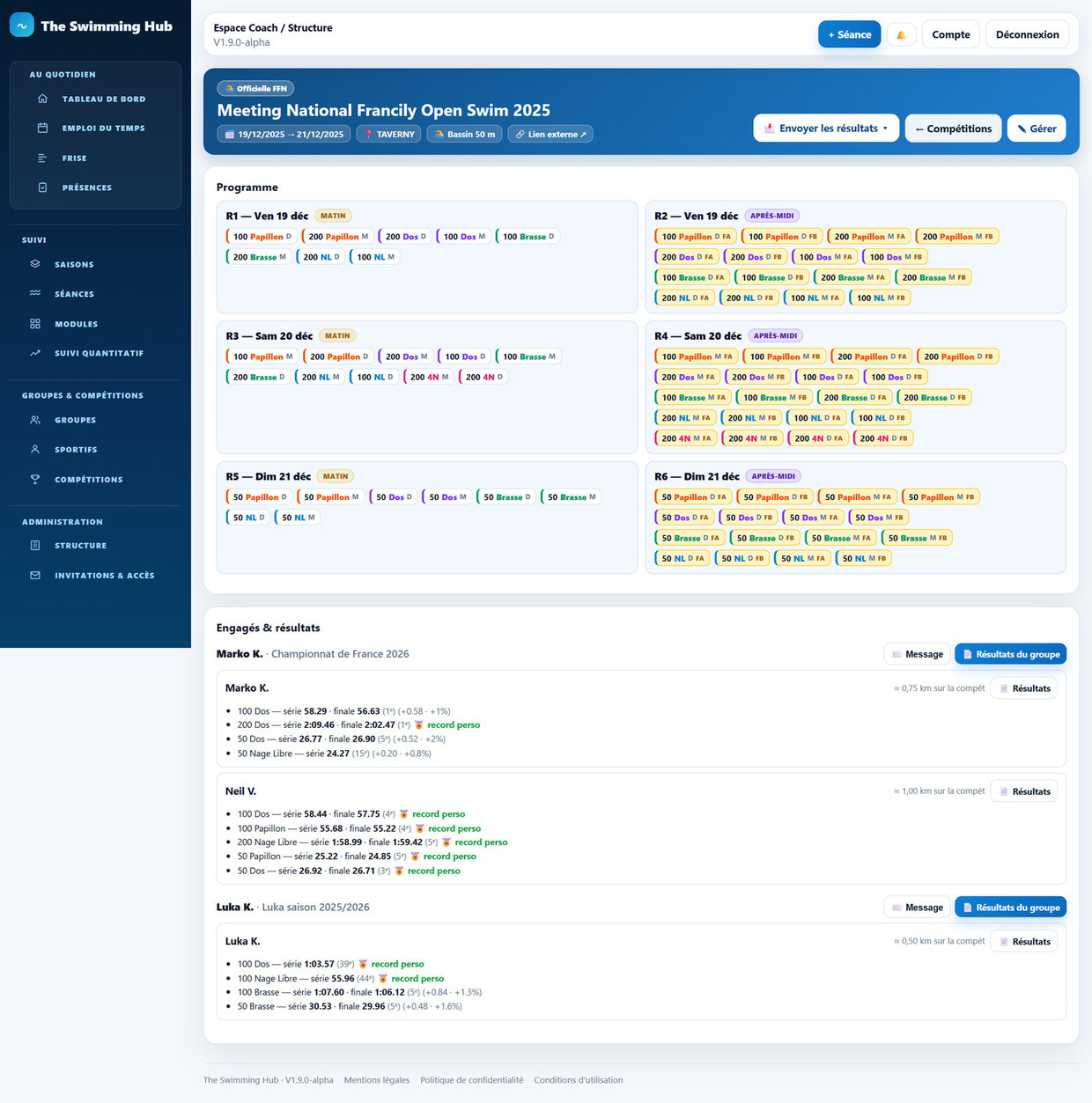
9.10. Côté nageur#
Le nageur, depuis « Mes compétitions », ouvre une compétition publiée pour lui et y trouve une fiche en lecture seule :
- « Tes épreuves » : la liste de ses propres courses, avec la réunion, la demi-journée et la mention « + finale » s'il y a lieu.
- « Programme » : le déroulé complet prévu.
S'il n'est pas encore engagé sur des épreuves, un message le lui indique : « Ton coach te les attribuera. En attendant, voici le programme prévu. » Le nageur ne saisit jamais de chrono ni d'engagement lui-même.
10. Partager et exporter#
Cette section explique comment sortir un contenu de l'application (PDF, image, fichier d'agenda, impression) pour l'envoyer à un nageur ou l'afficher au bord du bassin, et comment partager un contenu avec les autres utilisateurs ou avec la base officielle du site.
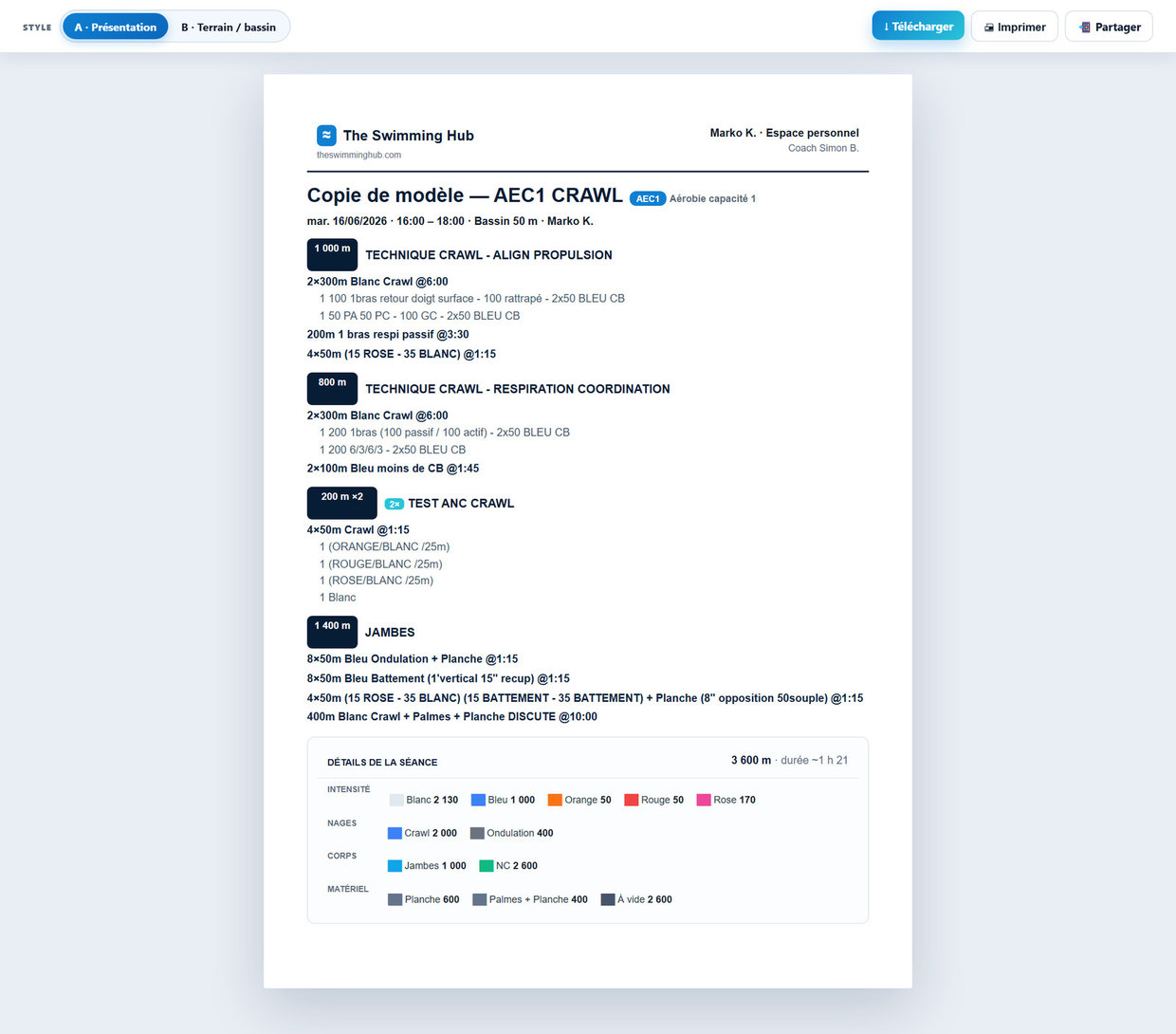
À quoi sert cette partie#
Aujourd'hui, beaucoup de coachs envoient leur séance par photo d'écran sur WhatsApp et partagent leurs présences via un fichier Google Drive commun au club. The Swimming Hub vise exactement à remplacer ces habitudes : une feuille de séance propre, prête à coller dans un message, et des partages internes sans fichier qui traîne. Le partage le plus fréquent reste du coach vers le nageur.
10.1. HUB officiel et Communauté : la différence#
Deux grandes « réserves » de contenus cohabitent dans l'application. Il est important de ne pas les confondre.
- Le HUB (officiel) : c'est la base de référence du site, propriété de The Swimming Hub. On y trouve des séances, modules et saisons modèles validés, qui servent d'exemples fiables. Vous pouvez les consulter et les recopier chez vous, mais vous ne les modifiez pas directement.
- La Communauté : ce sont les contenus que les autres utilisateurs (coachs, nageurs) ont décidé de partager. Chaque contenu y arrive après validation par l'équipe du site. C'est l'endroit où l'on pioche des idées chez ses pairs.
Quand vous ouvrez vos séances ou vos modules, des onglets en haut de la liste permettent de basculer entre vos contenus et ces réserves :

- « Coach » (icône 🏋️) : ce que vous avez créé comme coach. Si vous avez aussi un espace nageur, un onglet « Athlète » (icône 🏊) porte vos contenus perso.
- « HUB » (icône 🌐) : les contenus officiels du site.
- « Communauté » (icône 👥) : les contenus partagés par les autres utilisateurs et validés.
- « Favoris » (icône ⭐) et « Archivés » (icône 📦) : vos raccourcis et vos contenus rangés.
Juste en dessous, une seconde ligne bascule entre les Datées (posées à une date) et les Modèles (sans date). Vous pouvez réordonner les onglets en les faisant glisser.
- « HUB » (icône 🌐) : les contenus officiels du site.
- « Communauté » (icône 👥) : les contenus partagés par les autres utilisateurs et validés.
Différence par rôle : un nageur retrouve ses contenus sous l'onglet « Athlète », un coach sous « Coach », et un compte qui a les deux casquettes voit les deux onglets.
10.2. Proposer un contenu à la communauté#
Pourquoi : partager une séance, un module ou une saison réussie pour que d'autres coachs en profitent. Votre proposition n'est pas publiée immédiatement : elle passe d'abord par une validation.
Partager une séance ou un module
- Dans la liste de vos séances, repérez la ligne concernée et cliquez sur « 📤 Exporter » (dans le menu ⋯ de la ligne, ou directement sur l'icône 📤 si vous l'avez épinglée). Sur une ligne de module, l'action s'appelle « 📤 Exporter / Partager… ». Dans les deux cas, la fenêtre qui s'ouvre s'intitule « 📤 Exporter / Partager ».
- Une fenêtre s'ouvre. Sous le titre « Dans l'application », cliquez sur la carte « 🚀 Partager à la communauté ».
- Un second écran s'affiche dans la même fenêtre : « 🚀 Propose cette séance au partage public (visible par les autres après validation) ». Cliquez le bouton « Partager à la communauté », puis confirmez (« Partager cette séance à la communauté ? »). Le bouton ← Retour vous ramène au choix des cartes.
- Résultat attendu : dans la liste des Modèles, la séance porte un badge « En attente HUB » en colonne « Statut Hub » (un module affiche « Propose HUB » en colonne « Statut »). Elle est en attente de validation.
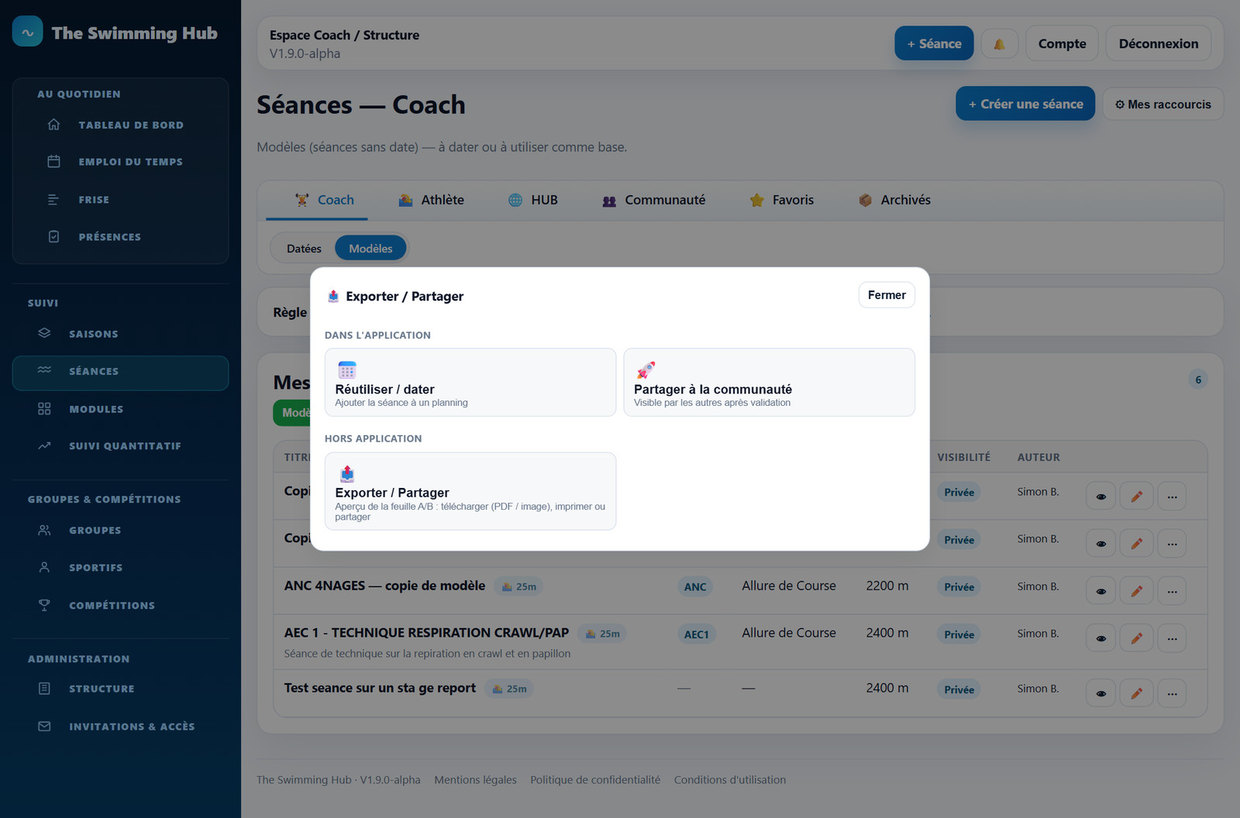
Une fois proposé, le même bouton « Exporter / Partager » vous propose, selon l'état, de :
- « ↩️ Retirer la proposition » — annuler une proposition encore en attente ;
- « 🔁 Modifier et re-soumettre » — corriger puis renvoyer le contenu (utile s'il a été refusé) ;
- « 🚫 Retirer du partage » — dépublier un contenu déjà validé pour qu'il ne soit plus visible.
Une seule de ces actions est affichée à la fois, en fonction de l'état réel du contenu.
Partager une saison
- Dans la liste de vos saisons, cliquez sur l'action « 📤 Exporter » de la ligne.
- La fenêtre « Exporter la saison » propose plusieurs cartes. Cliquez sur « 🚀 Partager à la communauté ».
- Confirmez. Résultat attendu : la saison passe en proposition.
Piège utile : la carte « Partager à la communauté » d'une saison n'apparaît que si la saison vous appartient et qu'elle est encore privée. Si vous ne la voyez pas, c'est qu'elle est déjà partagée ou qu'elle n'est pas à vous.
Suivre l'état de votre proposition
Sur la ligne du contenu, un badge indique où en est la proposition. En passant la souris dessus, une bulle vous donne la date et le message de l'équipe du site :
- « Validée HUB » : acceptée, désormais visible par tous.
- « Rejetée HUB » : refusée — la bulle affiche le motif.
- « Retirée du HUB » : dépubliée — la bulle affiche le motif du retrait.
🚧 Pas de capture ici. Le badge « Rejetée HUB » et sa bulle n'apparaissent que sur un contenu qui a réellement été refusé.
Reprendre un contenu venu du HUB ou de la Communauté
Pourquoi : récupérer chez vous une séance ou un module repéré ailleurs, pour l'utiliser et le modifier librement.
- Ouvrez l'onglet HUB ou Communauté, trouvez le contenu, cliquez sur « 📤 Exporter / Partager ».
- Pour un module : cliquez sur « 📥 Copier dans mes modules » → il devient une copie modifiable que vous possédez.
- Pour une séance : cliquez sur « 📥 Importer (sans date) » pour en faire un modèle réutilisable, ou sur « 📅 Réutiliser / dater » pour la poser directement dans un planning à une date donnée.
Astuce (comptes mixtes) : si vous utilisez à la fois l'espace coach et l'espace nageur, la fenêtre vous demande où ranger la copie — « Importer perso » (vos contenus de nageur) ou « Importer coach » (vos modèles de coach).
10.3. Ce qui se passe après ta proposition#
Pourquoi : la base partagée reste propre parce que rien n'y entre sans relecture. Ta proposition part vers l'équipe du site, qui l'accepte ou la refuse avec un motif.
Ce que tu as à faire de ton côté :
- Après avoir cliqué sur « 🚀 Partager à la communauté », ton contenu porte un badge « Proposée » et reste utilisable normalement chez toi : rien n'est bloqué pendant l'attente.
- Tu es prévenu du résultat par la cloche 🔔 (notification Validation HUB). Le badge de la ligne devient « Validée HUB » ou « Rejetée HUB ».
- En cas de refus, survole le badge : la bulle affiche le motif. Corrige, puis clique sur « 🔁 Modifier et re-soumettre ».
À savoir — ce qui n'est jamais partagé : seule la séance (ou le module, ou la saison) que tu proposes explicitement est transmise. Tes nageurs, tes présences, tes volumes et tes notes internes restent privés et ne sont jamais visibles par qui que ce soit d'autre.
10.4. Exporter une séance ou un module en PDF / image / impression#
Pourquoi : obtenir une feuille propre à imprimer, à afficher au bord du bassin ou à envoyer. C'est ce qui remplace la « photo d'écran ».
- Sur la ligne de la séance, cliquez sur « 📤 Exporter » (sur un module : « 📤 Exporter / Partager… »).
- Sous le titre « Hors application », cliquez sur l'unique carte « 📤 Exporter / Partager » (Aperçu de la feuille A/B : télécharger (PDF / image), imprimer ou partager).
- La feuille s'ouvre en pleine page, telle qu'elle sera imprimée. Une barre d'outils apparaît en haut.
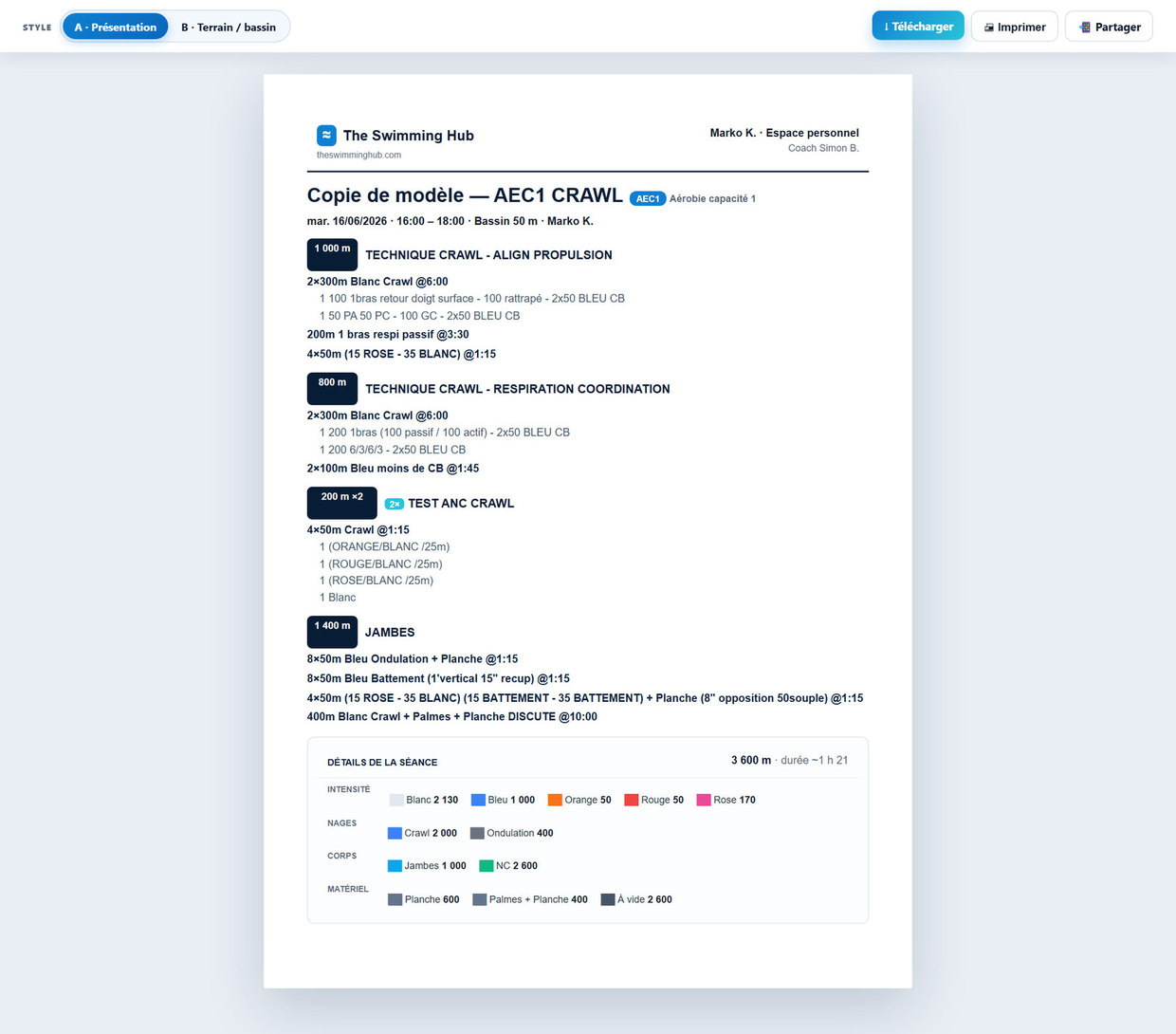
Choisir le style de feuille
Dans la barre du haut, un sélecteur « Style » propose deux mises en page :
- A · Présentation : version couleur, avec en-tête du club/coach, l'objectif, et un récapitulatif des volumes ligne par ligne — Intensité, Nages, Corps, Matériel. Idéale pour transmettre proprement.
- B · Terrain / bassin : version noir et blanc, gros texte, sobre — pensée pour être lisible au bord du bassin.
Les boutons d'export
- « ↓ Télécharger » : ouvre un petit menu — 📄 PDF (le vrai fichier PDF de la feuille, dans le style choisi), 🖼️ Image PNG, 🖼️ Image JPG. Les images sont parfaites pour coller dans WhatsApp ou un message.
- « 🖨 Imprimer » : lance l'impression de la feuille (seule la feuille sort, pas la barre d'outils).
- « 📲 Partager » : ouvre un menu 📄 PDF / 🖼️ Image PNG / 🖼️ Image JPG. Sur téléphone, le menu de partage du système s'ouvre directement (WhatsApp, Mail…). Sur ordinateur, l'application vous répond que le partage direct n'est pas disponible et vous renvoie vers « Télécharger › Image », à joindre ensuite à votre message.
Astuce : pour l'affichage au bord du bassin, choisissez le style B puis Imprimer. Pour un envoi rapide à un nageur, le style A en image PNG est le plus efficace.
10.5. Le bouton « Partager » (WhatsApp / Mail / lien)#
Pourquoi : envoyer une séance ou un module à quelqu'un sans passer par le téléchargement.
- Dans la fenêtre « 📤 Exporter / Partager », sous « Hors application », cliquez sur l'unique carte « 📤 Exporter / Partager » : la feuille s'ouvre en pleine page.
- Dans la barre du haut, cliquez sur « 📲 Partager » puis choisissez ce que vous envoyez : 📄 PDF, 🖼️ Image PNG ou 🖼️ Image JPG.
- Sur un téléphone, le menu de partage natif s'ouvre (WhatsApp, Mail, Messages…). Choisissez le destinataire.
- Résultat attendu : votre interlocuteur reçoit la feuille de séance.
Piège : ce partage direct dépend de l'appareil. Sur certains ordinateurs il n'est pas disponible — l'application vous le signale et vous oriente vers le menu « ↓ Télécharger », d'où vous sortez le PDF ou l'image à joindre ensuite manuellement à votre message.
10.6. Exporter une saison vers un agenda (fichier calendrier .ics)#
Pourquoi : retrouver ses séances datées dans son agenda personnel (téléphone, ordinateur, agenda en ligne).
- Dans la liste de vos saisons, cliquez sur l'action « 📤 Exporter ».
- Dans la fenêtre « Exporter la saison », cliquez sur la carte « 📅 Calendrier » (Fichier .ics — ajoute les séances datées à ton agenda).
- Un fichier .ics est téléchargé.
- Ouvrez ce fichier avec votre agenda habituel pour y importer les séances.
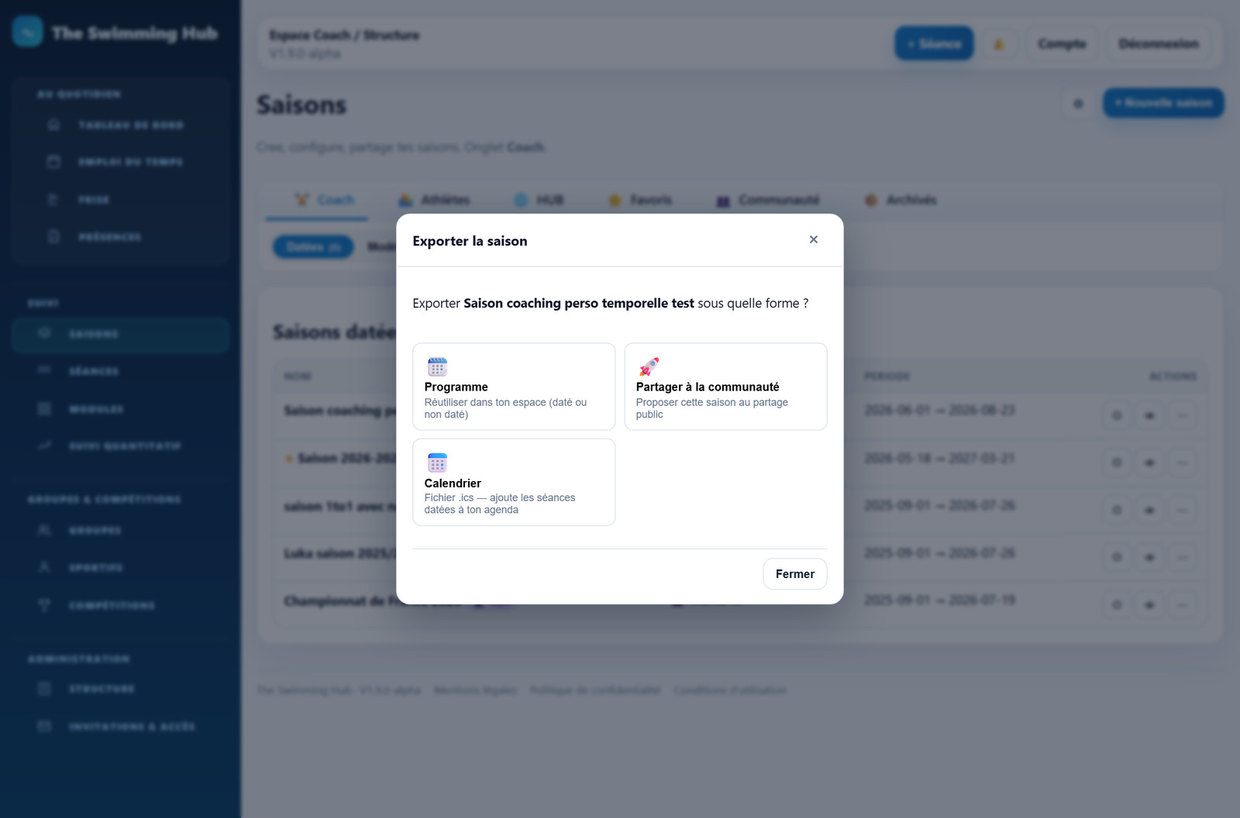
À savoir : seules les séances datées de la saison sont exportées (une saison modèle sans dates n'a rien à mettre dans un agenda).
Autres cartes de cette fenêtre :
- « 🗓️ Programme » : réutiliser la saison dans votre espace (en version datée ou non datée). Voir le chapitre sur les saisons.
- « 🚀 Partager à la communauté » : proposer la saison aux autres coachs — visible seulement si la saison est à vous et encore privée (voir 10.2).
10.7. Exporter une vue (frise, présences, emploi du temps) en PDF ou image#
Pourquoi : sortir une vue d'ensemble — la frise de planification, le tableau de présences ou l'emploi du temps — pour la classer, l'imprimer ou la partager.
- Ouvrez la page de planification / présences et affichez la vue souhaitée (frise, présences ou agenda) pour la période voulue (réglez la plage de dates en haut).
- Cliquez sur le bouton « ⤓ Exporter / Partager » situé près de la vue (sur l'emploi du temps, c'est le bouton 📤 de la barre de l'agenda).
- Dans le petit menu qui s'ouvre, deux façons de faire :
a) L'outil d'aperçu (recommandé si vous voulez soigner le rendu). Cliquez « 🔍 Outil d'aperçu… » : un écran plein s'ouvre, vous choisissez à gauche les vues à mettre dans l'export (frise, présences, emploi du temps), vous voyez le résultat au centre exactement tel qu'il sortira, puis vous cliquez 🖨️ Imprimer, 📲 Partager ou ↓ Télécharger (PDF / Image PNG / Image JPG).
b) La sortie directe, en trois groupes :
- Télécharger — « 📄 PDF » (document à classer), « 🖼️ Image PNG » ou « 🖼️ Image JPG » (image à coller dans un message).
- Imprimer — « 🖨️ Aperçu impression » : le PDF s'ouvre directement, prêt à imprimer.
- Partager — « 📄 PDF » ou « 🖼️ Image PNG » : sur téléphone la fenêtre de partage de l'appareil s'ouvre (WhatsApp, Mail, Messages…) ; sur ordinateur le fichier s'ouvre dans un onglet, à joindre ensuite à votre message.
Résultat attendu : le fichier est généré pour la période actuellement affichée.
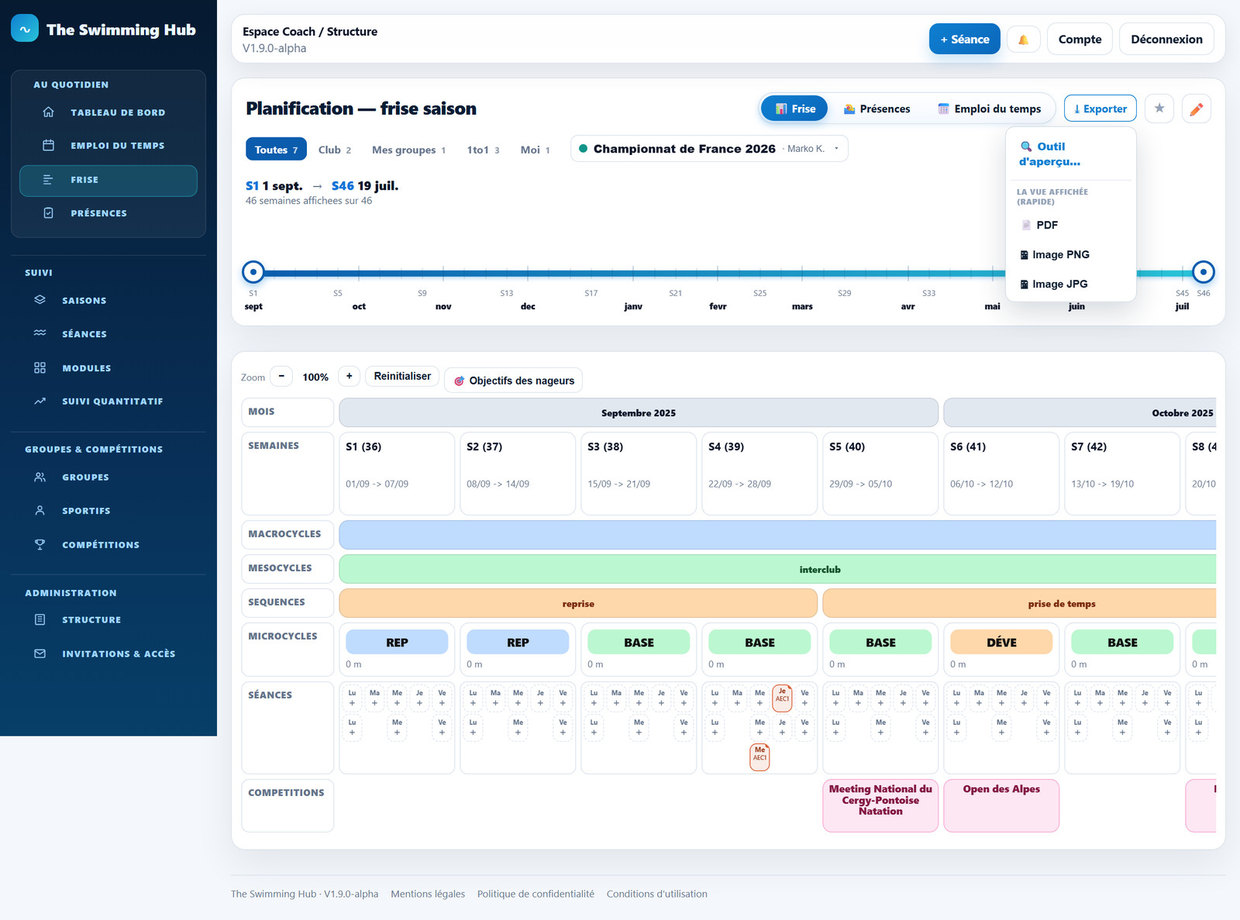
Astuce : l'export reprend exactement ce qui est à l'écran pour la période choisie. Réglez d'abord la plage de dates et l'orientation de la frise, puis exportez.
En résumé#
| Je veux… | Où aller |
|---|---|
| Envoyer une séance à un nageur | Ligne de la séance → Exporter → carte Exporter / Partager → ↓ Télécharger ou 📲 Partager |
| Afficher la séance au bord du bassin | Ligne de la séance → Exporter → carte Exporter / Partager → style B · Terrain / bassin → 🖨 Imprimer |
| Partager mon travail aux autres coachs | Exporter / Partager → Partager à la communauté (validation requise) |
| Mettre mes séances dans mon agenda | Saison → Exporter → Calendrier (.ics) |
| Sortir la frise / les présences | Page planification → ⤓ Exporter / Partager → PDF ou image |
| Récupérer une séance du HUB / de la Communauté | Onglet HUB ou Communauté → Exporter → 📥 Importer (sans date) ou 📅 Réutiliser / dater (pour un module : 📥 Copier dans mes modules) |
11. L'espace nageur (ce que voit et fait un nageur)#
L'espace nageur est volontairement plus léger que celui du coach. Le coach peut tout gérer seul. Le compte nageur sert surtout à suivre son entraînement sans rien demander (la séance du jour, sa semaine, son volume), à tenir un carnet d'objectifs personnels partagé avec le coach, et à rejoindre ses groupes ou son coach. Cette section décrit tout ce qu'un nageur voit et peut faire, et ce qu'il ne peut pas faire par rapport à un coach.
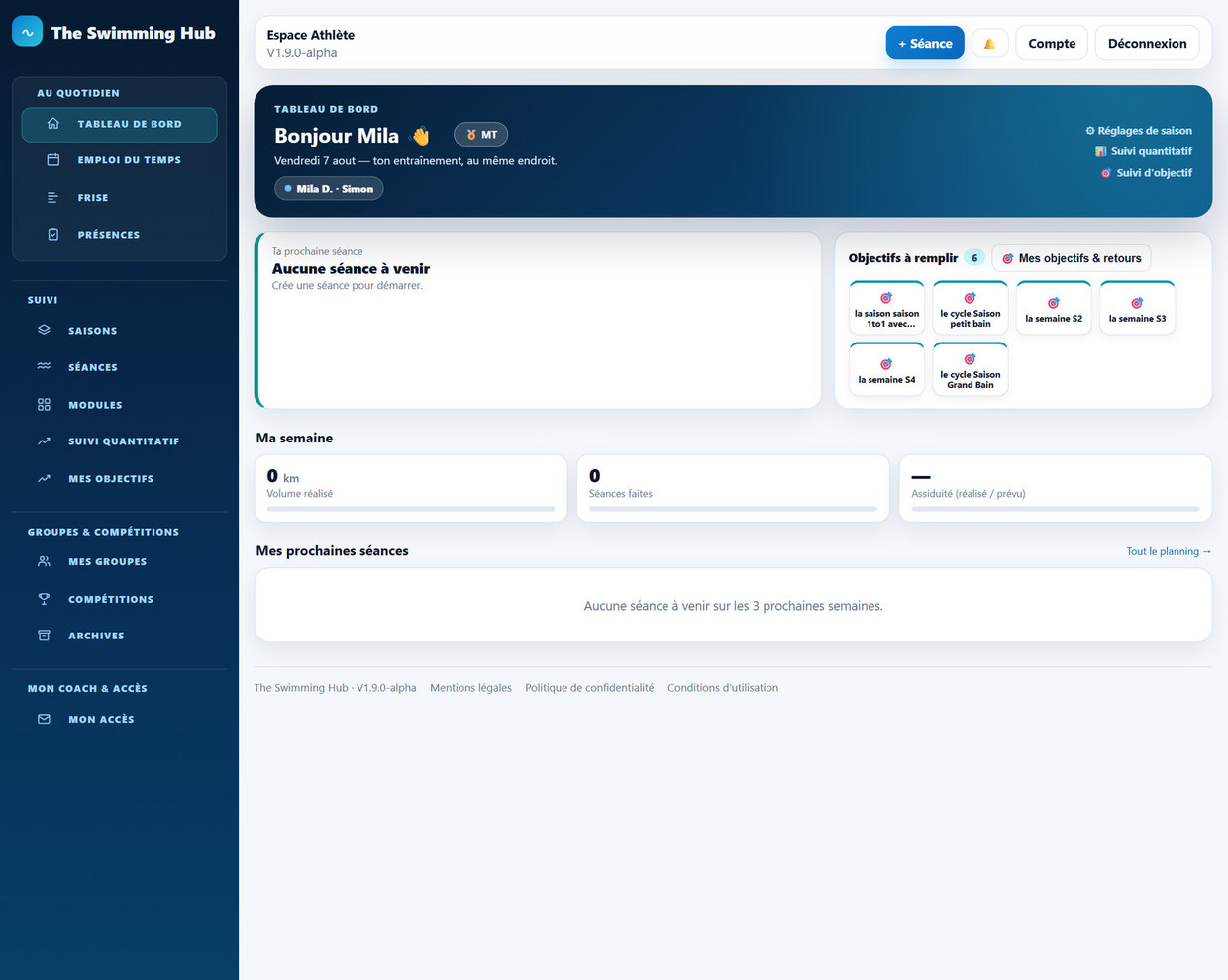
11.1. Se repérer : le menu du nageur#
Le menu de gauche du nageur est organisé en blocs :
- Au quotidien : Tableau de bord, Emploi du temps, Frise, Présences.
- ★ Raccourcis : les pages que le nageur a épinglées lui-même.
- Suivi : Saisons, Séances, Modules, Mes objectifs (et, si le coach l'a activé, Suivi quantitatif).
- Groupes & compétitions : Mes groupes, Compétitions, Archives.
- Mon coach & accès : Mon accès.
À quoi ça sert : tout ce dont un nageur a besoin tient dans ces cinq blocs. Le menu peut être réorganisé via la page « Personnaliser mon menu » (accessible depuis le compte) : on masque ce qu'on n'utilise pas et on remonte ses pages préférées.
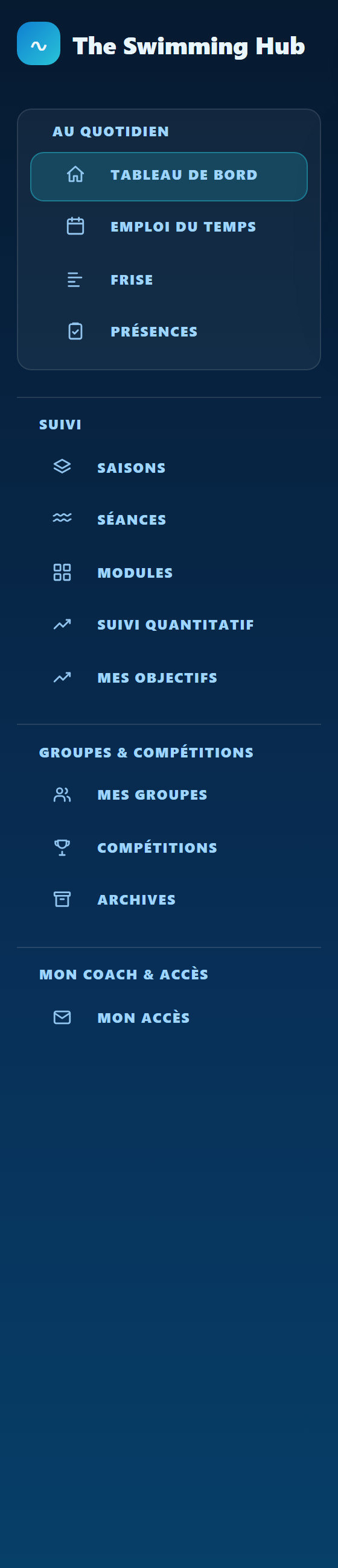
11.2. Le tableau de bord#
À quoi ça sert : c'est la page d'accueil du nageur. Elle répond en un coup d'œil à « quelle est ma prochaine séance, combien j'ai nagé, où en suis-je ».
Ce qu'on y trouve :
- Un grand bandeau bleu marine en haut : « Bonjour [ton prénom] », la date du jour, et les pastilles de tes groupes (nom du groupe · prénom de ton coach). Si tu n'es rattaché à personne, une seule pastille « Mon perso ».
- Ma semaine : trois chiffres — Volume réalisé (en km), Séances faites (faites / prévues), Assiduité (réalisé / prévu, en %).
- Ta prochaine séance : la date, l'horaire, le titre, une étiquette Perso ou Coaché, et ton groupe (« Mon perso » si la séance est à toi), avec le bouton Voir la séance. Si c'est une séance à toi, un bouton Modifier s'ajoute. Si le créneau est prévu mais que la séance n'est pas encore écrite, le bouton devient Créer la séance.
- Des liens rapides en haut à droite du bandeau : ⚙ Réglages de saison, 📊 Suivi quantitatif, et 🎯 Suivi d'objectif (ce dernier seulement si ton coach a activé l'outil objectifs sur ta saison).
- Tes groupes apparaissent sous forme de pastilles dans le bandeau du haut : le nom du groupe suivi du prénom de ton coach. Survole une pastille pour voir la structure et le nom complet du coach.
- Mes prochaines séances : tes séances des trois prochaines semaines, jour par jour, avec l'horaire, une étiquette Perso ou Coaché, le titre, ton groupe et le nom de ton coach. Sur chaque ligne : Voir (et Modifier si la séance est à toi). Un lien Tout le planning → ouvre la vue complète.
Des bandeaux d'alerte peuvent apparaître en haut :
- Une tuile 📦 Programmes à récupérer : ton coach a terminé votre suivi individuel ; clique dessus pour choisir ce que tu gardes (voir 11.8). Survole-la pour voir le nom du coach.
- Une tuile 📅 Conflit saisons : une de tes saisons perso tombe sur les mêmes dates qu'une saison planifiée par ton coach. Clique dessus pour aller ajuster tes saisons personnelles.
Comment faire (consulter sa prochaine séance) :
- Va dans Au quotidien → Tableau de bord.
- Repère le bloc Ta prochaine séance → clique sur Voir la séance.
- Résultat attendu : la séance s'ouvre en détail (échauffement, séries, volume).
Astuce : si le compte est à la fois coach et nageur, le tableau de bord affiche un interrupteur « 🎓 Coach | 🏊 Nageur » en haut. Cliquer bascule instantanément l'affichage entre les deux vues, sans recharger la page.
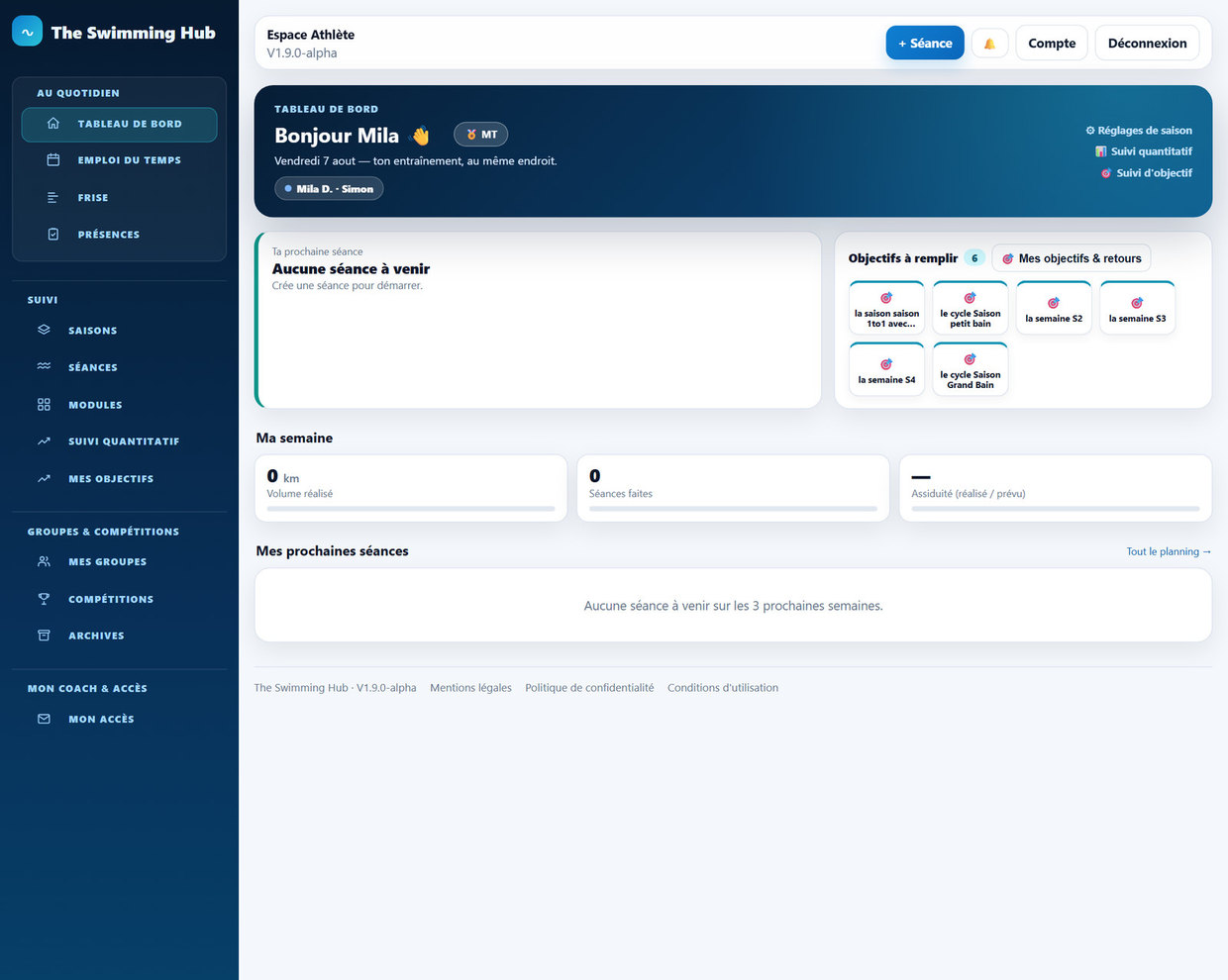
11.3. Le planning : Emploi du temps, Frise et Présences#
À quoi ça sert : suivre sa semaine, sa saison et son assiduité. Le nageur voit exactement les mêmes outils que le coach (Emploi du temps, Frise, Présences), mais en consultation de ce que le coach a planifié pour lui.
Comment faire :
- Va dans Au quotidien → Emploi du temps pour voir la semaine, Frise pour la vue d'ensemble de la saison, ou Présences pour son assiduité et ses volumes.
- Résultat attendu : les créneaux et séances prévues de ses groupes s'affichent.
Piège important : le nageur ne voit que les séances « Prévue » d'un coach. Tant qu'une séance est en Brouillon, elle reste invisible côté nageur — c'est normal, le coach la peaufine. Elle apparaît dès que le coach la passe en Prévue.
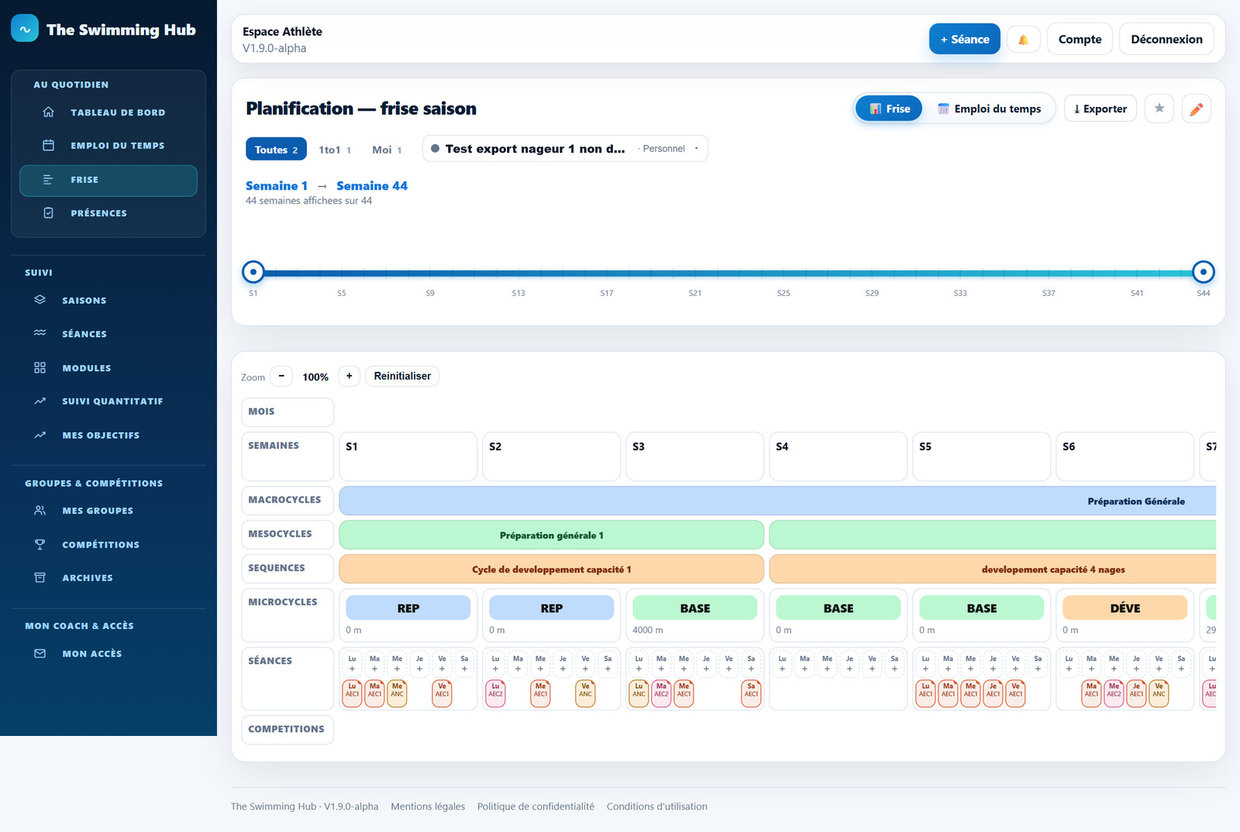
11.4. Les séances#
À quoi ça sert : consulter le détail de ce qu'il y a à faire, et — pour le nageur autonome — créer ses propres séances.
Comment faire (consulter) :
- Va dans Suivi → Séances. L'onglet Athlète s'ouvre par défaut.
- Tu vois deux ensembles : les séances de tes groupes (en statut Prévue uniquement) et tes séances personnelles.
- Clique sur le titre de la séance pour en voir le détail (l'icône 👁 en bout de ligne fait la même chose). Le bouton ⋯ au bout de la ligne donne les autres actions.
Ce qu'un nageur ne peut pas faire : il ne peut pas modifier les séances du coach (échauffement, séries, volume) — il les consulte seulement. Il ne peut pas non plus changer leur statut.
Ce qu'un nageur peut faire : créer ses propres séances personnelles (bouton + Créer une séance, en haut à droite de la page Séances). Ces séances sont à lui : il n'y a pas, aujourd'hui, de bouton pour en partager le détail avec son coach. C'est le cœur du « nageur autonome » (voir 11.9).
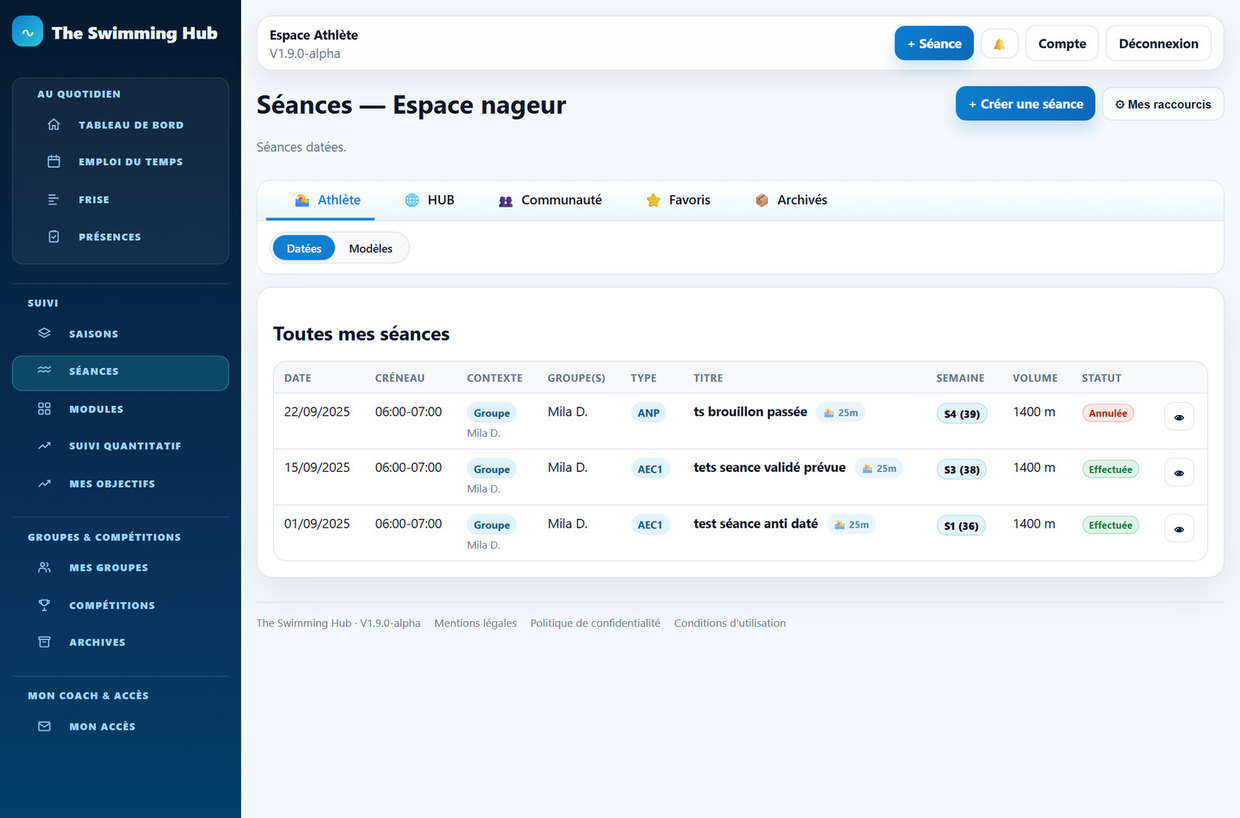
11.5. Mes objectifs (carnet de préparation mentale)#
À quoi ça sert : c'est le carnet personnel du nageur, côté préparation mentale. Le nageur et son coach y écrivent chacun leur voix : le nageur pose son objectif et son ressenti, le coach répond avec sa consigne ou son retour. Tout est partagé entre les deux.
Comment faire :
- Va dans Suivi → Mes objectifs.
- Si plusieurs saisons sont concernées, choisis la saison en haut.
- Clique sur ✎ Ouvrir mon carnet : une fenêtre s'ouvre avec ta saison, tes cycles et tes séances « en pyramide ». À côté, le bouton 📄 Aperçu / exporter te montre ton carnet en entier, prêt à imprimer ou à télécharger.
- Clique sur une cible (saison, cycle, semaine ou séance) → écris ou relis ton objectif et ton retour → enregistre.
- Résultat attendu : ta voix est enregistrée et visible par ton coach, qui peut y répondre.
💡 Autre porte. Depuis la Frise, un bouton 🎯 Mes objectifs & retours ouvre le même carnet sans passer par le menu.
Repères dans le carnet : chaque ligne peut porter une pastille — écrit (tu as répondu), retour coach (ton coach a répondu), nouveau quand il y a un message que tu n'as pas encore lu. Une ligne sans aucune pastille = personne n'a encore rien écrit dessus, c'est là qu'il y a du travail. Un compteur en haut du carnet t'indique combien de cibles n'ont pas encore d'objectif de ta part.
Différence par rôle : c'est l'un des rares endroits où le nageur écrit réellement. Mais l'outil n'apparaît que si le coach l'a activé pour la saison concernée ; sinon un message l'indique.
Astuce : utilise ce carnet entre deux séances pour noter tes sensations — le coach les voit et adapte.
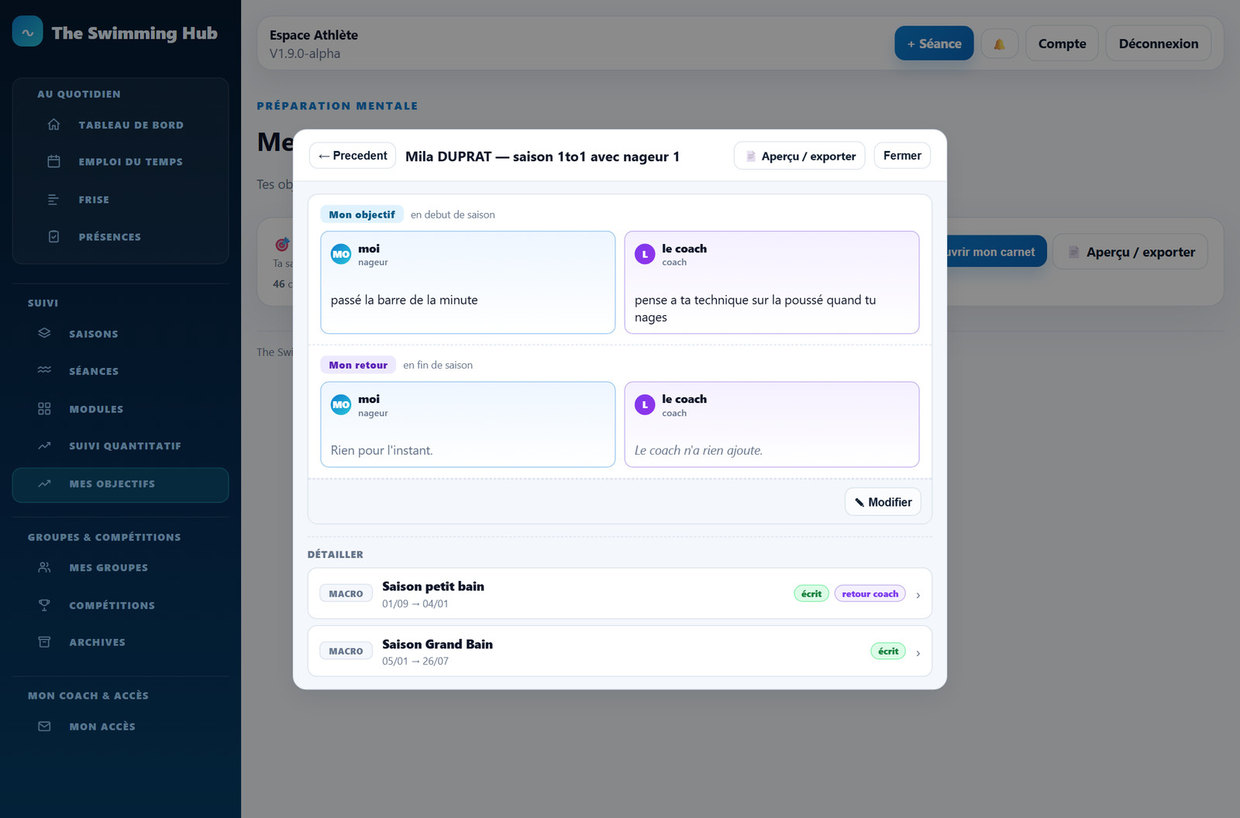
11.6. Les compétitions#
À quoi ça sert : le nageur consulte les compétitions de son groupe, voit ses épreuves et le programme.
Piège : une compétition n'apparaît chez le nageur que lorsque le coach l'a publiée pour son groupe. Tant qu'elle est en préparation, elle reste invisible — c'est normal.
Comment faire :
- Va dans Groupes & compétitions → Compétitions.
- Ouvre une compétition.
- Résultat attendu : en haut, le bloc Tes épreuves (les courses sur lesquelles le coach l'a engagé, avec le créneau matin/après-midi et « + finale » s'il y a lieu) ; en dessous, le Programme complet de la compétition.
Ce qu'un nageur ne peut pas faire : la fiche compétition est en lecture seule côté nageur. C'est le coach qui engage le nageur sur les épreuves et saisit les chronos. Si rien n'est encore attribué, un message l'indique : « Tu n'es pas encore engagé sur des épreuves… Ton coach te les attribuera. En attendant, voici le programme prévu. »
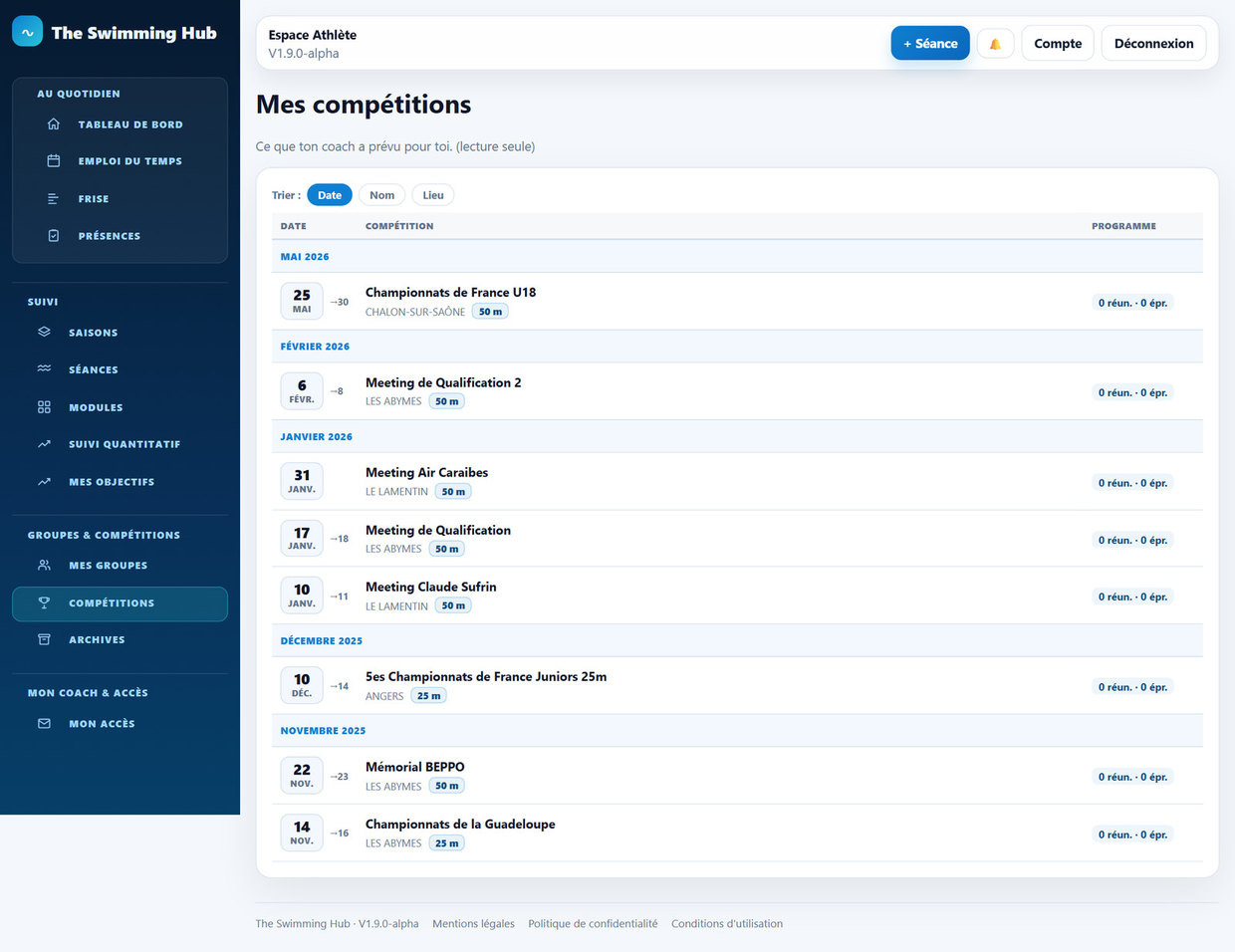
11.7. Mes groupes, Ma structure et Archives#
Mes groupes (Groupes & compétitions → Mes groupes) : à quoi ça sert, voir ses rattachements et, au besoin, en sortir.
- Le tableau liste structure, groupe, saison active, dates et statut.
- Le suivi individuel (1to1) apparaît comme « Mon suivi (1to1) ».
- Bouton Quitter le groupe sur un groupe actif ; bouton Arrêter le suivi / Récupérer mes programmes sur un suivi individuel.
- Quitter le groupe ouvre une page « Que veux-tu faire ? » avec deux choix : Continuer la saison en planification personnelle (la saison bascule dans ton espace perso) ou Quitter le groupe seulement. Tu choisis ta date de sortie, et — si tu continues en perso — le nom de ta nouvelle saison et ce que tu emportes : l'arborescence du planning, les séances du coach, tes séances perso, tes présences / volumes. Puis Confirmer.
Et « Ma structure » ? Cette page n'existe plus dans ton menu : les informations de ta structure te parviennent désormais par les pastilles de ton tableau de bord (nom du groupe · prénom de ton coach) et par Mes groupes.
Archives (Groupes & compétitions → Archives) : retrouve tes appartenances de groupe terminées — les groupes que tu as quittés, avec leurs dates. Page de consultation, sans action.
🚧 Deux rubriques encore vides. La page annonce aussi « Saisons personnelles archivées » et « Séances personnelles désactivées », mais rien de ce que tu peux faire ne vient les remplir : quand tu ranges une saison ou une séance, elle part dans l'onglet Archivés de Saisons / Séances, pas ici. Ces deux rubriques affichent donc toujours « Aucune… ».
11.8. Quitter un groupe ou arrêter un suivi individuel (récupérer ses programmes)#
À quoi ça sert : quand un nageur quitte un suivi individuel (ou que le coach l'a clôturé), il peut garder une copie de ses programmes dans son espace perso plutôt que de tout perdre.
Comment faire :
- Depuis Mes groupes, clique sur Arrêter le suivi ou Récupérer mes programmes : une fenêtre s'ouvre. Depuis le tableau de bord, la tuile 📦 Programmes à récupérer t'emmène directement sur le même écran.
- Pour chaque programme, choisis ce que tu gardes : - Garder tel quel — je garde mes dates et mes présences (si le programme n'a pas de dates, le choix s'appelle simplement Garder (programme sans dates)) ; - Garder sans dates (modèle) — un modèle réutilisable, avec l'avertissement ⚠️ je perds mes présences ; - ne pas garder.
- Clique sur Récupérer ces programmes. (Si c'est toi qui mets fin au suivi, le bouton s'appelle Arrêter le suivi — c'est la même fenêtre.)
- Résultat attendu : les programmes choisis basculent dans tes saisons/séances personnelles.
Piège : « garder sans dates » retire l'historique de présences — l'outil le signale par un avertissement.
🚧 Pas de capture ici. Cette fenêtre ne s'ouvre qu'après la clôture d'un suivi individuel par le coach.
11.9. Le nageur autonome (solo)#
À quoi ça sert : un nageur sans coach peut se planifier lui-même. Il dispose alors du même outil que le coach, mais pour lui seul.
Comment faire :
- Va dans Suivi → Saisons : tu arrives sur l'onglet Athlètes, qui contient tes saisons personnelles. Clique sur + Nouvelle saison en haut à droite (si ton compte est aussi coach, choisis la carte 🏊 Saison personnelle), puis crée tes cycles et ta structure de planification.
- Crée ses séances personnelles depuis Séances, avec le bouton + Créer une séance. Ces séances restent les siennes.
- Suit son volume et son assiduité via Au quotidien → Présences et Au quotidien → Frise.
Astuce : un nageur autonome peut à tout moment rejoindre un coach ou un groupe par code (voir 11.10). Il garde ses saisons et ses séances personnelles ; celles-ci ne deviennent pas visibles par le coach pour autant.
11.10. Mon accès : rejoindre un groupe, une structure ou un coach#
À quoi ça sert : c'est par cette page que le nageur rejoint une structure, un groupe ou un coach, et qu'il suit ses demandes.
Comment faire (avec un code) :
- Va dans Mon coach & accès → Mon accès.
- Dans Rejoindre avec un lien ou un code, saisis le code court reçu du coach (par exemple
G848-V365) → clique sur Continuer. - Selon le code, la demande est directe ou envoyée pour validation au coach / à la structure.
- Résultat attendu : la demande apparaît dans Mes demandes en cours (avec son statut « En attente ») jusqu'à acceptation.
Repères sur les codes : les codes courts d'aujourd'hui ressemblent à K7P4-F9C2 — huit caractères coupés en deux, sans signification. Tu colles simplement ce que ton coach t'a envoyé. Tu peux aussi recevoir un code plus ancien commençant par S (structure) ou G (groupe) : il fonctionne toujours. En revanche, il n'existe plus de code pour proposer soi-même un suivi individuel à un coach — c'est le coach qui envoie le lien. Le nageur n'a pas besoin de les retenir : il colle simplement le code reçu.
Autre cas — Invitation rôle coach : si un responsable de structure propose au nageur de devenir coach, un bloc apparaît sur cette page avec Accepter / Refuser (et un commentaire optionnel). Le compteur entre parenthèses dans le menu (« Mon accès (1) ») signale une invitation en attente.
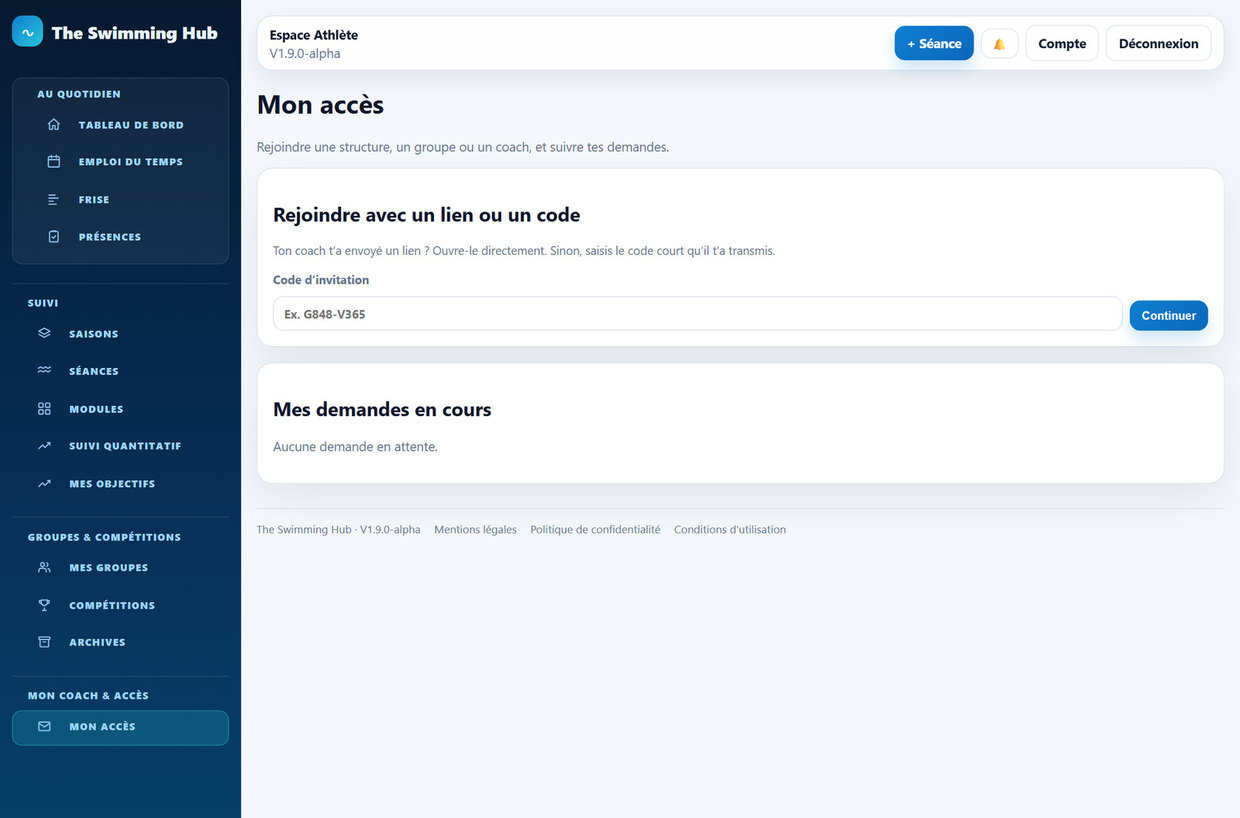
11.11. Ce qu'un nageur NE peut PAS faire (vs coach)#
Pour situer les limites, par rapport à un coach un nageur ne peut pas :
- modifier les séances, saisons ou planifications du coach (consultation seule) ;
- voir les brouillons de son coach : des séances du coach, il ne voit que celles passées en Prévue (ses propres séances personnelles, elles, il les voit même en brouillon) ;
- engager des nageurs en compétition ni saisir des chronos (fiche compétition en lecture seule) ;
- gérer des groupes, des sportifs, une structure ou des invitations en tant que responsable.
Ce qu'il peut faire, lui : consulter tout son entraînement prévu, écrire dans Mes objectifs, créer ses séances personnelles, gérer ses saisons personnelles, tenir ses meilleurs temps (les relire, en ajouter, corriger une prise de temps, aller chercher ses chronos officiels) depuis le bouton 🏅 MT de son tableau de bord, rejoindre/quitter des groupes et coachs, et personnaliser son menu. Tout le reste (gestion d'équipe, planification pour les autres, compétitions) reste du ressort du coach.
12. Mon compte et ma sécurité#
Cette page regroupe tout ce qui concerne toi et non ton entraînement : ton identité, tes préférences d'affichage, ta sécurité (mot de passe, double authentification, appareils connectés), tes notifications, et les actions définitives sur ton compte. C'est la même page pour un coach et pour un nageur : seuls quelques encadrés changent selon les espaces dont tu disposes.
12.1 Ouvrir ma page de compte#
À quoi ça sert : c'est ton tableau de bord personnel, séparé de tes saisons et de tes séances.
Comment faire :
- En haut à droite de l'écran (la barre du haut), repère le bouton Compte.
- Clique dessus → résultat attendu : la page Paramètres du compte s'ouvre, avec ta photo (ou tes initiales), ton nom et ton e-mail tout en haut.
En haut de la page, des raccourcis te mènent vers Espace coach, Espace nageur (selon ton profil), Paramètres de saison, Personnaliser mon menu et Référentiels & guide des zones (ce dernier lien ouvre en réalité la même page que Paramètres de saison)..
La page est organisée pour aller à l'essentiel : ton encadré d'identité en premier, puis une rangée Réglages avec trois cartes compactes (🔒 Sécurité, ⚙️ Préférences d'affichage, 🔔 Notifications) sur lesquelles tu cliques pour ouvrir le détail, puis tes accès & profil sportif, tes espaces, un encadré Confidentialité (ce qu'un visiteur sans compte voit de toi — présent seulement si tu as ta propre fiche de nageur) et la zone d'actions définitives. Tout s'enregistre sans recharger la page.
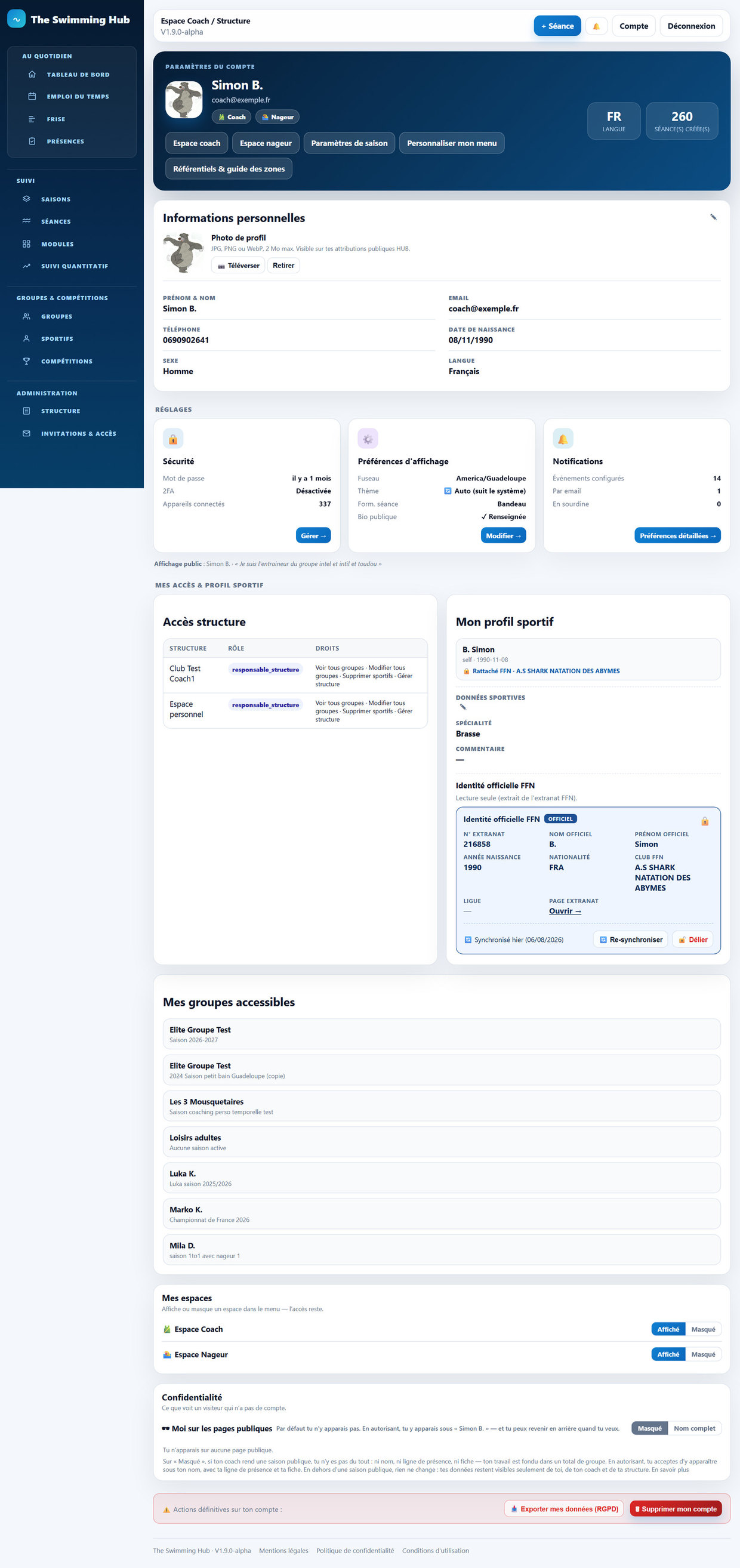
12.2 Mes informations personnelles#
À quoi ça sert : tenir à jour ton identité (nom affiché partout, e-mail de connexion, langue de l'appli).
Modifier ta photo de profil
- Dans l'encadré Informations personnelles, à côté de l'aperçu de la photo, clique sur 📷 Téléverser.
- Choisis une image (JPG, PNG ou WebP, 2 Mo maximum) → résultat attendu : la photo apparaît tout de suite, en haut de page et dans l'aperçu, sans recharger.
- Pour l'enlever, clique sur Retirer (un message te demande confirmation) → la photo disparaît aussitôt et tes initiales reviennent, sans recharger.
Voir et modifier tes coordonnées
- L'encadré Informations personnelles affiche d'abord tes infos en lecture : prénom et nom, e-mail, téléphone, date de naissance, sexe et langue.
- Pour les changer, clique sur ✎ Modifier (en haut de l'encadré) → le formulaire s'ouvre à la place de la fiche.
- Remplis ou corrige : Prénom, Nom, Email, Téléphone, Date de naissance, Sexe (Femme / Homme / Non précisé) et Langue (Français ou English).
- Clique sur Enregistrer → résultat attendu : la fiche repasse en lecture avec tes nouvelles infos et ton nom se met à jour en haut de page, le tout sans recharger. Le bouton Annuler referme le formulaire sans rien changer.
Pièges / astuces :
- La photo est visible sur tes contenus partagés au HUB (la bibliothèque commune) : choisis une image correcte.
- Le Prénom, le Nom et l'Email sont obligatoires : tu ne peux pas les laisser vides.
- Le sexe sert notamment aux catégories d'âge (certaines listes sont distinctes filles / garçons) ; si tu as une fiche nageur personnelle, il y est repris automatiquement.
Quand ton coach propose une correction. S'il a proposé un changement sur ton profil (ta date de naissance, ta spécialité…), un encadré orange « 🔔 Modifications proposées par ton coach » s'affiche tout en haut de ta page de compte : tu vois l'ancienne valeur barrée et la nouvelle, et tu décides avec ✓ Accepter ou ✕ Refuser. Rien ne change sans ton accord.
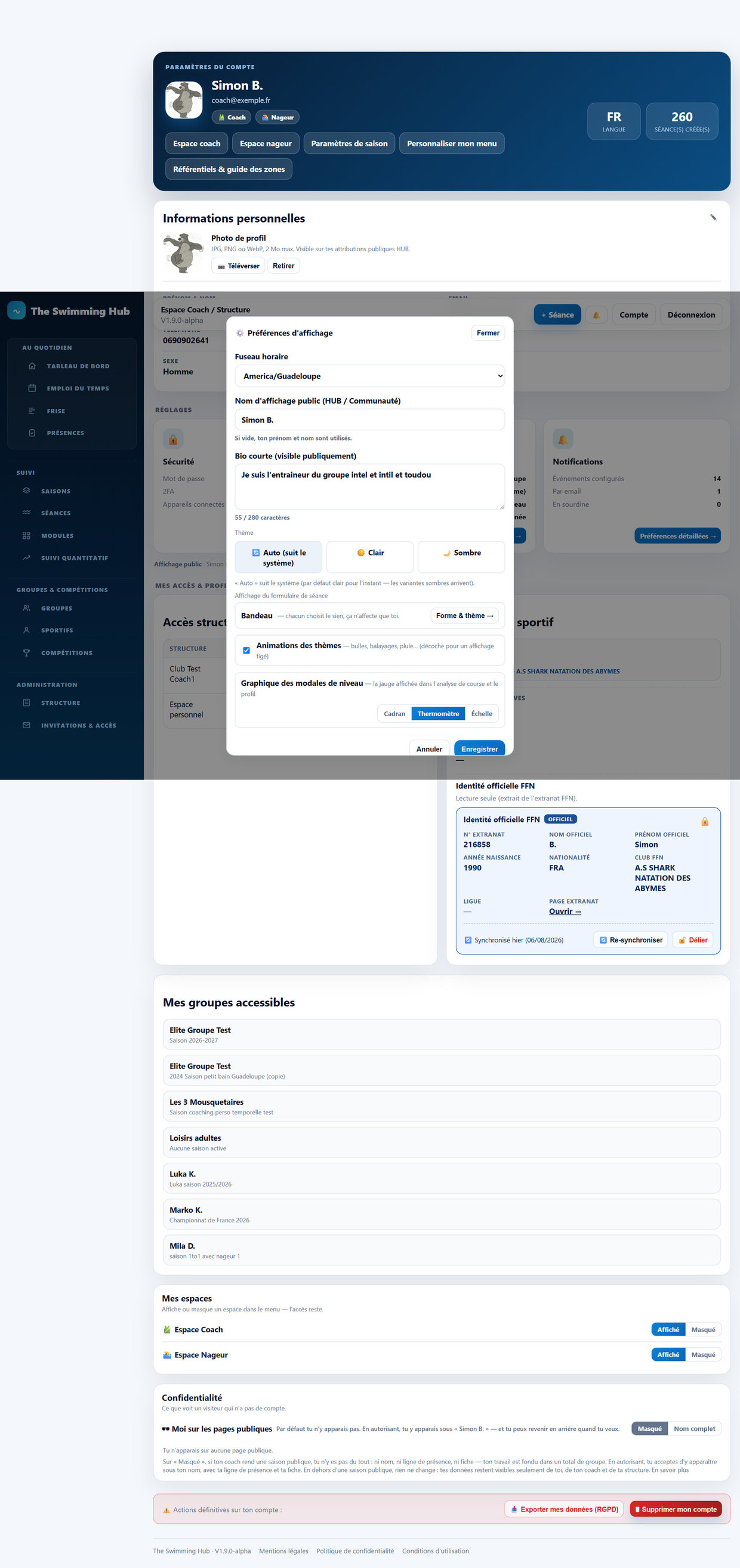
12.3 Mes préférences d'affichage#
À quoi ça sert : régler le fuseau horaire (pour que les dates et heures soient justes), choisir un thème clair ou sombre, et soigner ce que les autres voient de toi sur le HUB.
Comment faire :
- Dans l'encadré Préférences d'affichage, clique sur Modifier → une fenêtre s'ouvre.
- Choisis ton Fuseau horaire dans la liste (Europe/Paris par défaut ; les fuseaux outre-mer et étrangers y sont aussi).
- Saisis si tu veux un Nom d'affichage public (utilisé sur le HUB et la communauté) ; laissé vide, ce sont ton prénom et ton nom qui s'affichent.
- Écris une Bio courte (280 caractères maximum) ; elle apparaît sous tes séances partagées au HUB. Un compteur t'indique où tu en es.
- Choisis ton Thème : ⚪ Clair par défaut, ☀️ Clair ou 🌙 Sombre.
- Plus bas, Affichage du formulaire de séance : le bouton Forme & thème → ouvre une galerie où tu choisis la mise en page de ton formulaire de séance, avec un aperçu en direct. Ça ne change l'affichage que pour toi.
- Clique sur Enregistrer → résultat attendu : la fenêtre se ferme, le thème s'applique aussitôt et l'encadré affiche le résumé à jour.
Astuce : « Clair par défaut » affiche l'application en clair ; les variantes sombres complètes arrivent.
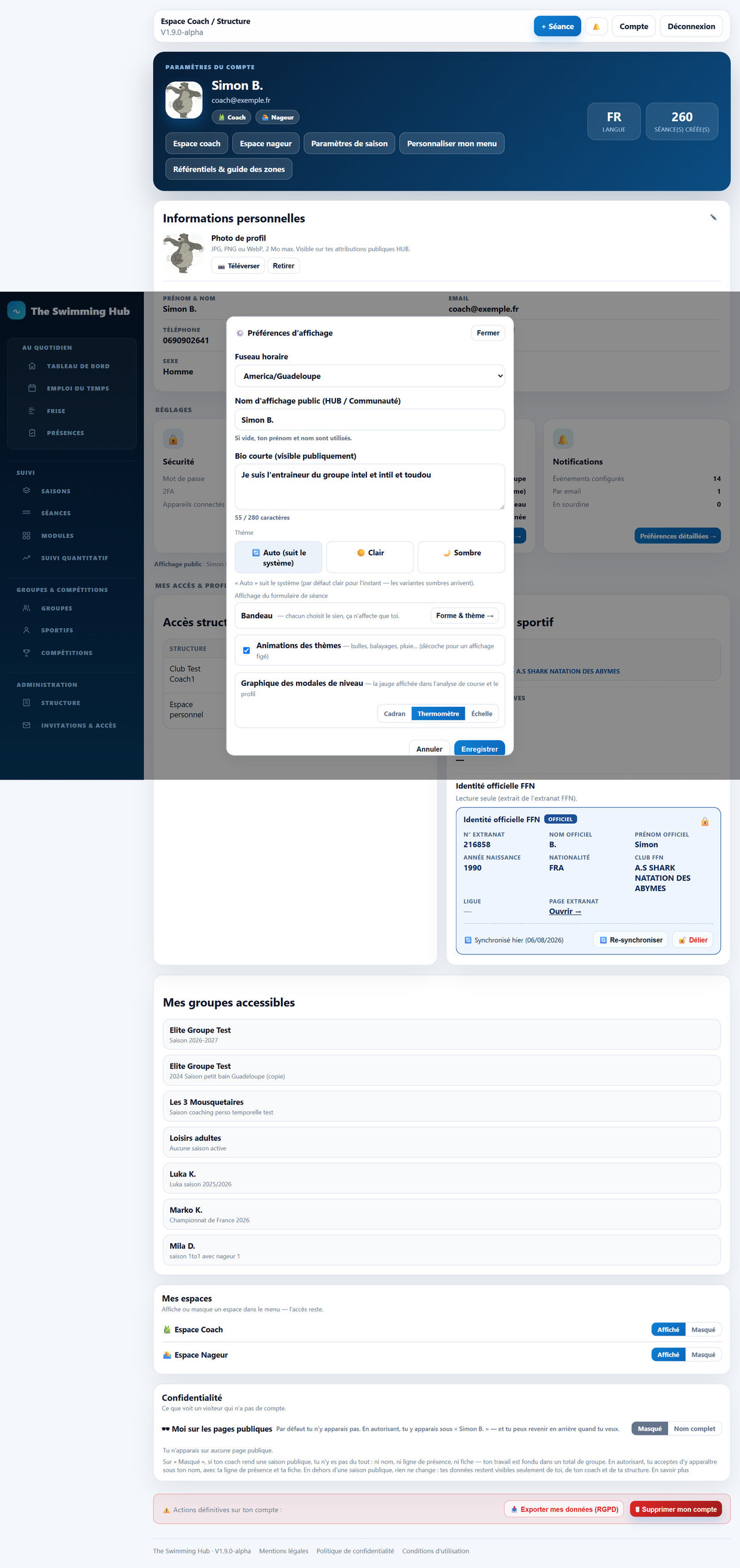
12.4 Changer mon mot de passe#
À quoi ça sert : garder ton compte protégé, surtout si tu crois que ton mot de passe a pu être vu.
Comment faire :
- Dans l'encadré Sécurité, clique sur Gérer → la fenêtre Sécurité du compte s'ouvre.
- Dans la section Mot de passe, saisis ton Mot de passe actuel, puis ton Nouveau mot de passe (8 caractères minimum) et Confirmer.
- Clique sur Changer le mot de passe → résultat attendu : un ✓ Mot de passe modifié apparaît et le résumé affiche « il y a quelques secondes ».
Si tu as oublié ton mot de passe (avant de te connecter) : sur la page de connexion, clique sur Mot de passe oublié, indique ton e-mail, puis suis le lien de réinitialisation pour en définir un nouveau.
12.5 Voir et déconnecter mes appareils#
À quoi ça sert : vérifier d'où ton compte est connecté (ordinateur, téléphone…) et couper un accès que tu ne reconnais pas ou que tu as oublié de fermer.
Comment faire :
- Ouvre la fenêtre Sécurité du compte (encadré Sécurité → Gérer).
- Descends jusqu'à Appareils connectés : chaque appareil est listé avec sa dernière activité. Celui que tu utilises porte la mention verte ● Cet appareil.
- Pour fermer un autre appareil, clique sur 🔌 Déconnecter en face de sa ligne (une confirmation s'affiche) → résultat attendu : la ligne disparaît et le compteur baisse.
- Si plusieurs appareils sont listés, un bouton 🚪 Tout déconnecter sauf moi apparaît en bas : clique dessus et confirme → seuls les autres appareils sont déconnectés ; le tien reste actif. → seuls les autres appareils sont déconnectés ; le tien reste actif.
Astuce : tu ne peux pas te déconnecter toi-même depuis cette liste (le bouton « — » est grisé en face de ton appareil) ; pour ça, utilise le bouton de déconnexion habituel.
12.6 Activer la double authentification (2FA) et les codes de secours#
À quoi ça sert : ajouter une 2ᵉ vérification à la connexion (un code à 6 chiffres généré par une appli sur ton téléphone), pour que ton mot de passe seul ne suffise pas.
Activer la 2FA
- Ouvre la fenêtre Sécurité du compte, section Vérification en 2 étapes (2FA), puis clique sur Activer la 2FA.
- Étape 1/3 : ouvre une appli d'authentification sur ton téléphone (Google Authenticator, Authy, 1Password…) et scanne le QR code affiché. Si tu ne peux pas scanner, déplie « Ou saisis le secret manuellement » et recopie le code. Clique sur J'ai scanné, continuer.
- Étape 2/3 : saisis le code à 6 chiffres affiché par ton appli, puis coche la case qui te prévient que tu vas recevoir 10 codes de secours affichés une seule fois (elle est obligatoire), et clique sur Activer la 2FA → résultat attendu : la 2FA passe en « activée ✓ ». → résultat attendu : la 2FA passe en « activée ✓ ».
- Étape 3/3 : note tes 10 codes de secours dans un endroit sûr. Clique sur 📋 Copier pour les copier, coche « Je les ai copiés en lieu sûr » (le bouton reste grisé tant que ce n'est pas fait), puis J'ai enregistré ces codes.
Régénérer ou désactiver
- Une fois la 2FA active, la même section affiche la date d'activation et le nombre de codes de secours restants.
- 🔄 Régénérer codes : génère 10 nouveaux codes (les anciens ne marchent plus) ; ton mot de passe est demandé.
- Désactiver : retire la 2FA après saisie de ton mot de passe.
Pièges importants :
- Les codes de secours ne s'affichent qu'une seule fois. Si tu les perds et que tu n'as plus ton téléphone, tu ne pourras plus te connecter seul : conserve-les vraiment à part.
- Chaque code de secours ne sert qu'une fois.
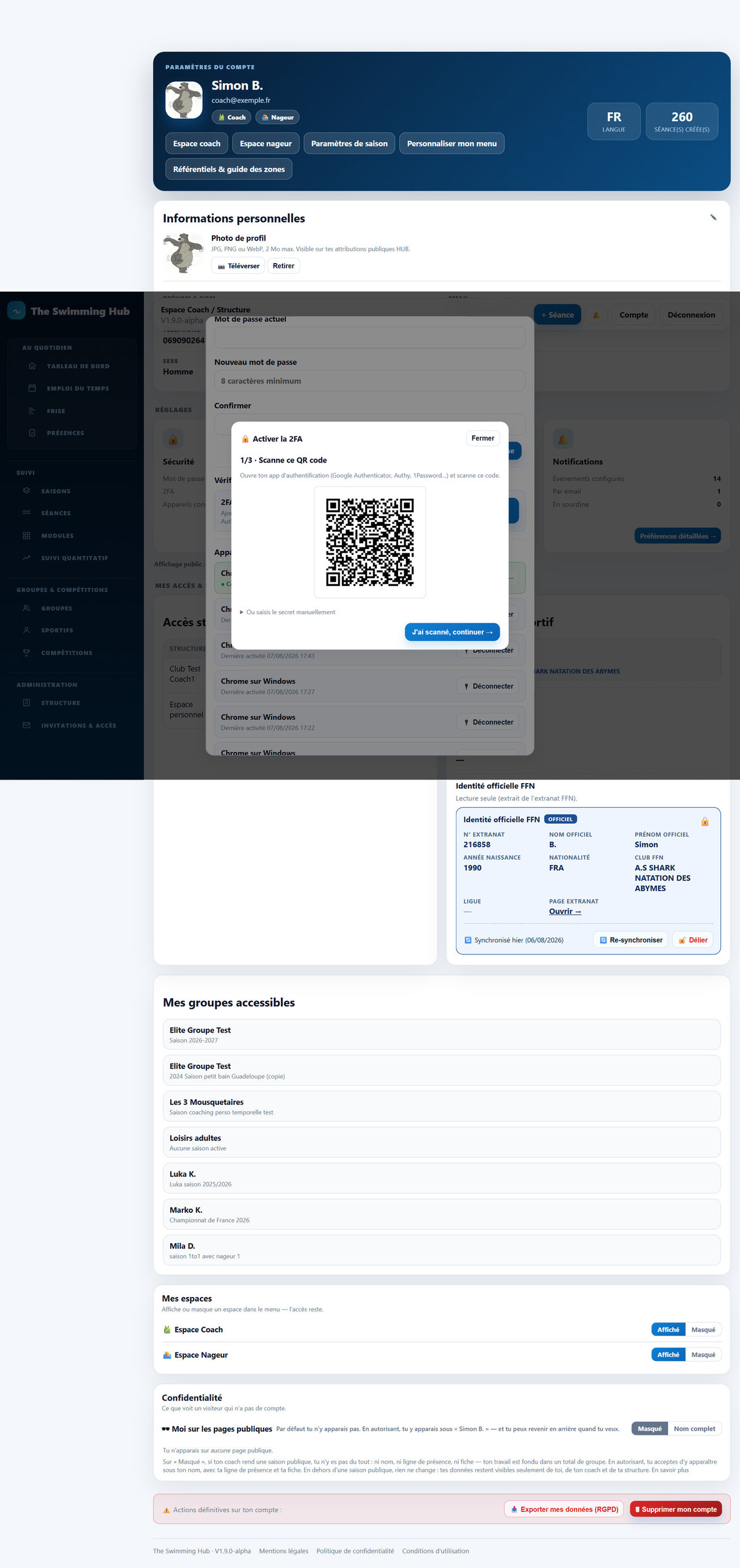
12.7 Mes notifications (la cloche et les préférences)#
À quoi ça sert : être averti des choses qui te concernent (invitations, présences à valider, séance datée, compétition à venir…) — soit dans l'appli, soit par e-mail, soit pas du tout.
La cloche 🔔 (en haut à droite)
- Clique sur la 🔔 dans la barre du haut → un panneau s'ouvre avec tes dernières notifications. Un badge rouge indique le nombre de non-lues.
- Clique sur une notification pour l'ouvrir (et la marquer lue).
- Tout marquer lu vide le badge d'un coup. Le lien ⚙️ Préférences en bas du panneau t'envoie aux réglages détaillés.
La page de préférences
- Sur ta page de compte, dans l'encadré Notifications, clique sur Préférences détaillées → (ou passe par la cloche).
- Pour chaque événement, choisis une des trois pastilles : - 📧 Email = envoyé sur ton adresse. Attention : ces notifications-là n'apparaissent pas dans la cloche. - 🔔 In-app = visible uniquement dans la cloche. - 🔇 Rien = aucune notification.
- Tes choix sont enregistrés automatiquement à chaque clic (un ✓ Enregistré s'affiche en bas).
Réglages rapides (boutons en haut de la page) : 📧 Tout par email, 🔔 Tout en in-app, 🔇 Tout couper, ou ↺ Réinitialiser aux défauts. Le bouton 🧪 M'envoyer une notif de test te permet de vérifier que ça fonctionne.
Différences par rôle : les événements sont rangés par espace.
- Un coach voit notamment : Présences à valider, Synchro FFN échouée, Validation HUB (ta séance/saison partagée acceptée ou refusée).
- Un nageur voit notamment : Nouvelle séance prévue (ton coach a daté une séance), Mes perfs FFN à jour.
- Communs aux deux : Invitation reçue, Compèt à venir (J-7), Objectif perso — nouveau message, Retour à remplir.
- Si tu as les deux espaces (coach et nageur), trois sections apparaissent : 🤝 Communs aux 2 rôles, 🎽 Événements coach et 🏊 Événements nageur. Sinon tu ne vois que la section de ton rôle.
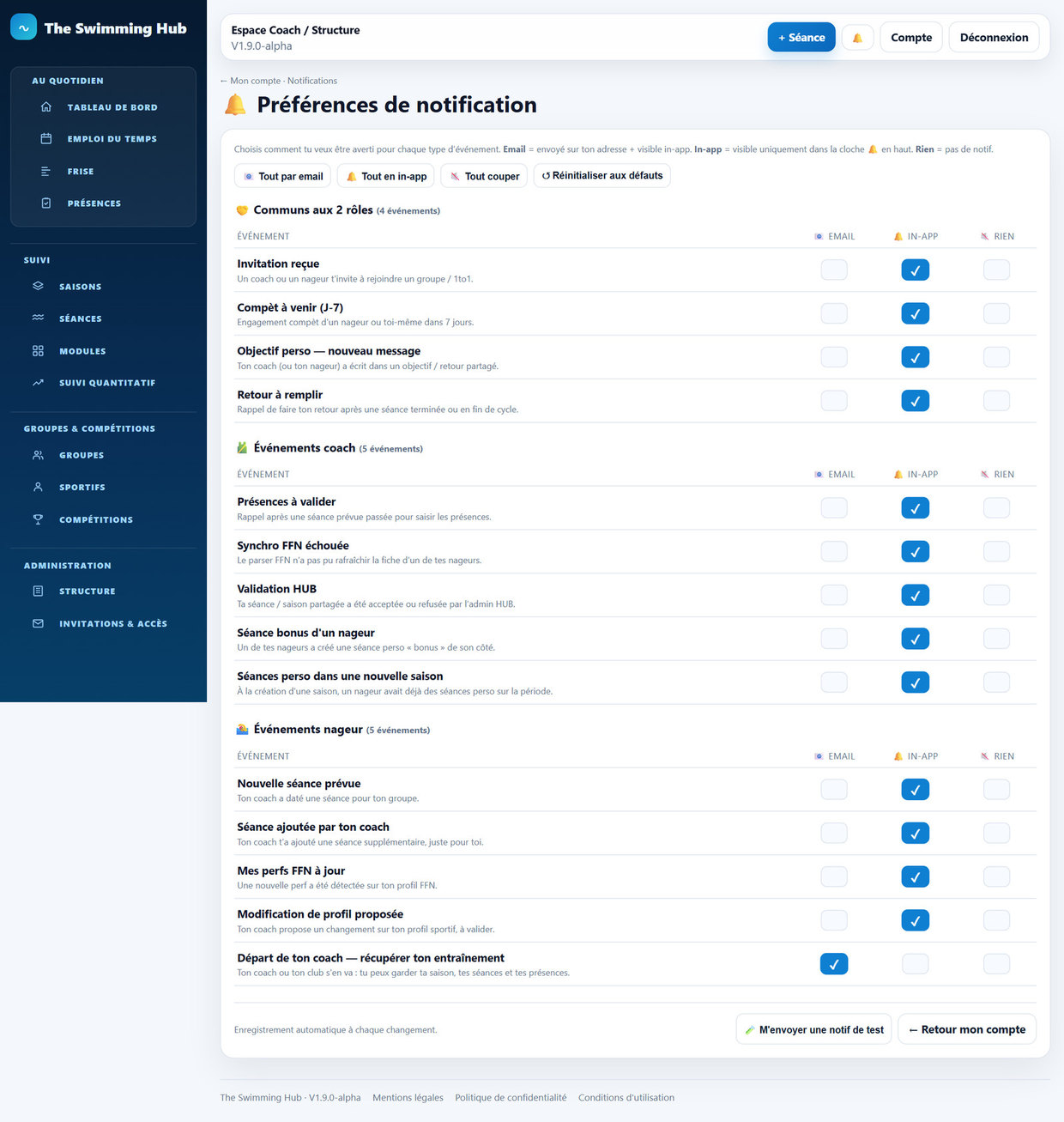
12.8 Mes espaces (afficher ou masquer)#
À quoi ça sert : un compte peut être à la fois coach et nageur. Cet encadré te laisse cacher un espace du menu sans perdre l'accès.
Comment faire :
- Dans l'encadré Mes espaces, pour 🎽 Espace Coach ou 🏊 Espace Nageur, choisis Affiché ou Masqué → résultat attendu : le menu se met à jour aussitôt.
- Si tu es nageur sans espace coach, une ligne ➕ Devenir coach peut apparaître, avec un bouton Activer : clique dessus et confirme → ton espace coach s'ouvre, tu peux créer tes propres groupes (rejoindre une structure existante demande toujours une invitation). pour créer tes propres groupes (rejoindre une structure existante demande toujours une invitation).
Astuce : masquer un espace ne supprime rien ; tu peux le réafficher quand tu veux.
12.8 bis Confidentialité : moi sur les pages publiques#
À quoi ça sert : décider si un visiteur qui n'a pas de compte peut te voir. Cet encadré n'apparaît que si tu as ta propre fiche de nageur.
Comment faire :
- Dans l'encadré Confidentialité, ligne 🕶 Moi sur les pages publiques, choisis Masqué ou Nom complet.
- Sur Masqué (le réglage par défaut), si ton coach rend une saison publique, tu n'y es pas du tout : ni nom, ni ligne de présence, ni fiche — ton travail est fondu dans un total de groupe.
- Sur Nom complet, tu apparais sous ton nom, avec ta ligne de présence et ta fiche.
Astuce : tu peux revenir en arrière quand tu veux, et ça ne change rien en dehors d'une saison publique — tes données restent visibles seulement de toi, de ton coach et de ta structure.
12.9 Mes accès et profil sportif (lecture)#
Plus bas, la page récapitule l'Accès structure (les structures où tu es, ton rôle et tes droits, en lecture seule), Mon profil sportif et Mes groupes accessibles. Dans Mon profil sportif, un bloc Données sportives te laisse renseigner ta Spécialité (nage) et un Commentaire : clique sur ✎, corrige, puis Enregistrer (ou Annuler). Si tu es toi-même nageur, un encadré Identité officielle FFN te permet de relier ton compte à ta fiche fédérale pour récupérer ton club et ton année (ces informations restent en lecture seule).
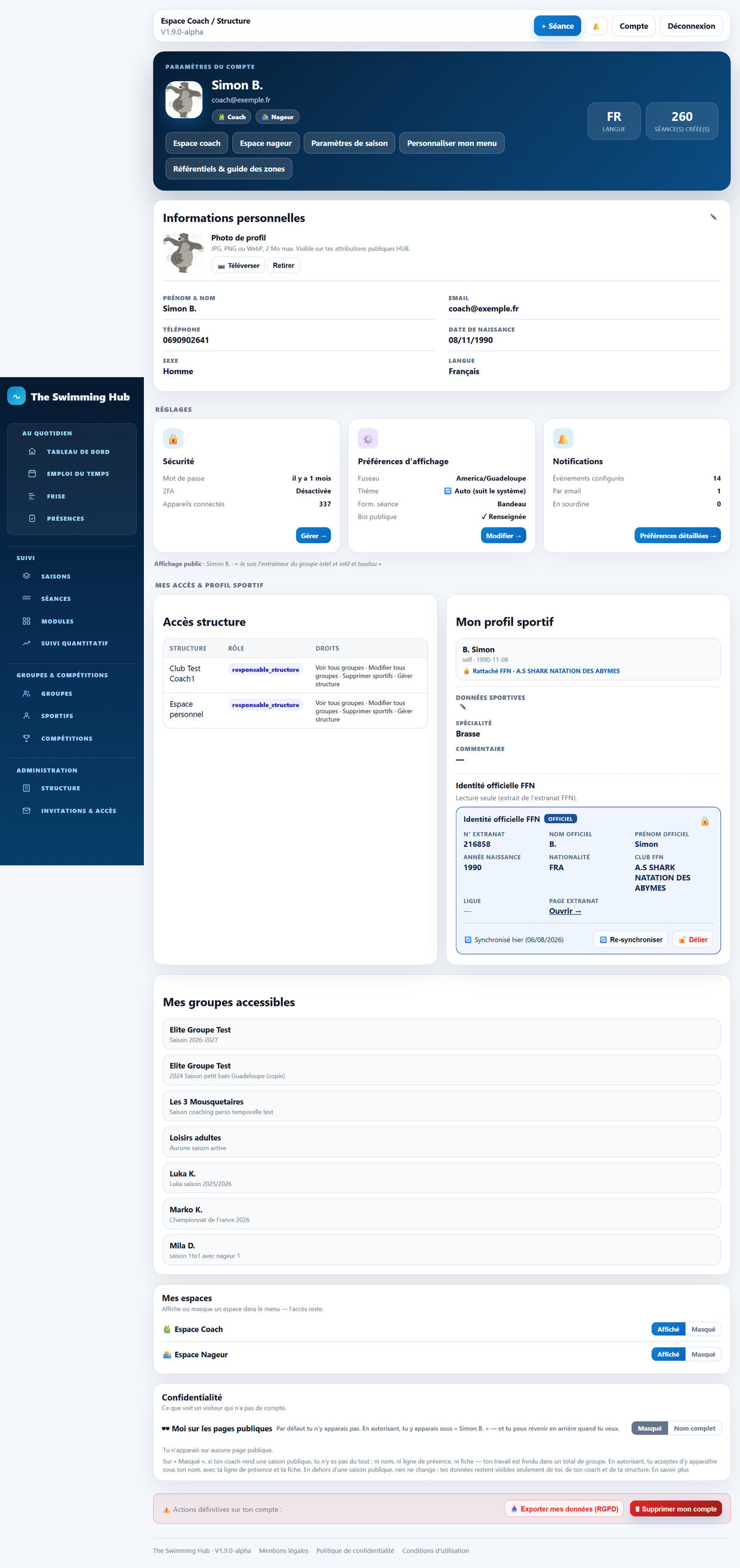
12.10 Zone danger : exporter mes données ou supprimer mon compte#
À quoi ça sert : tes droits sur tes données — récupérer une copie ou clôturer ton compte.
Exporter mes données (RGPD)
- Tout en bas de la page, dans le bandeau rouge, clique sur 📥 Exporter mes données (RGPD) → résultat attendu : un fichier contenant toutes tes données est généré et téléchargé (un dossier compressé, ou un fichier unique selon ce que sait faire le serveur).
Supprimer mon compte
- Dans le même bandeau, clique sur 🗑 Supprimer mon compte → une fenêtre de confirmation s'ouvre.
- Saisis ton Mot de passe actuel, puis tape exactement le mot SUPPRIMER.
- Clique sur Supprimer mon compte → résultat attendu : un bandeau t'indique la date de suppression définitive (dans 30 jours).
- Pendant ces 30 jours, tu peux te reconnecter et cliquer sur Annuler la suppression dans ce bandeau pour tout récupérer.
Pièges importants :
- La suppression est différée de 30 jours, mais définitive ensuite : tes données personnelles seront effacées.
- Les contenus que tu as partagés dans une structure ne disparaissent pas : ils sont transférés au responsable suivant de chaque structure.
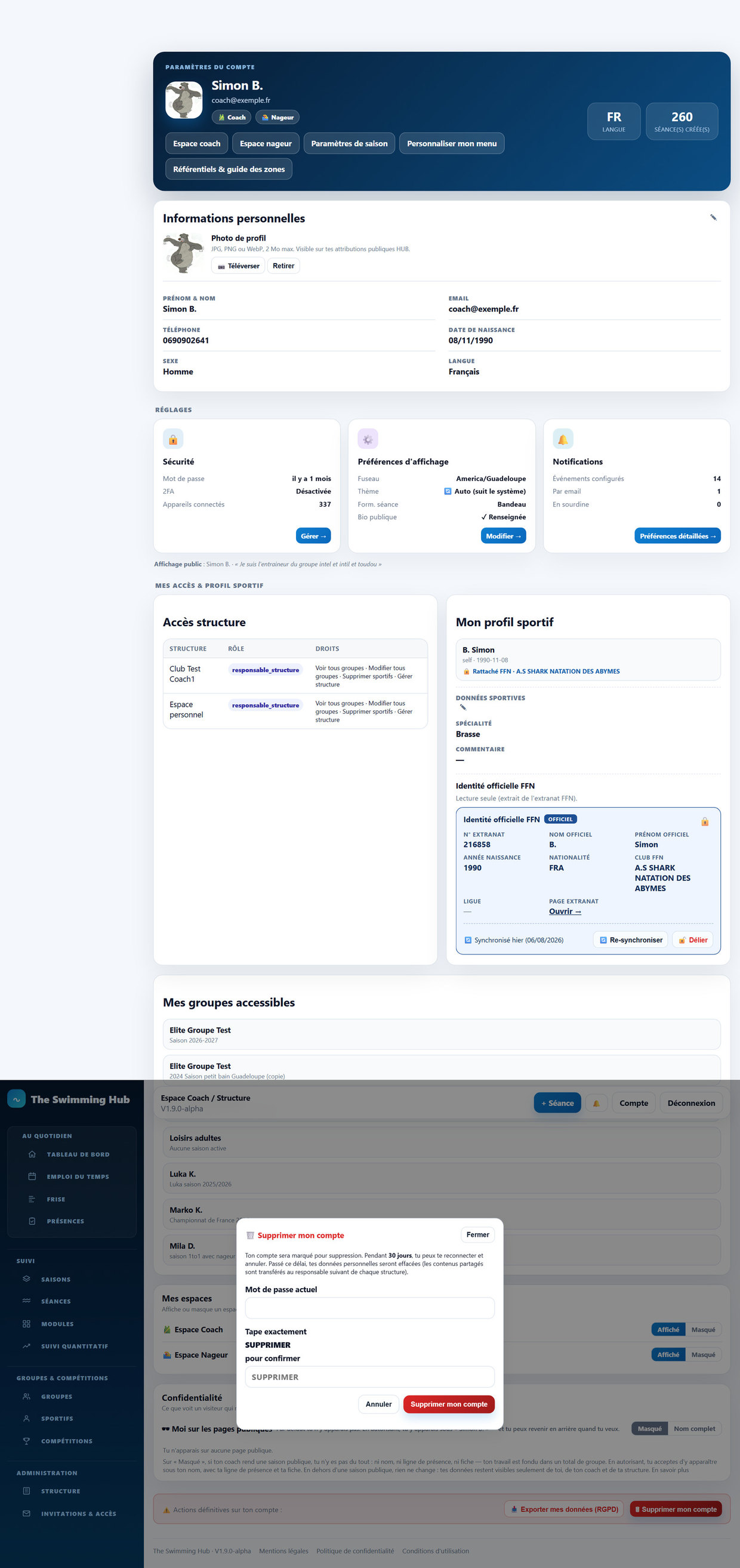
13. Le profil de compétition d'un nageur#
Jusqu'ici, le livret parlait de ce que tu fais faire : la saison, les séances, les présences. Ce chapitre parle de ce que le nageur a fait : ses chronos, ses temps de passage, ses tests, ses objectifs de temps. C'est la matière que tu ranges une fois et que tu retrouves partout — sur sa fiche, dans le suivi, sur les temps cibles d'une séance.
Ce chapitre décrit les gestes : où saisir, où corriger, comment aller chercher les temps officiels. Il ne dit pas comment l'outil calcule.
13.1 Où ça se trouve#
Comment faire :
- Menu Sportifs → clique sur le nageur.
- Tu arrives sur sa fiche de saison. Descends jusqu'à la carte 📊 Profil & temps cibles.
- En haut à droite de cette carte, trois boutons ouvrent les trois carnets du nageur : - 📋 MT — ses meilleurs temps ; - 🧪 Tests — son carnet de tests d'entraînement ; - 🎯 Objectifs — ses temps visés avec leur échéance.
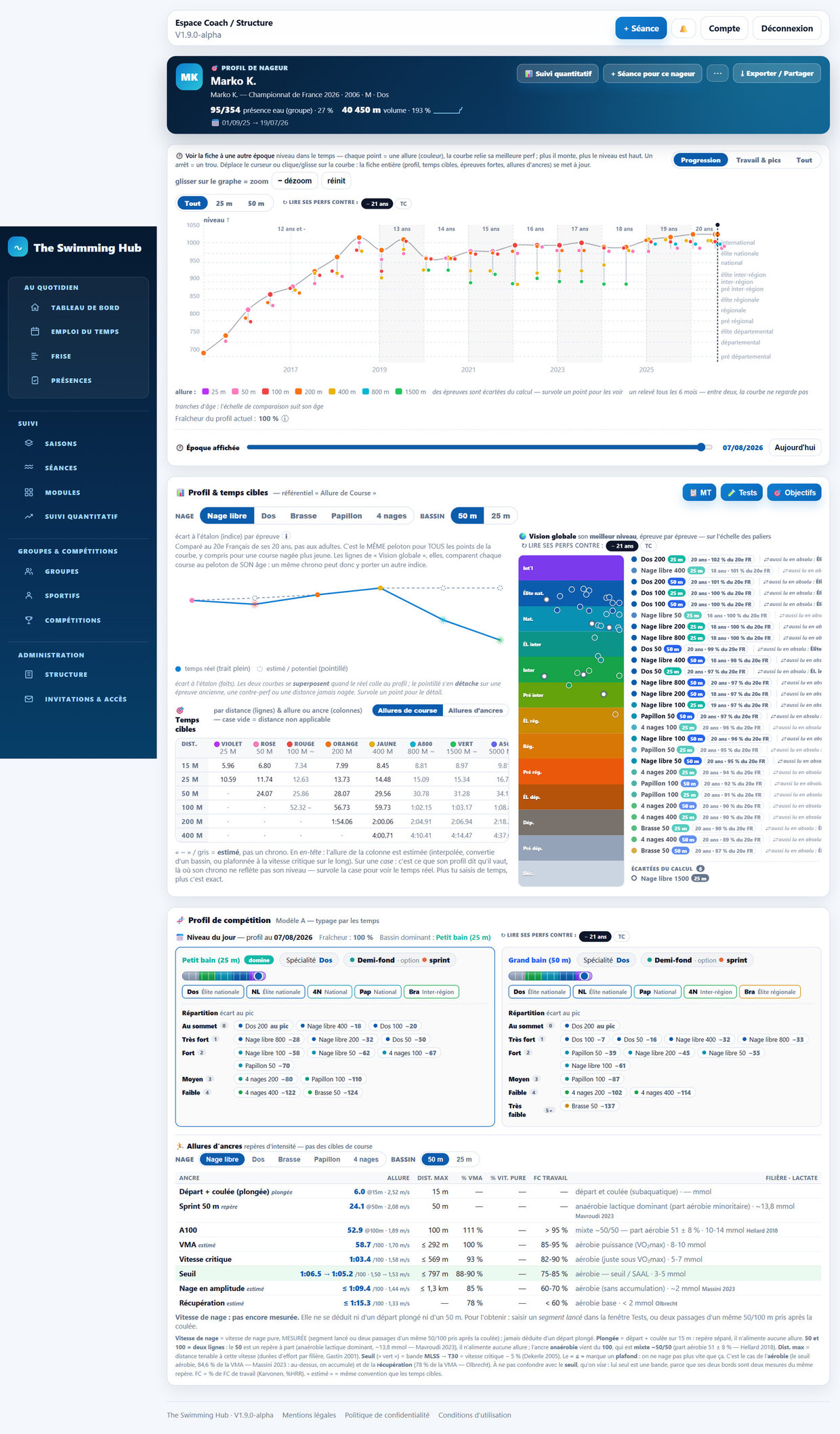
💡 Le nageur aussi y accède. Depuis son tableau de bord, un badge 🏅 MT à côté de son prénom ouvre la même fenêtre de meilleurs temps. Il peut relire, ajouter et corriger ses propres chronos.
13.2 Relier le nageur à sa fiche fédérale (FFN)#
À quoi ça sert. Une fois le nageur relié à sa fiche FFN, tu n'as plus à retaper ses chronos officiels : tu les rapatries en un clic, avec leurs temps de passage. C'est le geste qui fait gagner le plus de temps — fais-le en premier.
Comment faire :
- Menu Sportifs → clique sur le nageur → ouvre sa fiche d'identité (le bouton ⋯ en haut à droite de sa page, puis la modification de la fiche).
- Repère l'encadré Identité officielle FFN et clique sur 🔗 Lier à FFN → une fenêtre de recherche s'ouvre.
- Saisis le Nom, éventuellement le Prénom et l'Année de naissance, puis clique sur 🔎 Chercher.
- La liste des nageurs trouvés s'affiche, chacun avec son numéro, son année de naissance, son sexe et son club. Clique sur Lier ce nageur en face du bon.
- Résultat attendu : l'encadré affiche l'identité officielle — N° extranat, Nom officiel, Prénom officiel, Club FFN et un lien Page extranat — avec les boutons 🔄 Re-synchroniser et 🔓 Délier.
Pièges à connaître :
- Si la recherche ne trouve personne, l'écran te le dit : « Aucun nageur trouvé. Essaie avec le nom seul, ou colle le numéro FFN. »
- Si l'année de naissance FFN ne correspond pas à la date saisie sur la fiche, un avertissement s'affiche. C'est l'année FFN qui fait foi pour les catégories de compétition.
- Si une synchro échoue, l'encadré le dit et affiche la date de la dernière synchro réussie : les informations restent celles de ce jour-là, elles ne sont pas effacées.
- 🔓 Délier défait le rattachement. Les chronos déjà rapatriés, eux, restent.
13.3 Les meilleurs temps : synchroniser, saisir, corriger#
Comment ouvrir. Carte 📊 Profil & temps cibles → bouton 📋 MT. La fenêtre s'intitule « MT — [prénom du nageur] », sous-titrée « Ces temps construisent le profil de compétition. »
Comment elle est rangée :
- Deux onglets de bassin — 50 m et 25 m — avec, pour chacun, le nombre de performances entre parenthèses.
- En dessous, une section par nage (Nage libre, Dos, Brasse, Papillon, 4 nages), et une section Relais à part.
- Chaque ligne = une distance, avec le meilleur temps, sa date, et une étiquette d'origine : OFFICIEL (venu de la fédération) ou PRISE DE TEMPS (saisi par toi ou par le nageur).
a) Aller chercher les temps officiels (le plus rapide)
- Dans la fenêtre MT, clique sur 🔄 Synchroniser FFN.
- L'application affiche « Lancement de la synchronisation… », puis son avancement compétition par compétition.
- Résultat attendu : « Synchronisation terminée. » Les nouvelles performances apparaissent dans les listes, avec leurs temps de passage quand la fédération les publie.
💡 Tous les nageurs d'un coup. Depuis la page Compétitions, le bouton 🔄 Synchroniser FFN en haut de la liste fait le même travail pour tous tes nageurs reliés à la FFN, sur la saison en cours (voir §9.8).
b) Saisir un temps à la main
Pour un test au bord du bassin, une compétition non fédérale ou un chrono ancien :
- Dans la fenêtre MT, clique sur + Saisir un temps.
- Choisis l'épreuve (nage et distance) et le bassin, puis saisis le temps et la date.
- Enregistre → « Temps ajouté. » La ligne apparaît aussitôt dans la liste.
Le format des temps est toujours le même dans l'application : 1:02.40 (minutes:secondes.centièmes), ou 27.94 pour moins d'une minute. Un temps sans séparateur décimal est refusé — c'est volontaire, « 2745 » est ambigu.
c) Corriger ou retirer un temps
- Sur la ligne du temps, le crayon ✎ Modifier ce temps rouvre la saisie → corrige → « Temps modifié. »
- La corbeille Supprimer ce temps demande confirmation, puis retire la performance (« Perf supprimée. »).
⚠️ Le crayon n'apparaît que sur tes saisies. Une ligne OFFICIEL vient de la fédération : on ne la retouche pas, on peut seulement la supprimer. Le crayon est réservé aux lignes PRISE DE TEMPS.
⚠️ Piège — l'épreuve n'est pas modifiable n'importe comment. Changer la nage ou la distance d'un temps le ferait sortir de son épreuve : l'application retire du choix les épreuves qui n'existent pas (« le 100 4 nages ne se nage qu'en 25 m »). Si tu t'es trompé d'épreuve, supprime et resaisis.
d) Lire l'historique d'une épreuve
Le bas de la fenêtre le rappelle : « Clique une épreuve pour sa progression datée. »
- Clique sur une ligne d'épreuve → le panneau 📈 Historique s'ouvre : toutes les performances de cette épreuve, la meilleure repérée, et une courbe d'évolution.
- Clique une performance pour analyser sa course (voir §13.4).
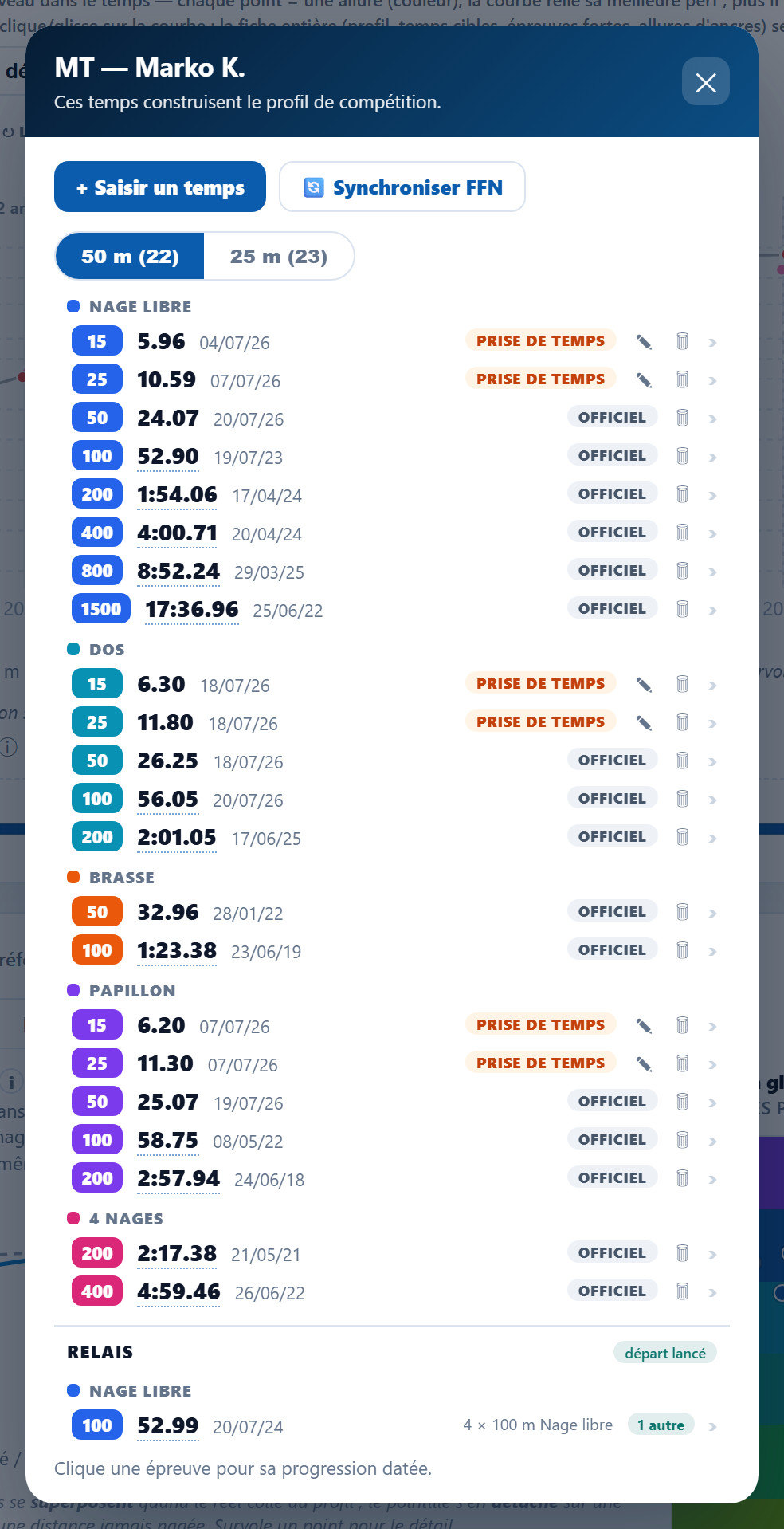
💡 Un temps peut venir d'un passage. Si le nageur a nagé un 100 au milieu de son 200, ce passage compte comme meilleur temps sur le 100 : la ligne porte alors la mention « au passage du 200 ». C'est officiel, une touche en culbute reste une touche.
13.4 Les temps de passage d'une course#
À quoi ça sert. Le total dit combien ; les passages disent comment — où le nageur part trop vite, où il tient, où il lâche. Ils arrivent tout seuls avec la synchronisation FFN quand la fédération les publie ; sinon tu les saisis, et tu peux corriger un passage faux.
Comment ouvrir l'analyse d'une course :
- Ouvre la fenêtre 📋 MT.
- Clique sur la ligne de l'épreuve → sa progression datée s'ouvre (la courbe et toutes ses courses).
- Clique sur une performance de la liste → la fenêtre Analyse d'épreuve s'ouvre.
Ce que tu y lis, de haut en bas :
- 🔍 Course analysée : son chrono, sa date, et sa place par rapport au record perso (« +12,99 s vs record »).
- Analyse de course — temps de passage réels, avec le nombre de courses relevées et une pastille par course : clique une pastille pour passer d'une course à l'autre.
- Une ligne de chiffres : temps total, moyenne au 50 m, le plus rapide, le plus lent, et le nombre de longueurs.
- Un bâton par 50 m : on voit d'un coup d'œil la longueur qui décroche (elle sort en couleur).
Corriger ou ajouter un temps de passage — bloc ✏️ Passages saisis & coulée, colonne de gauche « Passages — corrige n'importe quelle marque, la dernière fait foi » :
- Chaque marque est listée avec sa distance, son temps et son origine (officiel FFN ou ta saisie).
- Le crayon ✎ au bout de la ligne rouvre la marque : corrige le temps → « Marque enregistrée. »
- + ajouter une marque ajoute un passage qui manquait : la distance (entre 1 m et la distance de la course) et son temps cumulé depuis le départ, au format
m:ss.cc. - Sur une marque officielle que tu as corrigée, une commande te permet de revenir à l'officiel : ta correction est retirée et la valeur FFN réapparaît.
Renseigner la coulée — colonne de droite « Coulée, par longueur — mesurée, jamais supposée » :
- Une carte par longueur, marquée départ ou virage.
- Saisis les mètres coulés et le temps correspondant (
ss.cc), puis enregistrer. - Tant qu'aucune coulée n'est renseignée, le bas de la fenêtre affiche l'allure brute de la course et te le dit : « Renseigne une coulée ci-dessus pour séparer le nagé du coulé. »
Pièges à connaître :
- Le temps d'un passage est cumulé depuis le départ, pas le temps de la longueur seule.
- Les passages appartiennent à une course précise. On ne recopie jamais les passages d'une course sous le chrono d'une autre.
- S'il manque une marque au mur, l'application le dit au lieu de répartir le temps entre deux longueurs : elle ne devine pas.
- Le 1er 50 part plongé : sa carte de coulée est marquée « départ », les autres « virage ». Les deux ne se comparent pas.
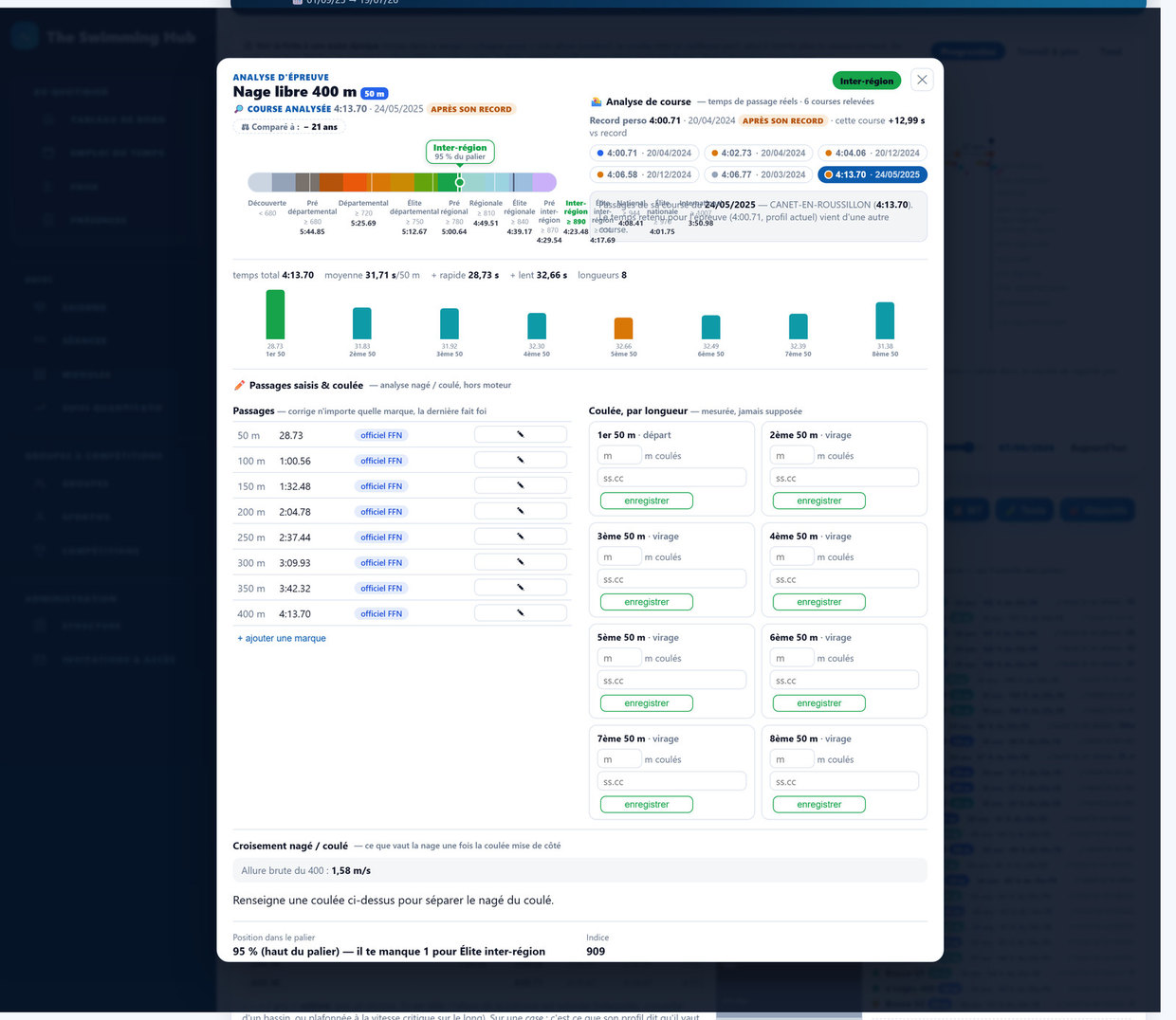
13.5 Le carnet de tests d'entraînement#
À quoi ça sert. Les compétitions ne suffisent pas : entre deux échéances, ce sont les tests au bord du bassin qui disent où en est le nageur. La fenêtre 🧪 Tests est son carnet : « Une partie alimente le profil, le reste suit l'évolution. »
Comment ouvrir. Carte 📊 Profil & temps cibles → bouton 🧪 Tests.
Comment saisir un test :
- Clique sur + Saisir un test.
- Choisis le protocole (voir la liste ci-dessous). L'écran affiche alors le protocole exact, ce que le test mesure, son effet et ses sources publiées — avec un lien « voir l'article ↗ ».
- Renseigne la date, le bassin et les chronos demandés par ce protocole.
- Enregistre. Modifier le test rouvre la saisie ; Supprimer ce test la retire (« Le profil reviendra à ce qu'il était sans lui »).
Les quatre tests que tu saisis :
| Test | Ce qu'il mesure | Ce qu'on saisit |
|---|---|---|
| Segment lancé | Vitesse pure (Vmax) | Le temps écoulé entre deux marques, nageur déjà lancé. Fenêtre : 15 → 35 m en bassin de 50, 10 → 20 m en bassin de 25. |
| T30 (30 minutes) | Seuil (via vitesse critique) | Soit la distance parcourue en 30 min, soit le temps sur 2000 m. Effort continu, sans repos. |
| 12×25 (Mitchell) | Vitesse critique (CS) | Les 12 chronos de 25 m, 5 s de repos entre chaque, à l'intensité maximale tenable. |
| n×200 (VMA) | VMA (vVO₂max) | Le temps de chaque palier de 200 m entièrement tenu, dans l'ordre. Le dernier palier tenu donne la VMA. |
Et une cinquième ligne que tu ne remplis pas. Sous les quatre, la fenêtre affiche 2ᵉ avis VMA (300 m d'un 400). Celle-là ne se saisit pas : elle se calcule toute seule dès que le nageur a un 400 avec ses temps de passage. Si elle affiche une valeur, c'est qu'elle a de quoi ; si elle reste vide, va chercher un 400 avec ses passages (§13.4). Chaque ligne indique de son côté « aucune saisie » tant que rien n'a été entré.
Pièges à connaître :
- Segment lancé : ni départ plongé, ni poussée au mur, ni virage dans la fenêtre. Une mesure prise hors de la fenêtre légale est refusée, pas « corrigée ». Il faut deux chronométreurs, un à chaque marque.
- n×200 : n'entre pas un palier que le nageur n'a pas pu terminer. Il faut au moins deux paliers tenus.
- 12×25 : les douze chronos sont obligatoires.
- Le bassin est obligatoire sur les tests de seuil et de VMA.
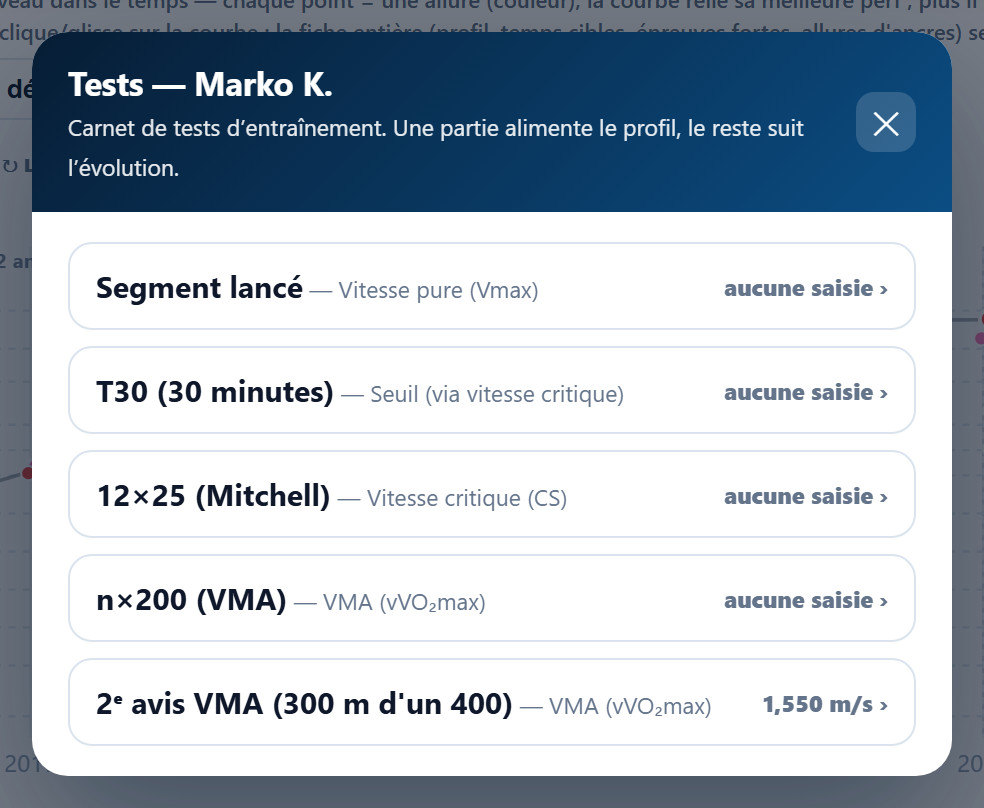
⚖️ Ce que le carnet ne fait pas. Il ne juge personne. Il affiche des mesures, leur date et leur évolution ; l'interprétation reste la tienne, avec le contexte que toi seul connais.
13.6 Fixer un temps visé (objectifs chrono)#
À quoi ça sert. Poser noir sur blanc le temps que le nageur vise sur une épreuve, et pour quand. C'est ce qui permet de parler d'allures « du niveau visé » et non plus seulement du niveau actuel.
Comment faire :
- Carte 📊 Profil & temps cibles → bouton 🎯 Objectifs.
- Clique sur + Objectif.
- Renseigne : - l'Épreuve ; - le temps Visé (le Record actuel est rappelé à côté, pour situer) ; - l'Échéance (la date pour laquelle l'objectif est fixé) ; - un Intitulé, facultatif (ex. « Championnats régionaux »).
- Enregistre → l'objectif apparaît dans la liste des objectifs en cours, avec le temps qu'il reste (« dans … »).
Ce qui se passe ensuite :
- Le tableau des temps cibles affiche, pour cette épreuve, une colonne de plus : les allures du niveau visé, en italique coloré, à côté des allures actuelles.
- À l'échéance, l'objectif est comparé à ce qui a réellement été nagé. Tant qu'aucune course n'a eu lieu sur l'épreuve, la ligne affiche « aucune course sur cette épreuve ».
- Les boutons de chaque ligne permettent de valider (✓), modifier (✎), supprimer (🗑) ou remettre en cours (↩) un objectif.
- Le lien ‹ Objectifs en cours / Anciens objectifs bascule entre les deux listes.
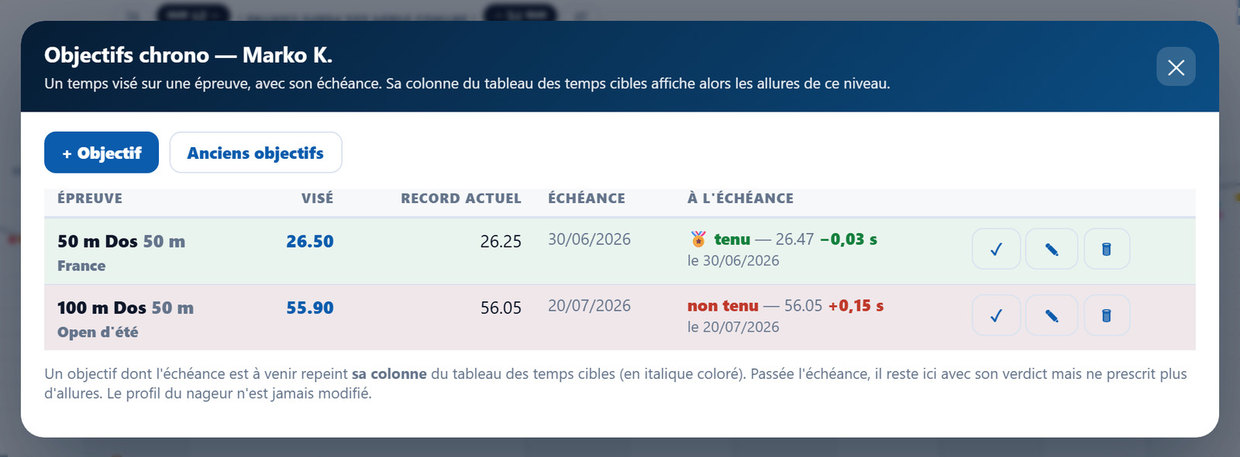
💡 À ne pas confondre avec « Mes objectifs ». Ici on fixe un chrono. Le carnet 🎯 Mes objectifs & retours du chapitre 8, lui, est un échange écrit entre le nageur et toi (ressenti, technique, mental). Les deux sont utiles et n'ont rien à voir.
Annexe — ce qui n'est pas encore fini#
Cette page existe pour une raison simple : une fonction à moitié faite est pire qu'une fonction absente, parce qu'on compte dessus. Voici ce que tu peux voir à l'écran dans cette version mais sur quoi il ne faut pas encore s'appuyer. Chacun de ces points est déjà signalé au bon endroit dans le livret.
Notifications
- Une notification réglée sur 📧 Email n'apparaît pas dans la cloche : si le mail passe à côté, l'information est perdue. Pour ne rien rater, garde en 🔔 In-app ce qui compte.
- L'envoi des mails dépend d'une tâche automatique côté serveur. Tant qu'elle n'est pas installée, les notifications e-mail restent en attente — y compris « Départ de ton coach — récupérer ton entraînement », qui n'a que 30 jours d'utilité.
- Le rappel « Retour à faire » des objectifs partagés dépend de la même mécanique : il ne part pas encore.
Affichage
- L'application n'écoute pas le réglage clair/sombre de ton téléphone ou de ton ordinateur : tant que tu n'as rien choisi, l'affichage reste clair (⚪ Clair par défaut). Choisis ☀️ Clair ou 🌙 Sombre explicitement.
Emploi du temps
- Le menu 📤 de l'agenda ne propose pas encore l'Outil d'aperçu (plusieurs vues dans un seul document) : il reste sur la Frise et sur les Présences, via le bouton ⤓ Exporter / Partager du haut de page.
- Le calendrier (.ics) est un fichier daté : il ne se met pas à jour tout seul dans ton agenda. Le calendrier « abonnement », qui suit les changements de planning, viendra plus tard.
Présences
- La liste déroulante Statut de la page de saisie en tableau affiche encore des mots de code (
present,depart_anticipe,seance_perso…) au lieu des libellés lisibles. Le sens est le même.
Compétitions
- Le champ Statut d'une course (Engagé / A nagé / Forfait) est enregistré mais ne s'affiche nulle part ailleurs.
- Le bouton Voir sur la FFN ↗ n'apparaît que si la compétition porte une adresse externe — ce qui est le cas des compétitions importées, pas de celles créées à la main.
Objectifs partagés
- La barre de filtres du carnet (« Tout / À remplir / Avec retour du coach ») est prévue mais n'est encore affichée nulle part.
Espace nageur
- Sur la page Archives, seule la rubrique « Appartenances de groupe terminées » se remplit ; les deux autres restent vides.
- Sur une séance personnelle sans date, l'action 🔒 Changer l'accessibilité ne permet pas (encore) de montrer la séance à ton coach.
Structure (coach)
- À la création d'une structure, ne choisis pas le type Sportif personnel : une structure créée ainsi n'est jamais retrouvée ensuite par la page Structure. Prends Club / structure ou Coach indépendant.
- Dans Départ du club, « Programmer la suppression » pose bien une échéance à 30 jours, mais rien n'est détruit à l'arrivée : seul le téléchargement du dossier fonctionne de bout en bout.
Paramètres
- Le champ Référence externe de la fenêtre « Créer un bassin » ne sert à rien aujourd'hui : laisse-le vide.